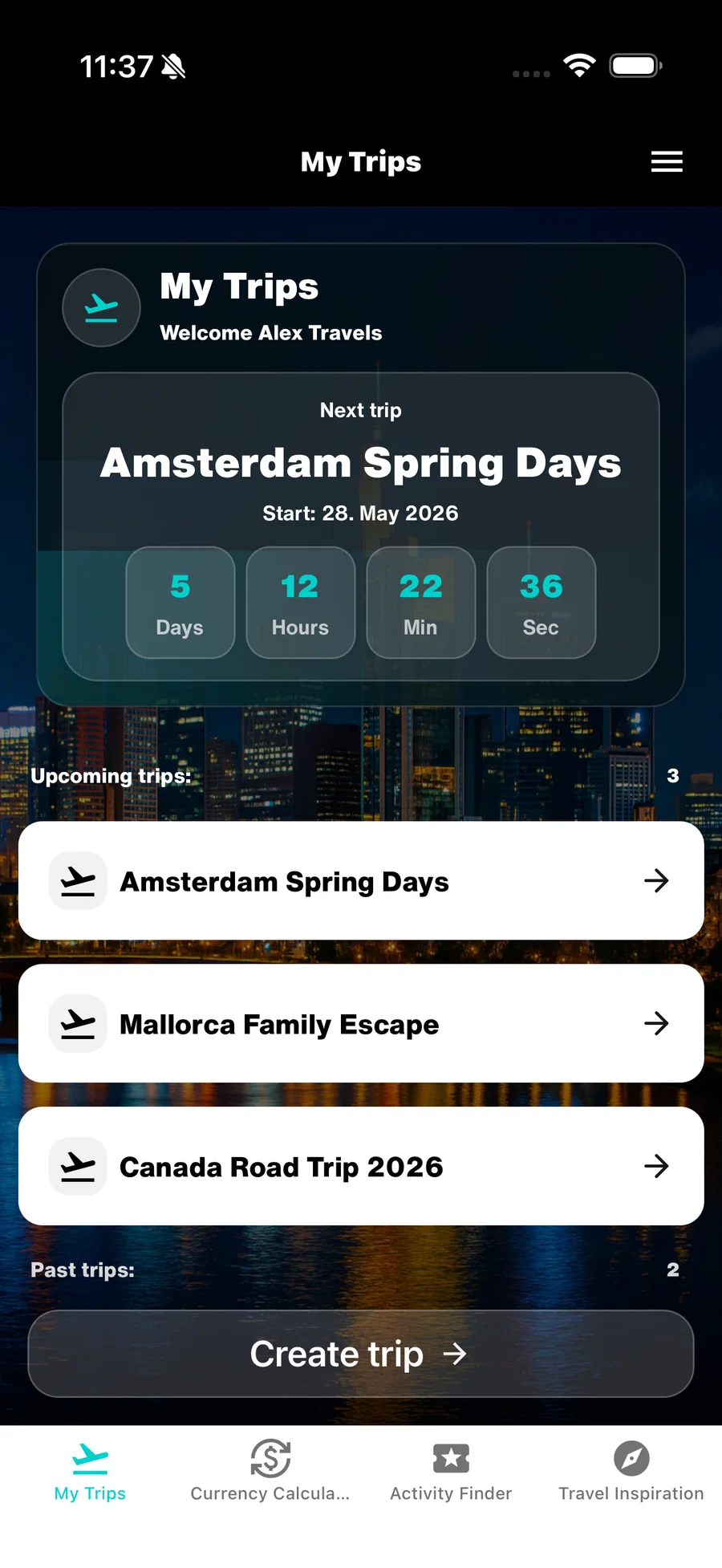
Planificación y organización
Organizar los documentos de viaje
Reúne y organiza todos tus documentos de viaje importantes, como billetes de avión, reservas de aparcamiento, billetes de ferry, vouchers de actividades y documentos de entrada. Así los tendrás siempre a mano, sin buscar en correos o en distintas apps de proveedores.
Después de esta guía
Sabrás dónde están tus documentos, cuándo deben ir en una DayCard y cómo usar enlaces a archivos en la nube o a portales.
1. Reúne los documentos de viaje en WanderSpend
Los documentos son el área más importante de la organización práctica. En Planificación y organización → Documentos encontrarás todos los archivos del viaje.
Guarda lo que puedas necesitar mostrar o consultar en ruta: reservas, billetes, vouchers y documentación oficial de entrada.
- Usa Documentos para reservas, billetes, vouchers y documentación oficial.
- Abre los archivos importantes una vez antes de salir para saber dónde están.

2. Añade fotos, PDF y otros archivos desde el móvil
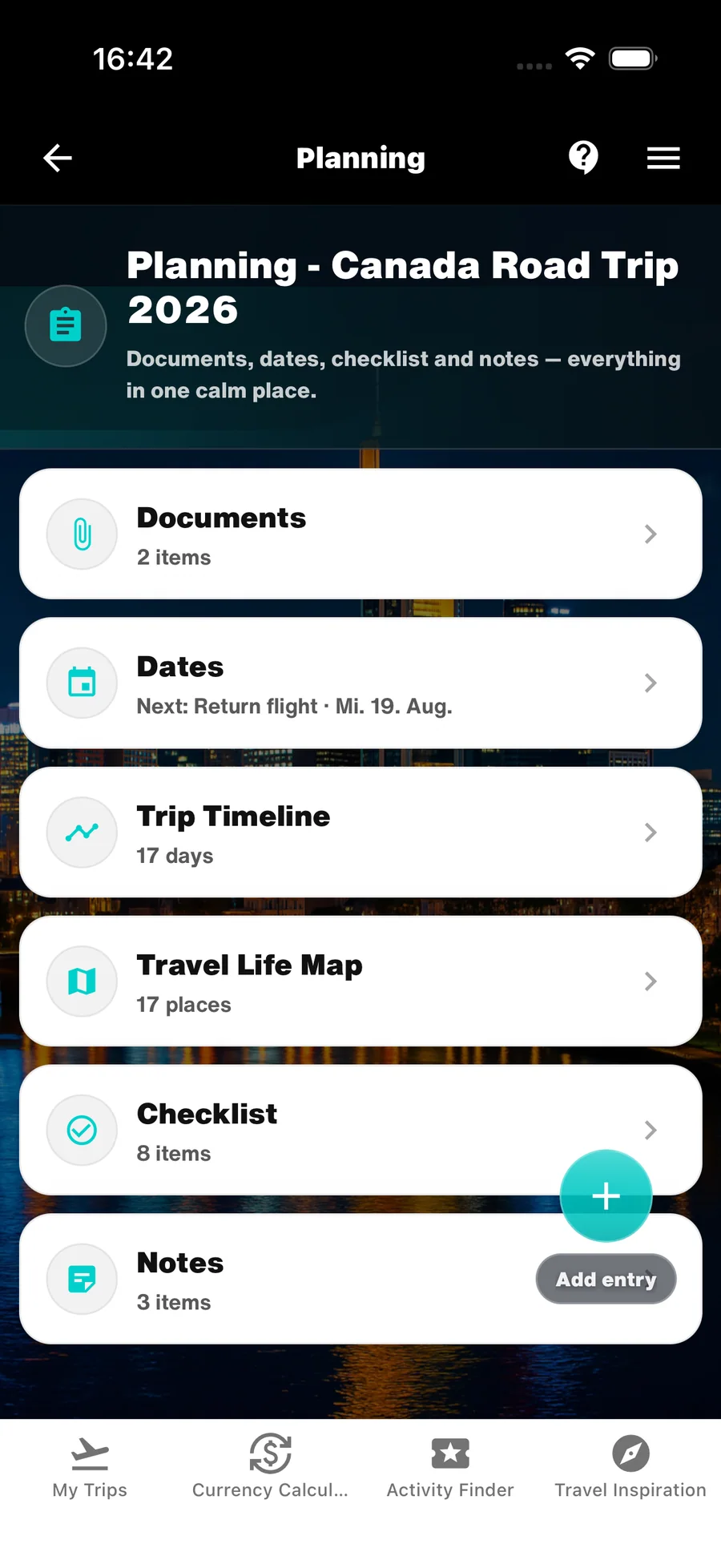
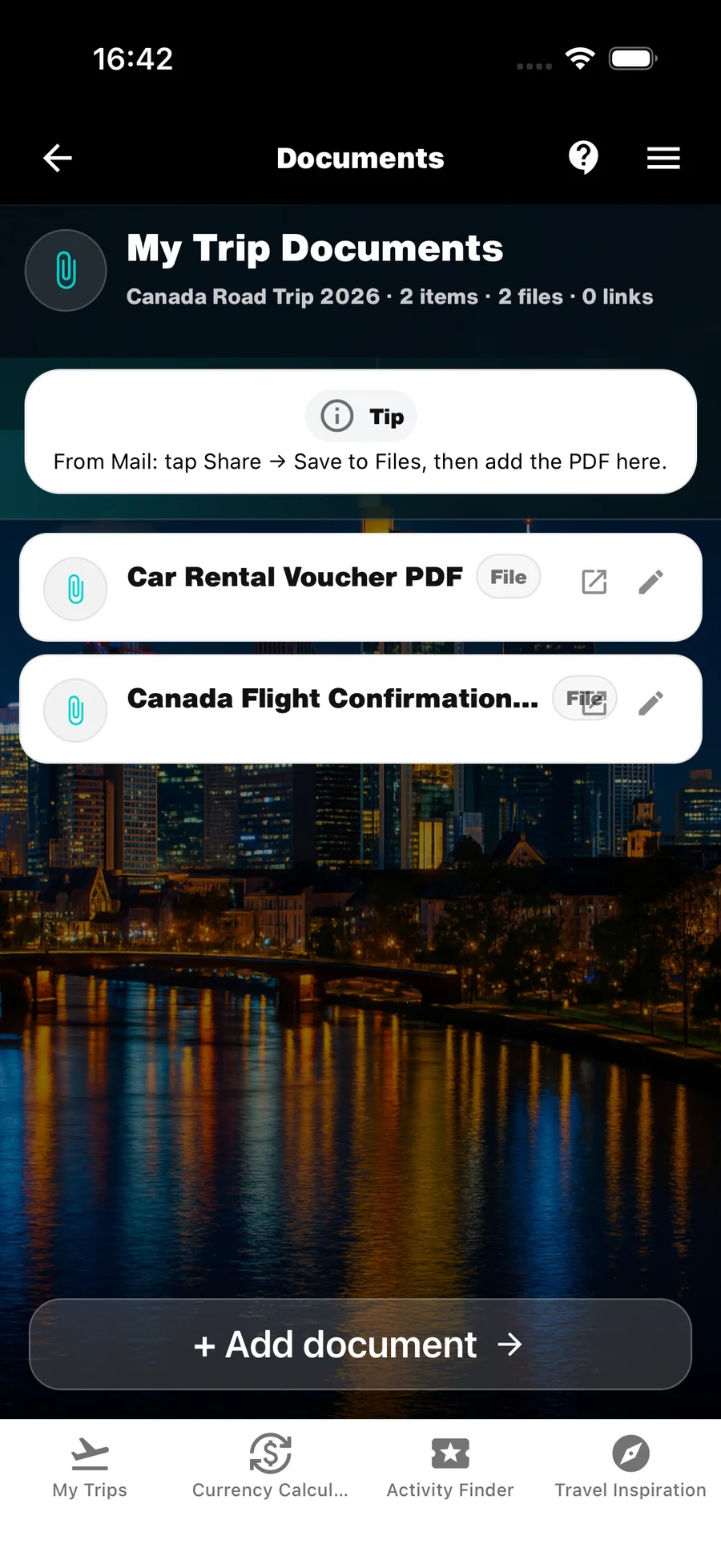
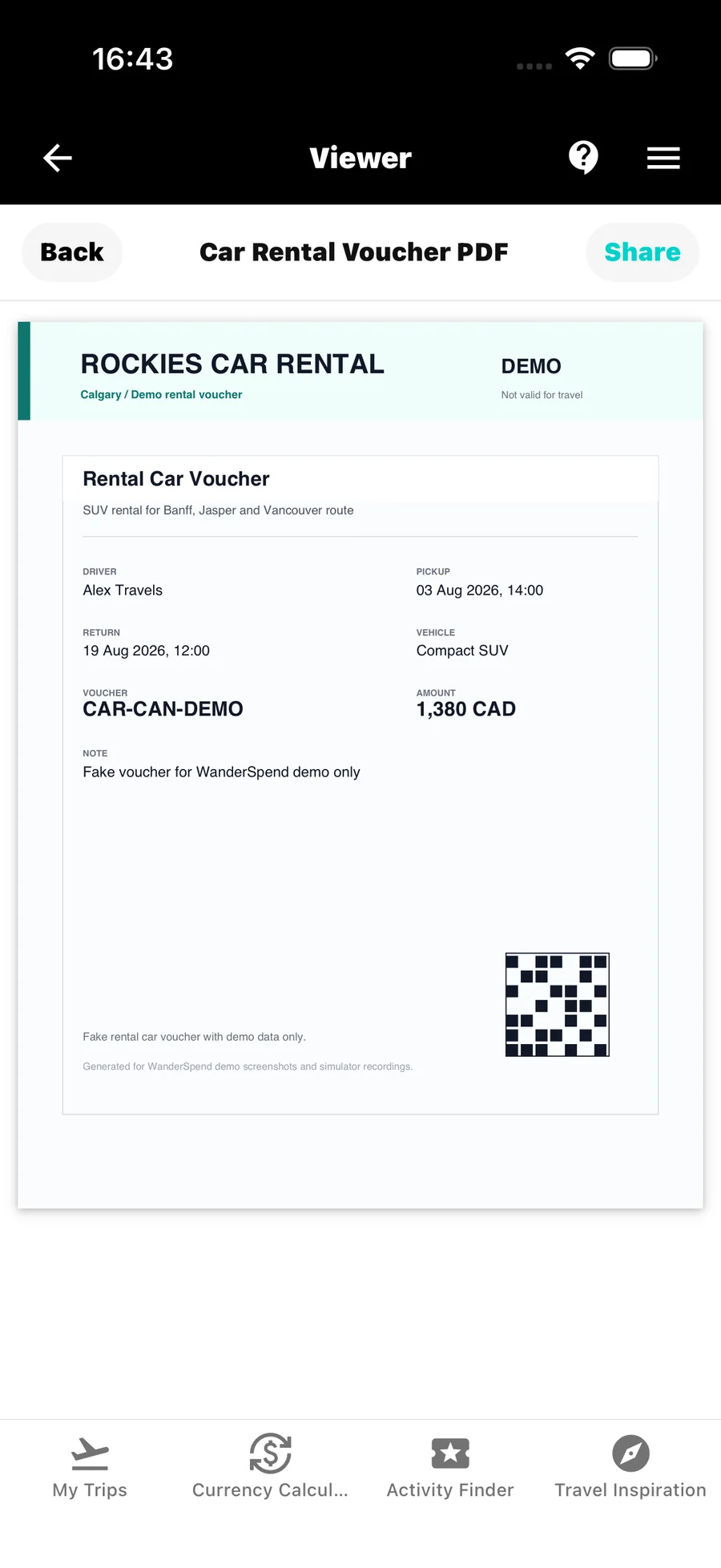
Añade al viaje los documentos guardados en tu smartphone. Puedes usar fotos, PDF y otros formatos compatibles para vuelos, vouchers de hotel, aparcamiento o documentación de entrada.
Pon un nombre claro a cada documento para reconocerlo rápidamente en la lista y durante el viaje.
- Guarda solo los documentos que realmente necesitarás.
- Usa un nombre concreto como «Vuelo Berlín–Toronto» o «Voucher hotel Vancouver».
Archivos adjuntos en iPhone o iPad: abre el adjunto en Mail, toca Compartir y elige Guardar en Archivos. Después podrás añadir el archivo guardado a WanderSpend. En Android, normalmente se guarda primero en Archivos o Descargas y luego se selecciona en WanderSpend; los pasos exactos dependen de la app de correo.
3. Guarda enlaces a documentos en la nube y portales
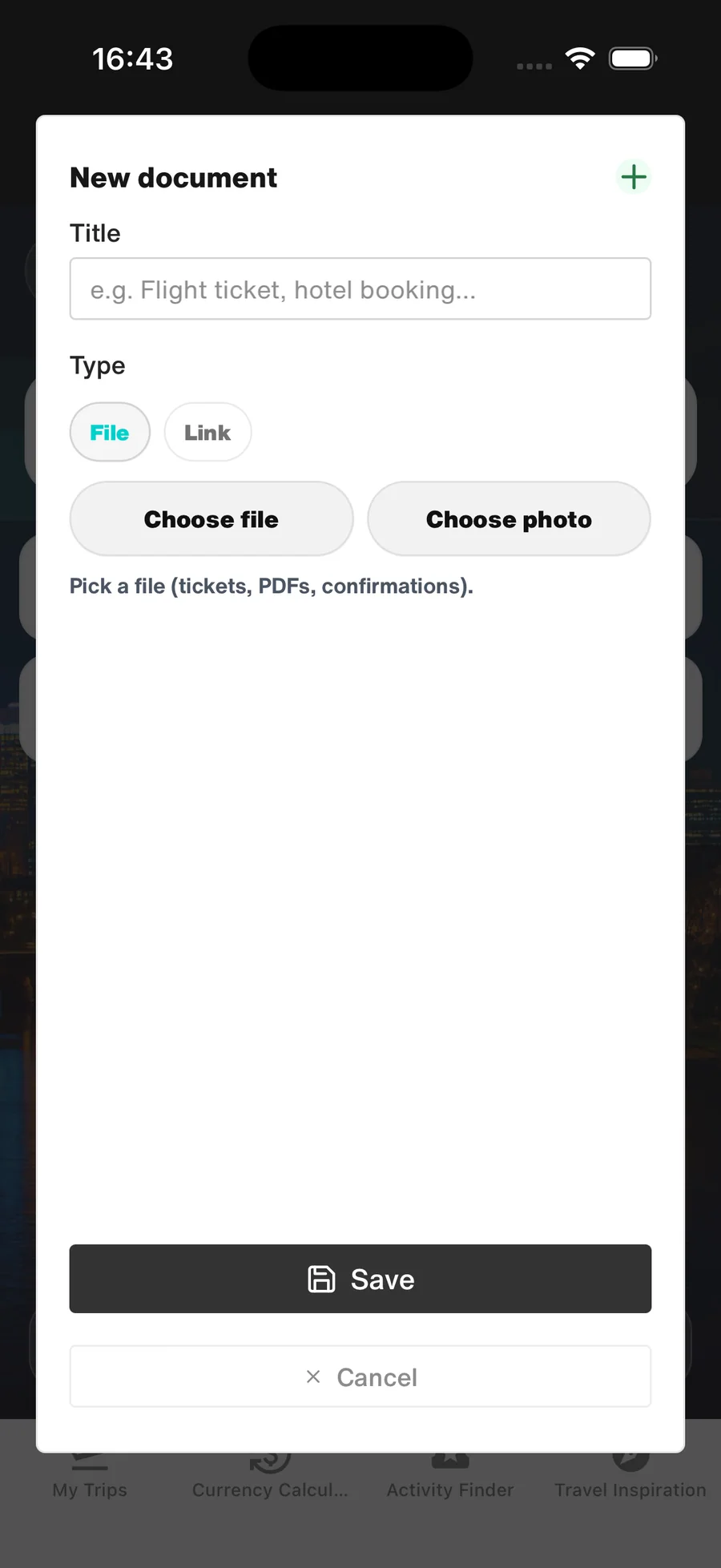
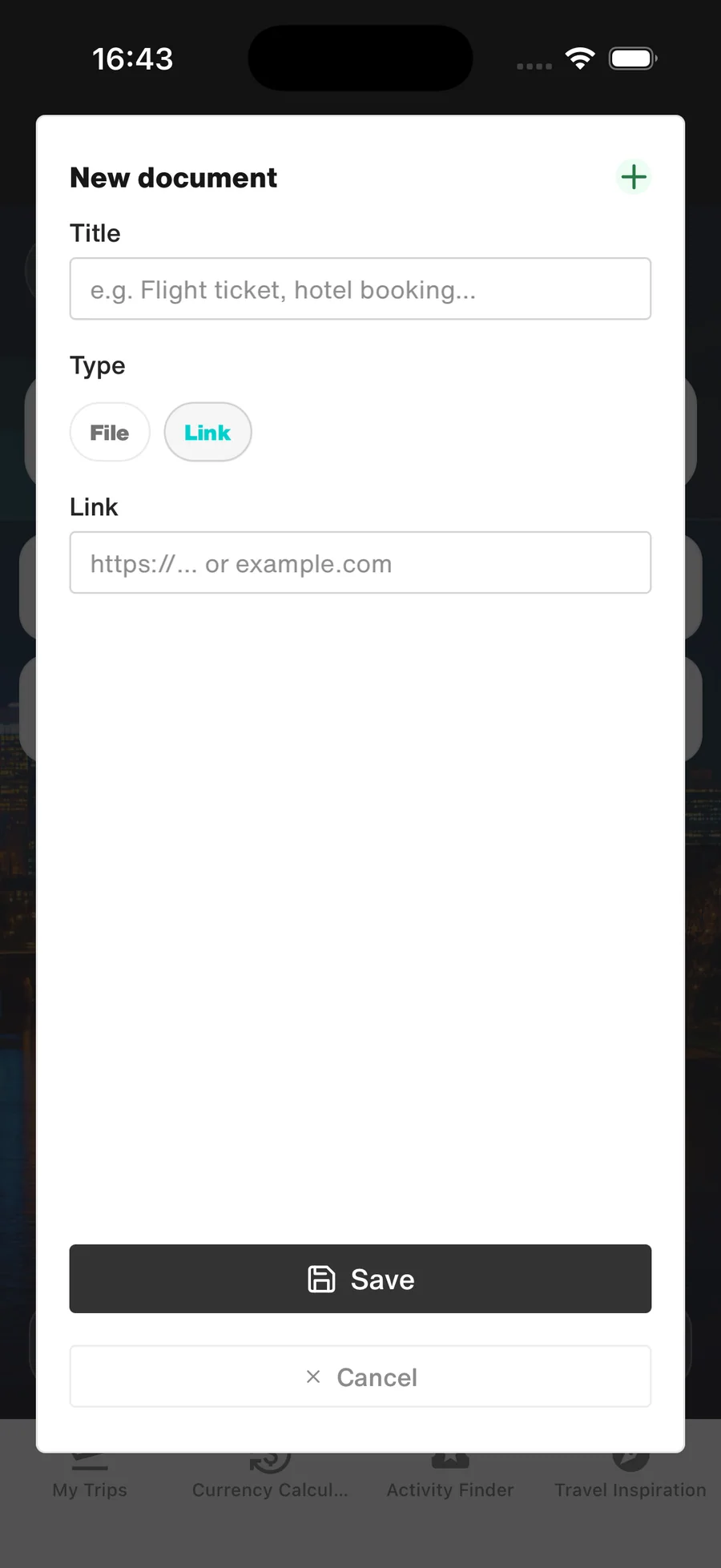
Elige el tipo Enlace para apuntar a un documento en la nube o a otro portal. Es práctico cuando el archivo ya está en la web del proveedor y no quieres guardarlo otra vez.
Un enlace también puede abrir un portal de viajes, una reserva o el check-in online. Añade una descripción breve para recordar adónde lleva.
- Enlaza solo portales y documentos accesibles durante el viaje.
- No guardes contraseñas como texto visible; consérvalas de forma segura y separada.
4. Coloca los documentos en el día correspondiente
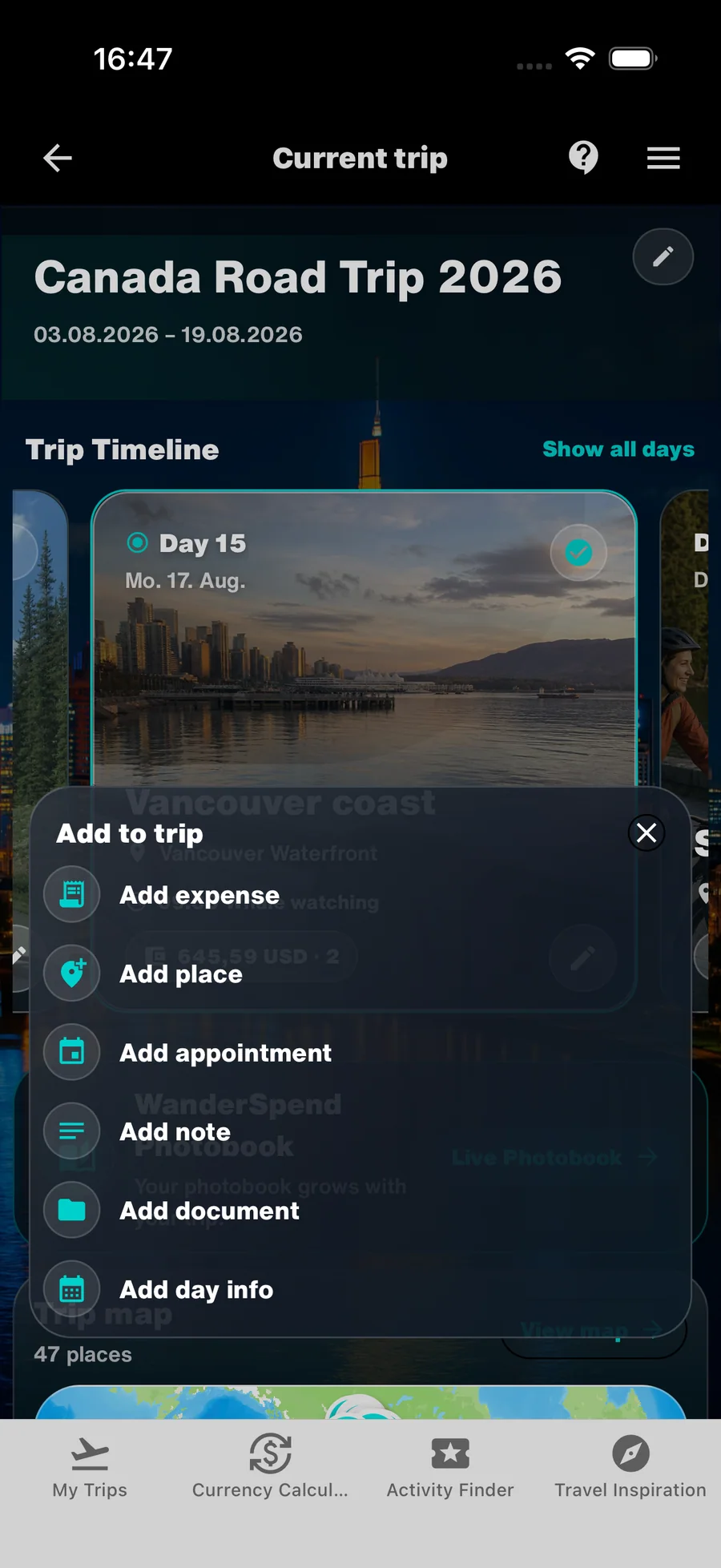
Algunos documentos pertenecen a un día concreto. Las reservas de vuelo, billetes y vouchers con fecha pueden añadirse a la DayCard correspondiente, eligiendo un documento existente o creando uno nuevo.
Otros archivos, como documentos de entrada o seguros generales, no necesitan una fecha concreta. Añádelos con Añadir entrada → Documento para mantenerlos disponibles en el resumen.
- Asigna los documentos con fecha al día en que los necesitarás.
- Guarda la documentación general como una entrada de documento general.
- Reutiliza un archivo existente en lugar de añadirlo varias veces.
5. Conserva otra copia de los documentos importantes
Los documentos en WanderSpend hacen que la organización sea más tranquila y clara. Aun así, conviene mantener una copia adicional de los archivos especialmente importantes.
- Lleva pasaporte, visado, seguro y reservas impresos o disponibles por otra vía cuando sea necesario.
- Antes de salir, comprueba que todos los documentos importantes se abren correctamente.
Toda la información y los documentos permanecen localmente en tu dispositivo y no se transfieren ni sincronizan con un servidor. Mantén los archivos importantes también impresos o disponibles mediante otra copia de seguridad.
Ayuda por función
- Usar WanderSpend antes, durante y después del viajeInstrucciones paso a paso desde la creación del viaje hasta los recuerdos y el Photobook.Abrir tutorial
- Trip Map y lugaresCrea una ruta visual y conecta lugares con días.Abrir tutorial
- Trip TimelineConvierte fechas, lugares, notas y fotos en una historia diaria.Abrir tutorial
- Presupuesto y gastosControla los costes sin convertirlos en el centro del viaje.Abrir tutorial
- WanderSpend PhotobookDescubre cómo la cronología se convierte en un libro editable e impreso.Abrir tutorial