Presupuesto y gastos
Gestionar el presupuesto y los gastos del viaje
Esta guía explica cómo registrar, ordenar y analizar los gastos con WanderSpend antes y durante el viaje. Como app de presupuesto de viaje siempre gratuita, conecta los importes previstos con los costes reales.
Después de esta guía
Conocerás la tarjeta de Presupuesto, sabrás registrar y repartir gastos y entenderás cómo consultar en Saldos quién debe cuánto a quién.
1. Usa la tarjeta de Presupuesto como resumen del viaje
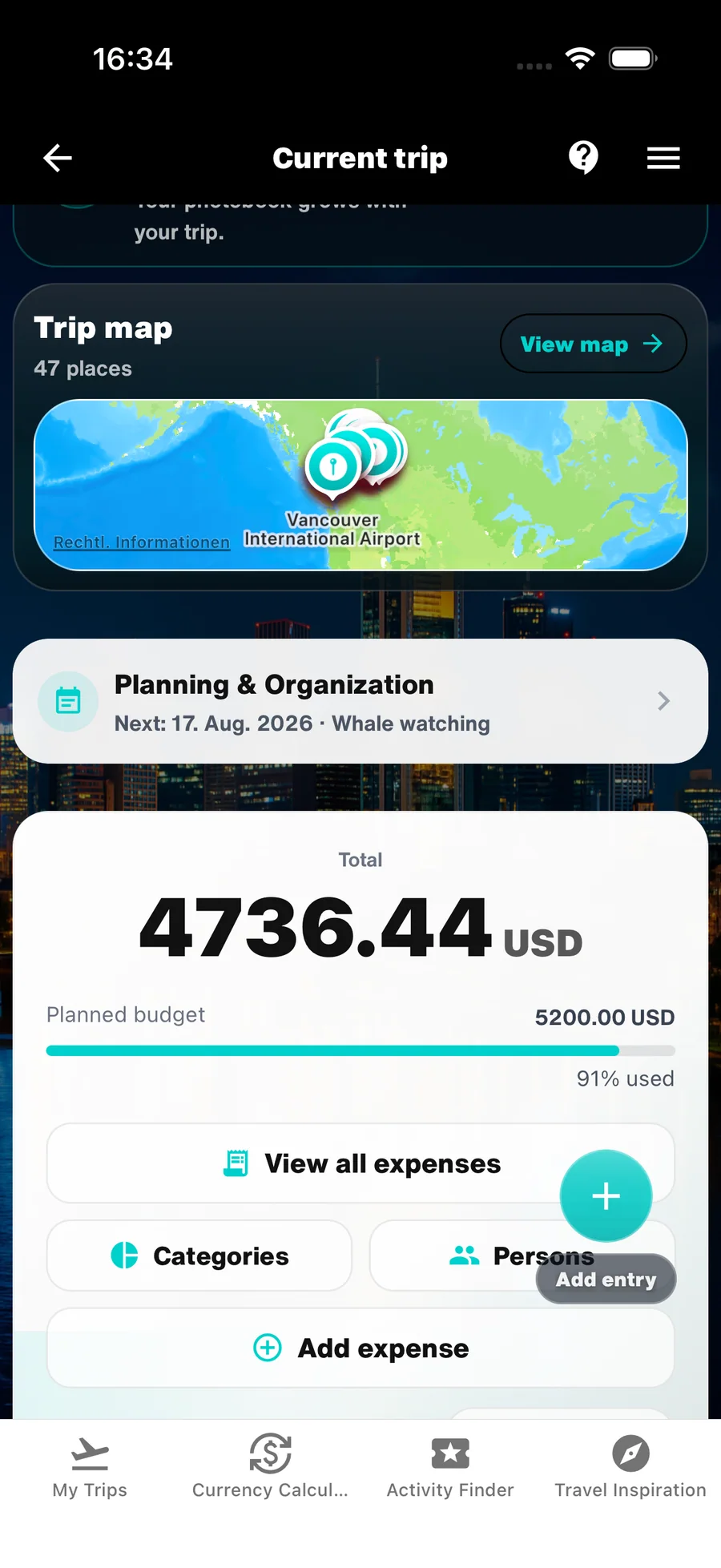
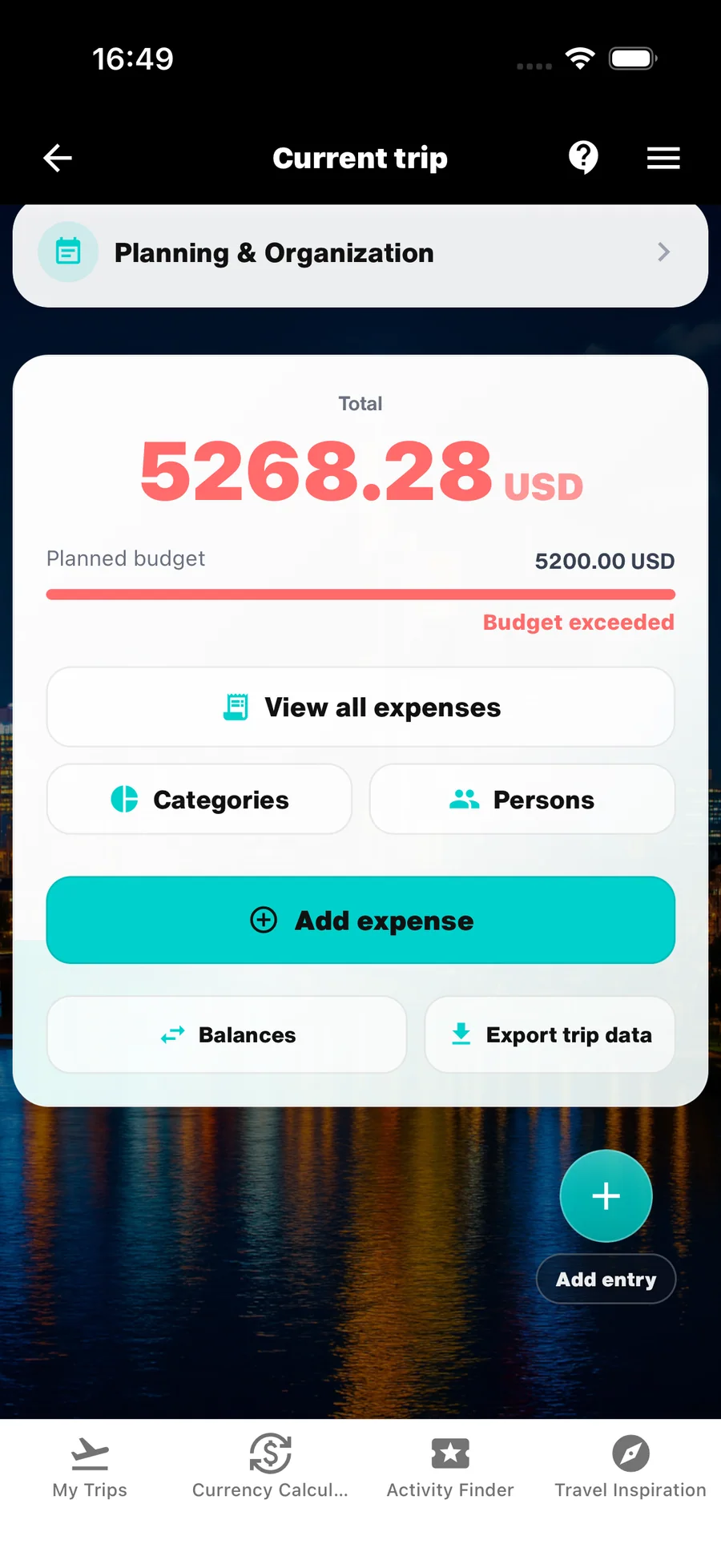
La tarjeta de Presupuesto es el resumen central de los costes previstos y reales. Muestra cuánto has gastado y qué categorías representan la mayor parte.
Úsala como orientación, no como una puntuación diaria. Te ayuda a entender los costes y a hacer ajustes con tiempo si es necesario.
- Consulta el presupuesto previsto y los gastos reales en un mismo lugar.
- Abre una categoría para entender exactamente en qué se ha gastado el dinero.

2. Registra, edita y corrige los gastos
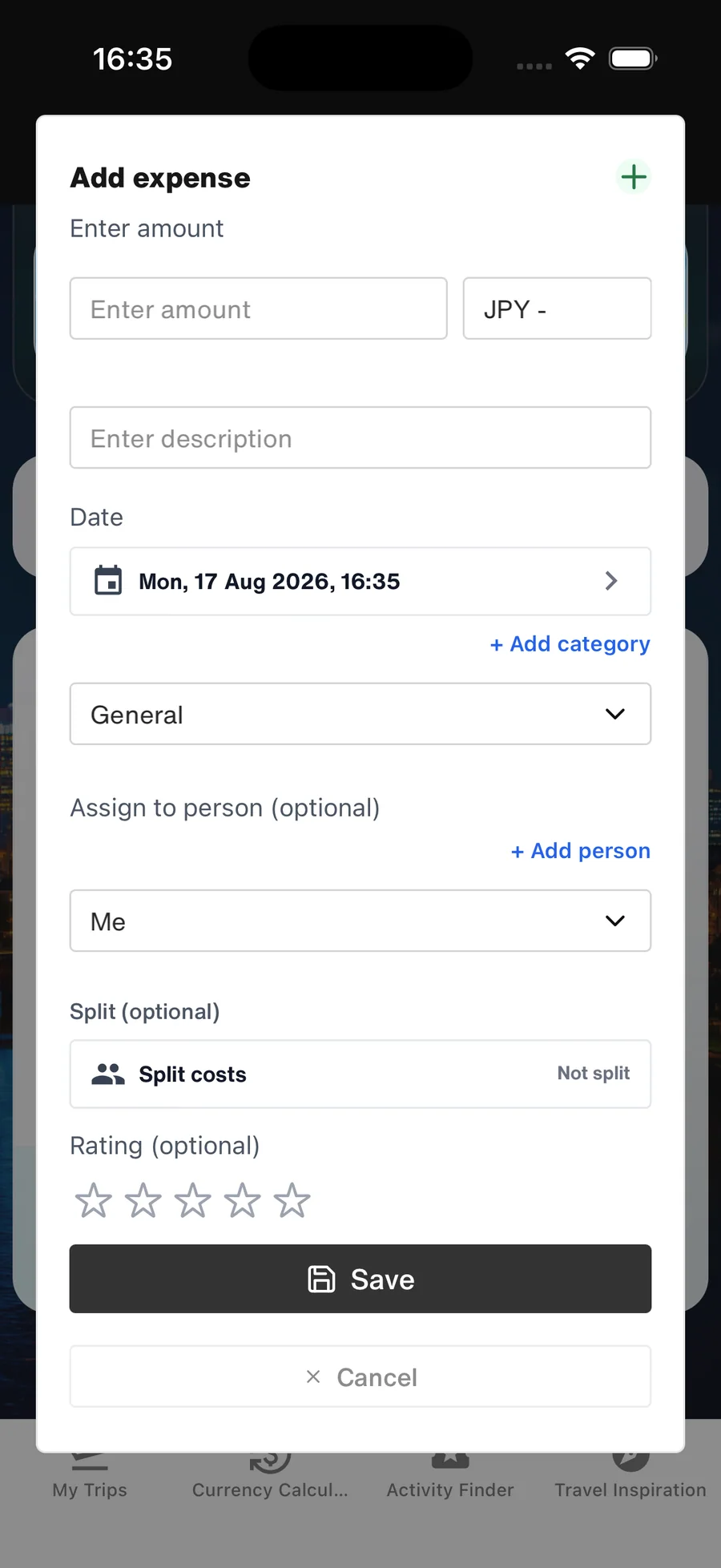
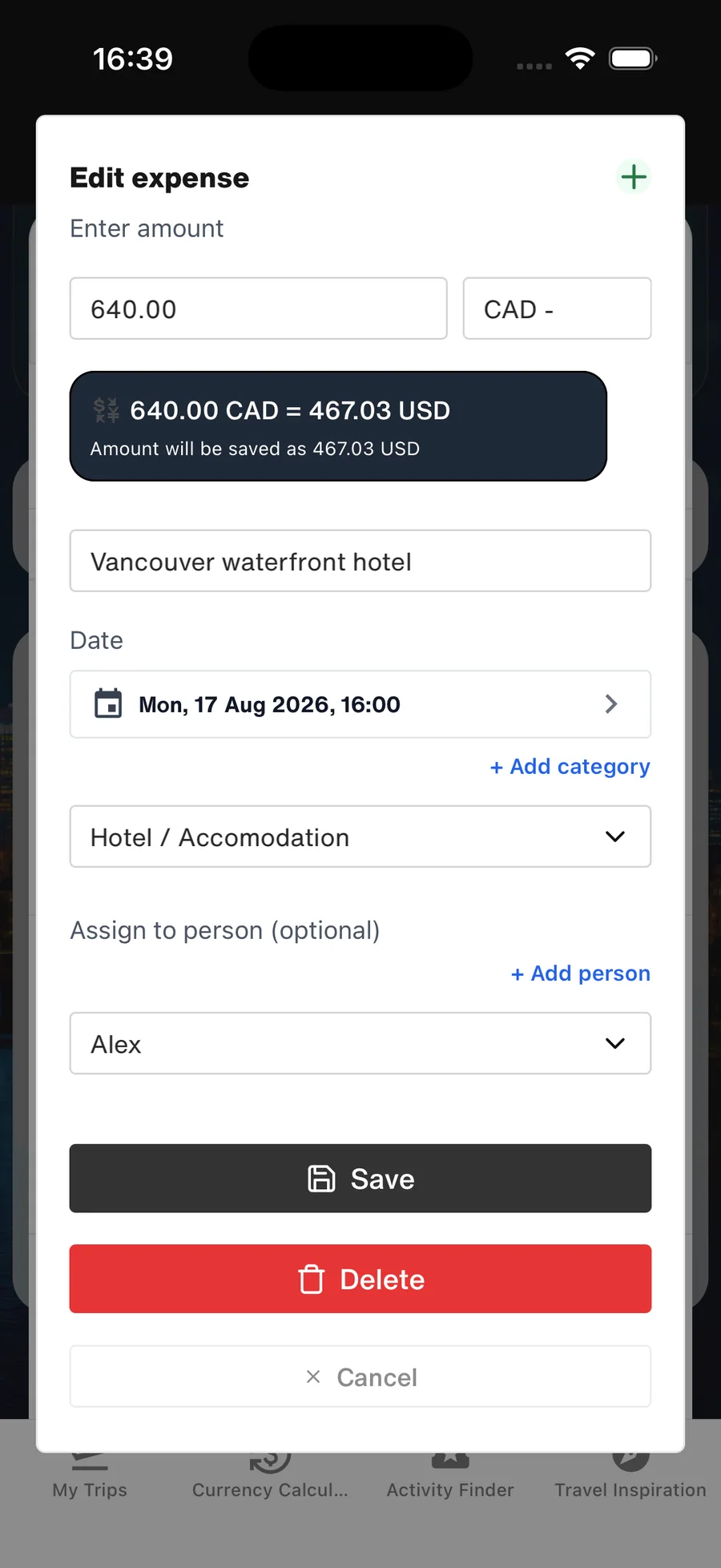
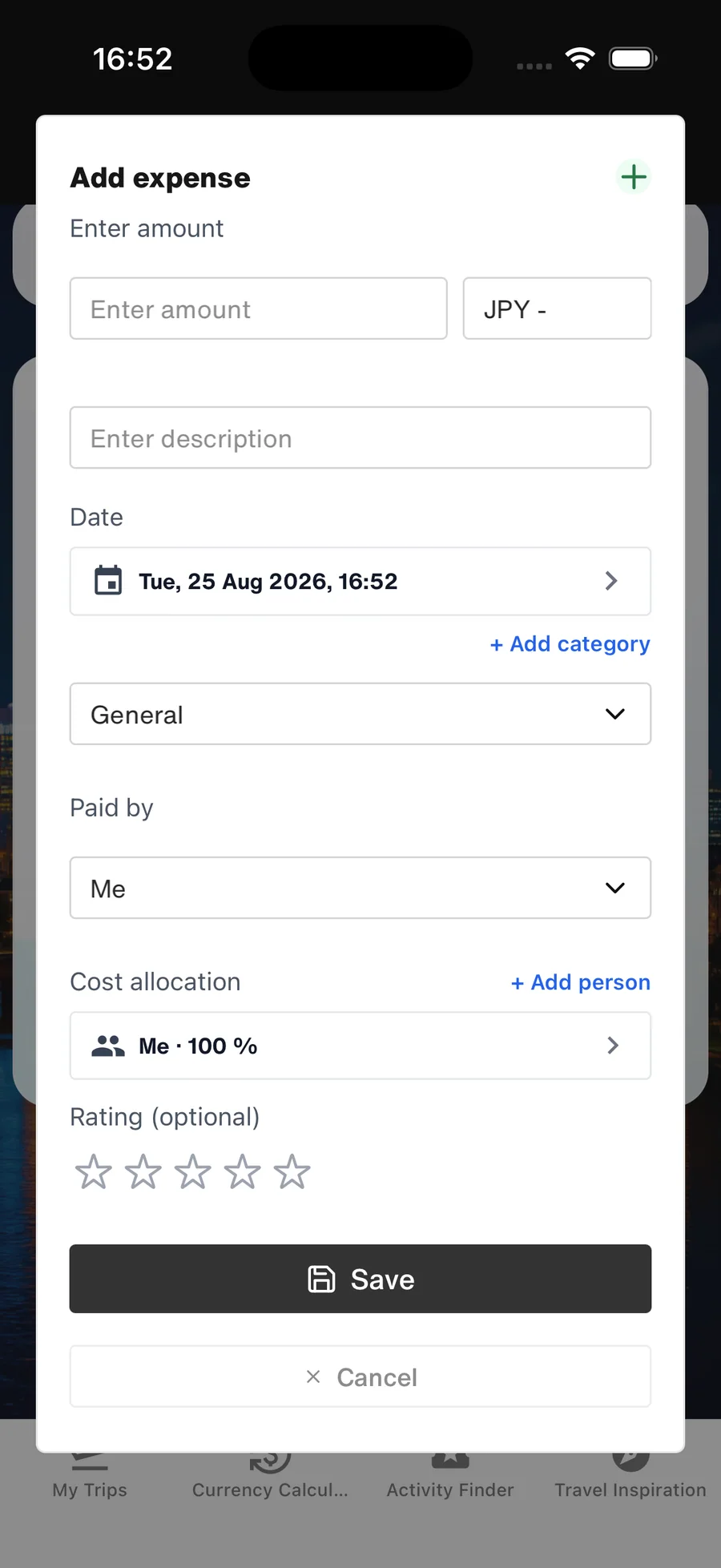
Para cada gasto, indica el importe y la moneda, una descripción breve y la categoría adecuada. WanderSpend lo convierte automáticamente a tu moneda principal para mantener los costes comparables.
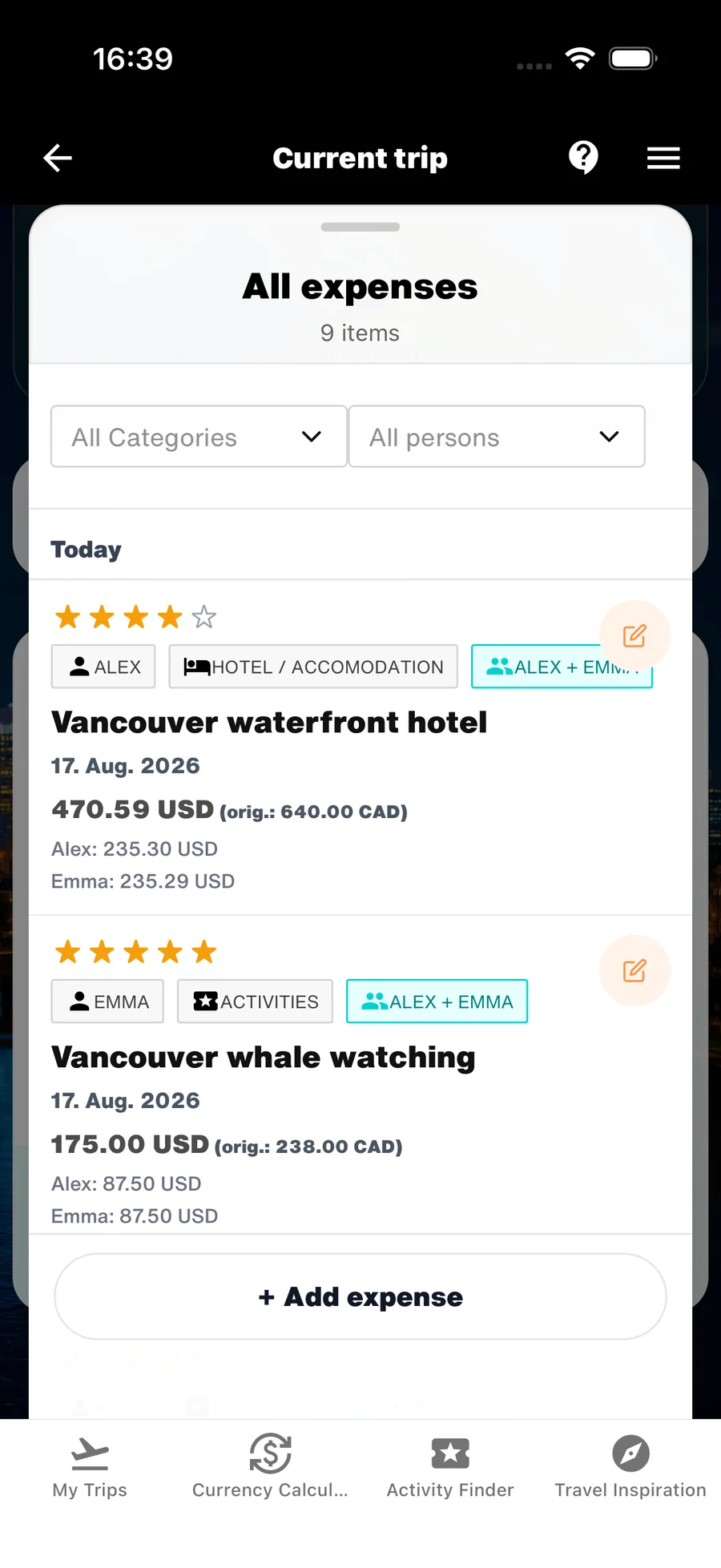
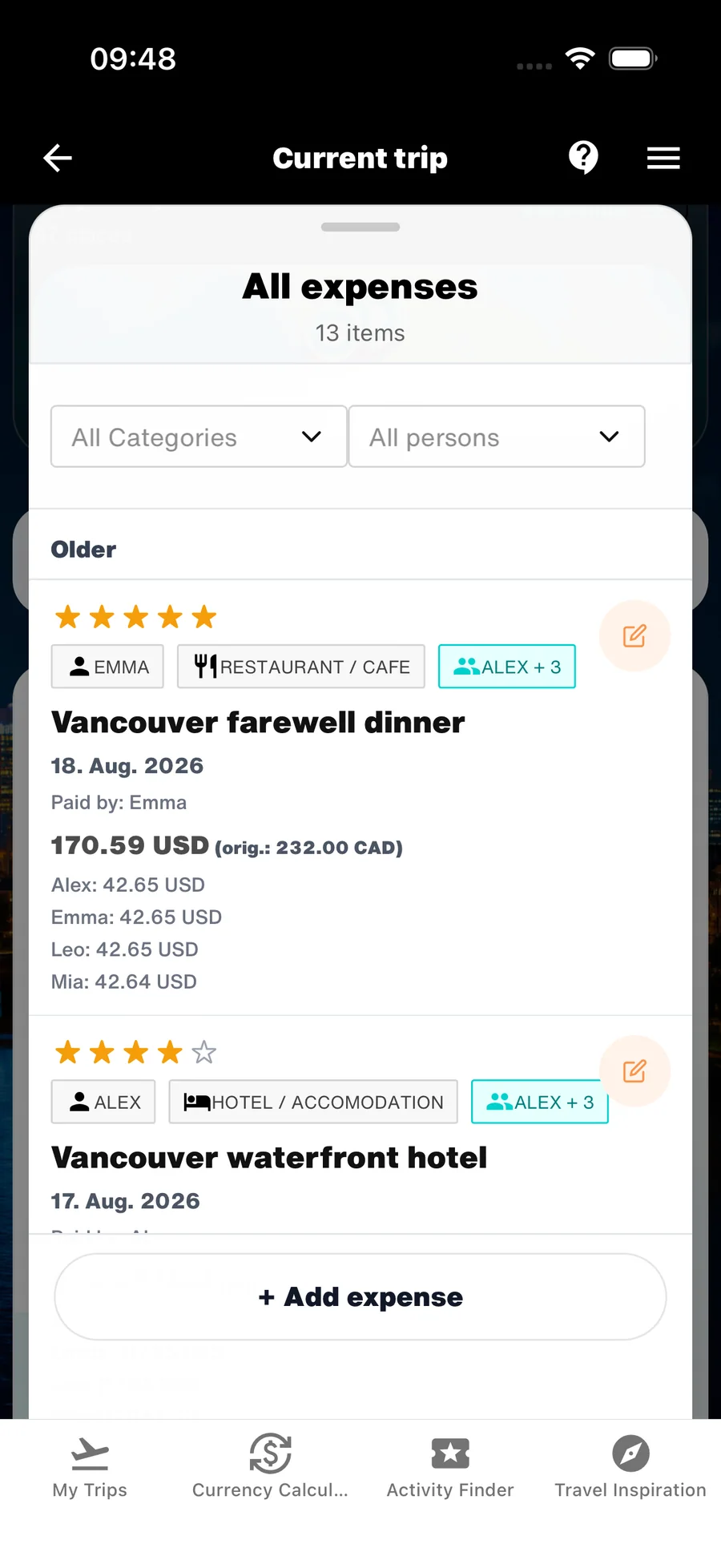
Puedes modificar, corregir o eliminar un gasto en cualquier momento. Ábrelo y toca el icono del lápiz.
- Usa una descripción breve que puedas reconocer más adelante.
- Comprueba el importe, la moneda y la categoría al guardar.
- Corrige o elimina entradas accidentales con el icono del lápiz.
3. Configura categorías y presupuestos previstos
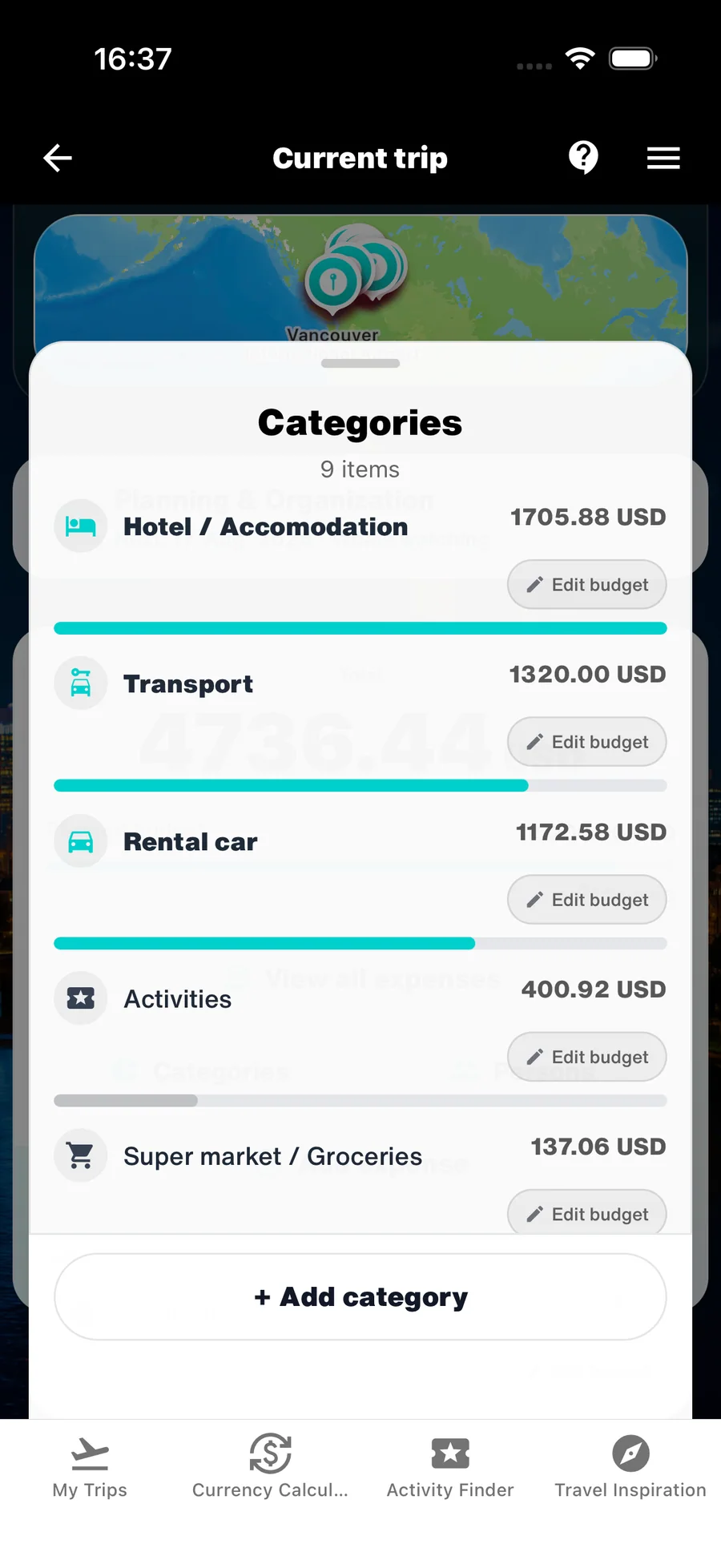
WanderSpend incluye nueve categorías estándar para los costes habituales. También puedes crear categorías propias si necesitas un desglose más específico.
Si no eliges ninguna, se utiliza General por defecto. Además, puedes fijar un presupuesto previsto para cada categoría y compararlo después con los gastos reales.
- Usa las categorías estándar para alojamiento, transporte, comida y otros costes habituales.
- Crea categorías propias solo cuando mejoren realmente el análisis.
- Define un presupuesto por categoría si quieres estructurar el viaje con antelación.
4. Añade personas y asigna los costes con claridad
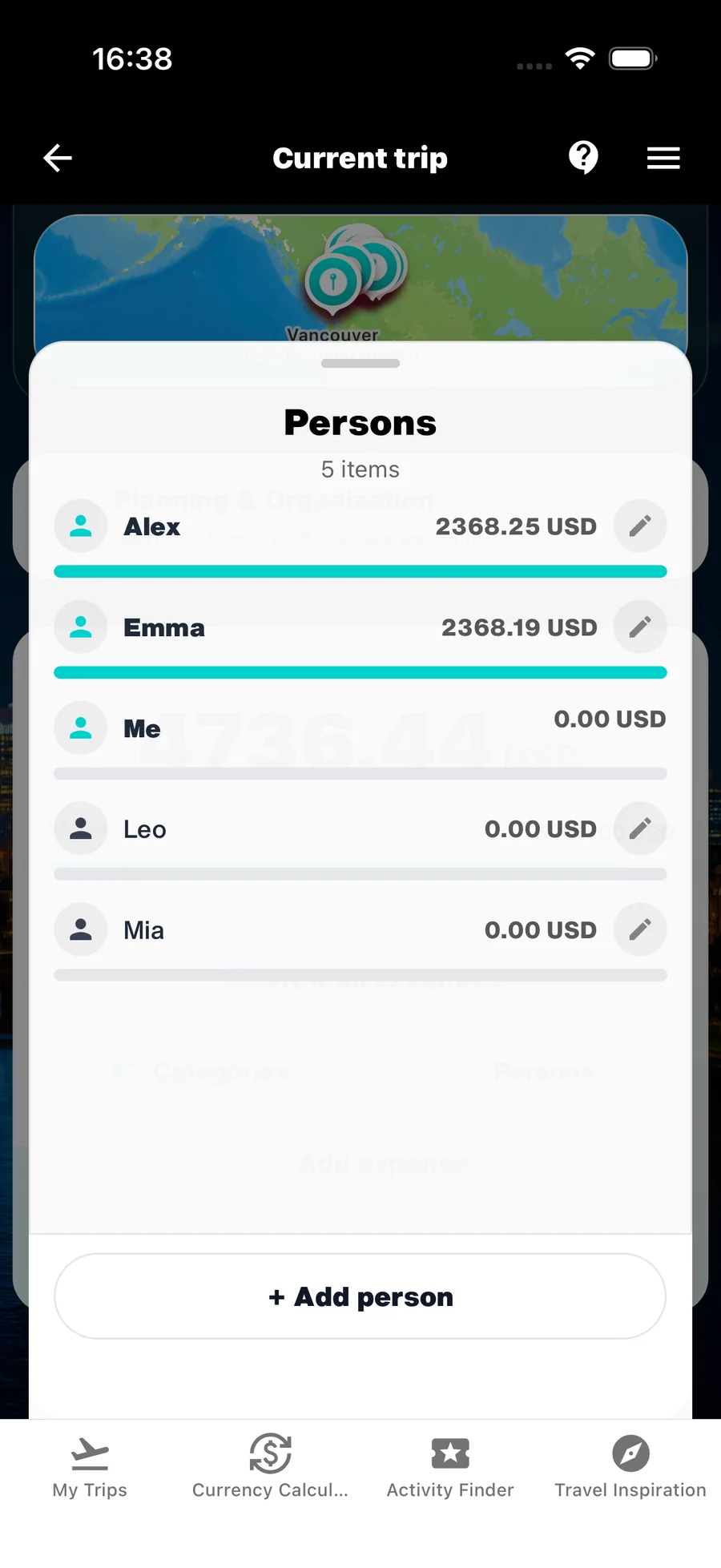
Añade personas cuando quieras ajustar los gastos del viaje con otros. Mientras Yo sea la única persona, WanderSpend oculta el pagador y la asignación de costes y te atribuye automáticamente el 100 % de cada gasto.
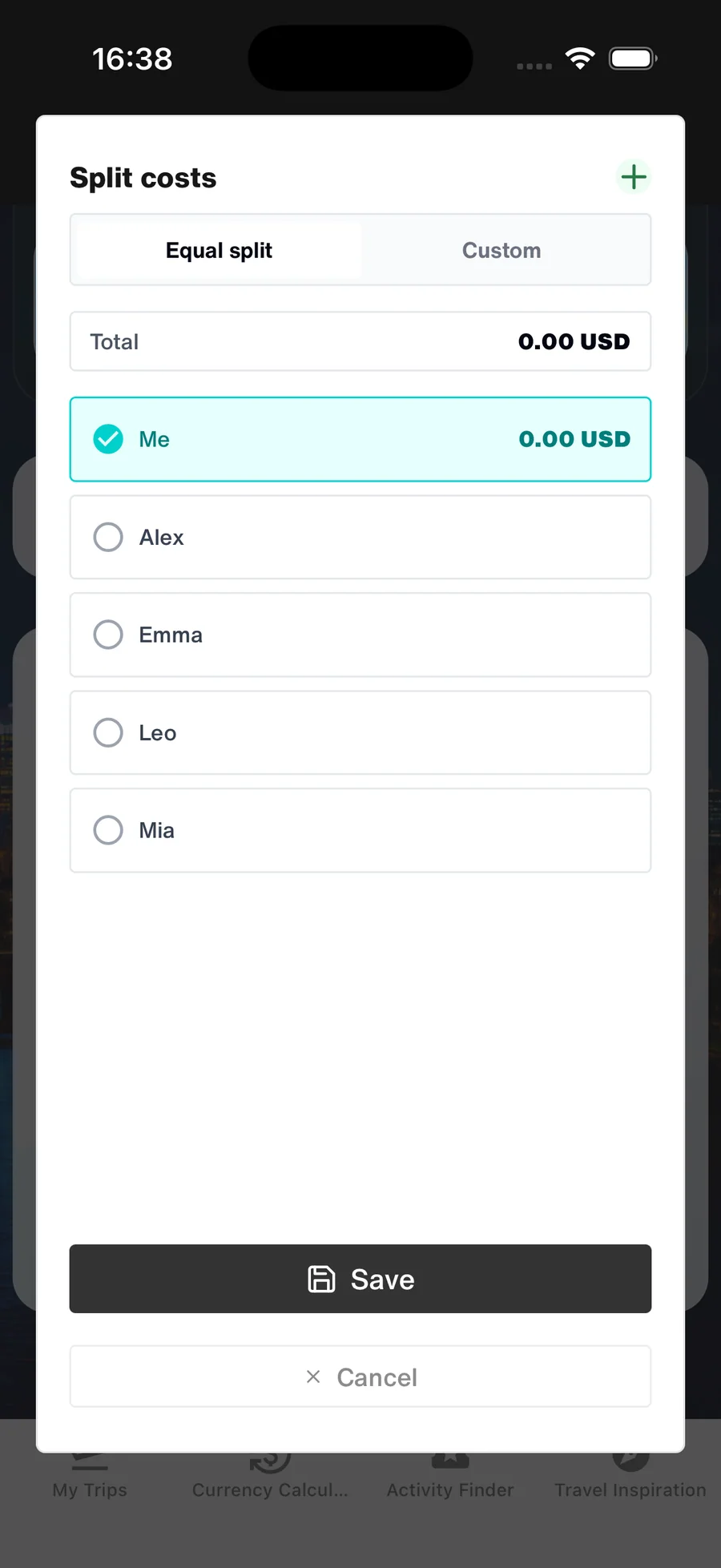
En cuanto el viaje incluye a otra persona, el formulario muestra Paid by y una única asignación de costes. Ábrela para repartir el gasto por igual o con importes individuales.
- Sin otro viajero, el 100 % se asigna automáticamente a Yo.
- En viajes en grupo, la asignación empieza con el 100 % para el pagador.
- Elige un reparto igual para los costes comunes sencillos.
- Usa importes individuales cuando las aportaciones sean diferentes.
5. Distingue quién pagó de quién asume el coste
El formulario distingue claramente dos datos: Paid by indica quién adelantó el dinero. La asignación de costes debajo define quién asume finalmente el gasto. Por eso ya no existe una asignación de persona separada junto a Cost Split.
Al principio, el 100 % del coste corresponde al pagador. Abre la asignación solo cuando quieras añadir otras personas y repartir el importe por igual o de forma individual.
Ejemplo: Alex paga 120 USD por una cena repartida por igual entre Alex, Emma y Leo. Alex ha pagado toda la cuenta, pero su parte es de 40 USD. Emma y Leo deben 40 USD cada uno a Alex.
Los repartos existentes se conservan. Un gasto antiguo sin pagador queda fuera de Saldos hasta que indiques quién pagó. Si eliminas activamente a una persona del viaje, WanderSpend mueve su parte existente a Yo para que el importe completo siga asignado.
- Elige una persona pagadora para cada gasto compartido nuevo.
- Abre la única asignación de costes solo cuando el pagador no asuma el coste completo.
- Reparte los gastos compartidos por igual o con importes individuales.
- Edita el gasto cuando debas corregir el pagador o las partes.
6. Consulta quién debe cuánto a quién en Saldos
Saldos aparece solo cuando el viaje incluye al menos dos personas. En un viaje en solitario, la tarjeta de Presupuesto sigue centrada en gastos, categorías y presupuesto.
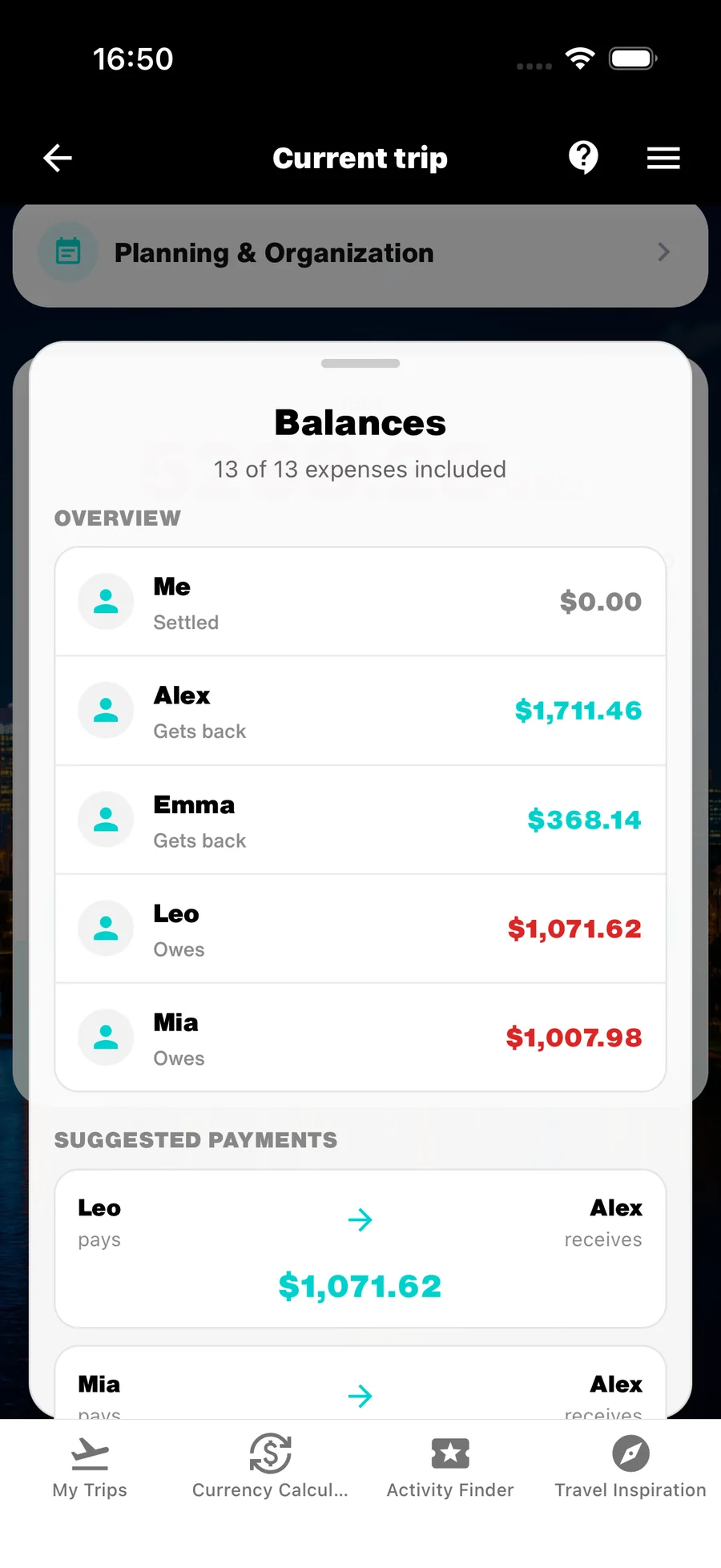
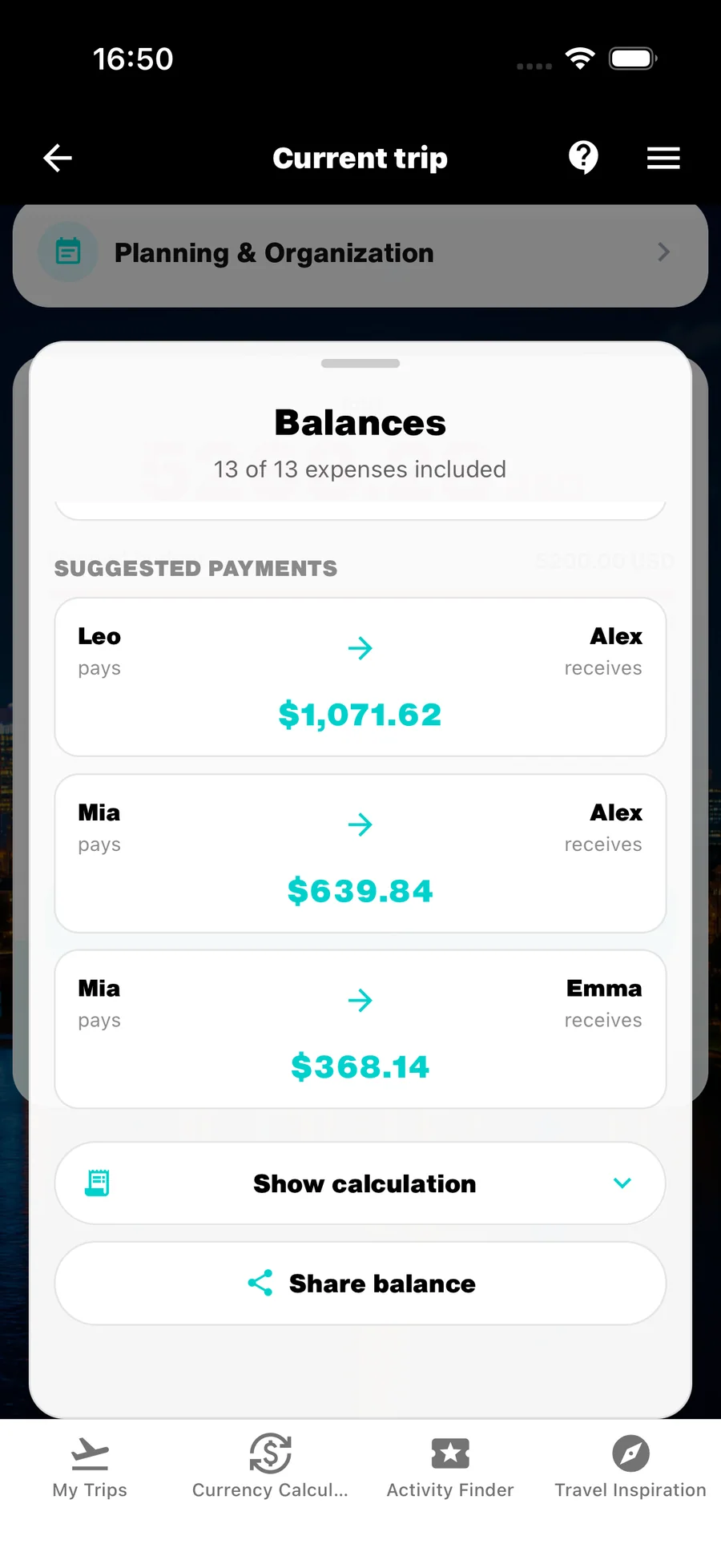
El resumen suma lo pagado por cada persona y resta sus propias partes de todos los gastos válidos. Un saldo positivo significa que recupera dinero; uno negativo, que debe. WanderSpend propone después el menor número posible de pagos para equilibrar los importes en la moneda del viaje.
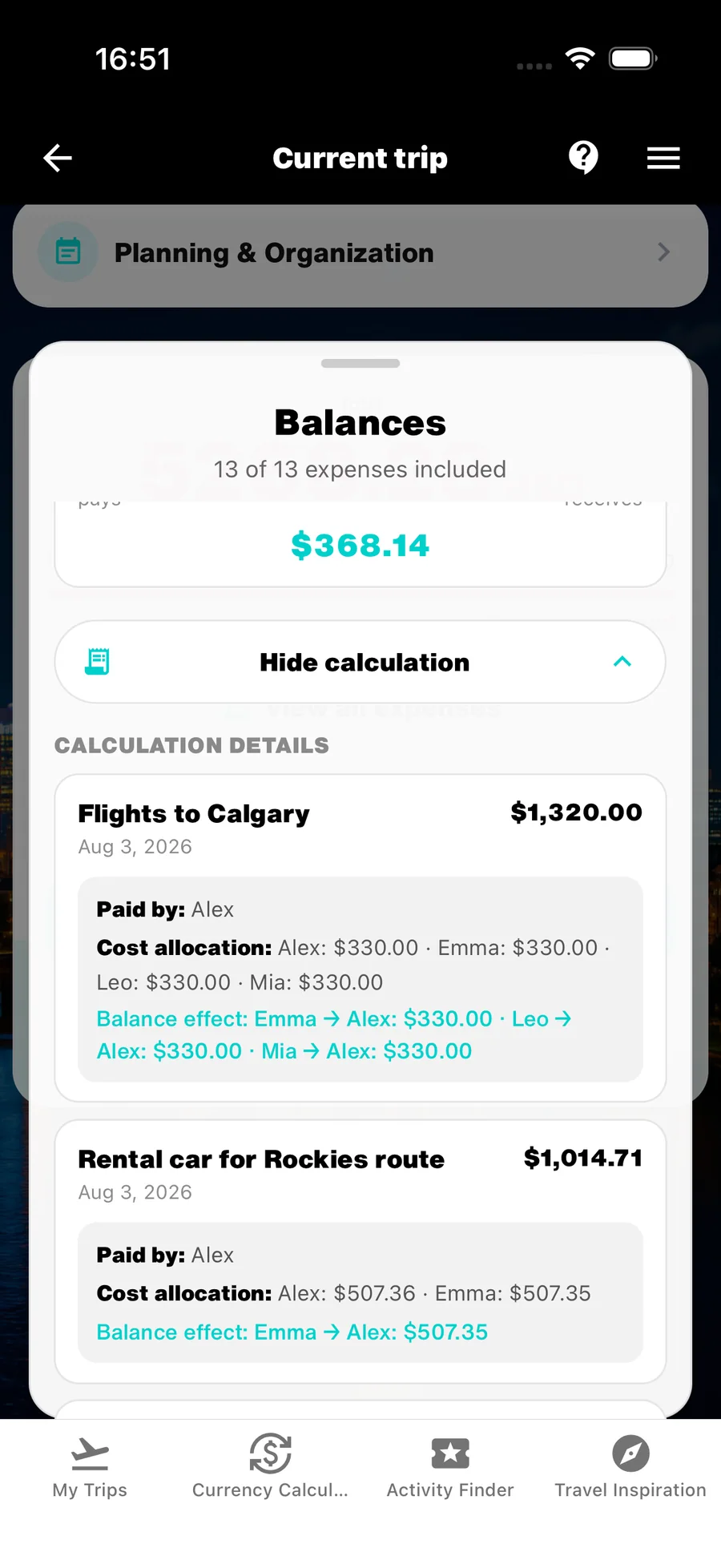
Mostrar cálculo abre el detalle completo. Para cada gasto verás el importe y la fecha, el pagador, la asignación y el efecto en el saldo. Un gasto asumido íntegramente por su pagador no tiene efecto. Los gastos excluidos permanecen visibles con el motivo, por ejemplo un pagador ausente.
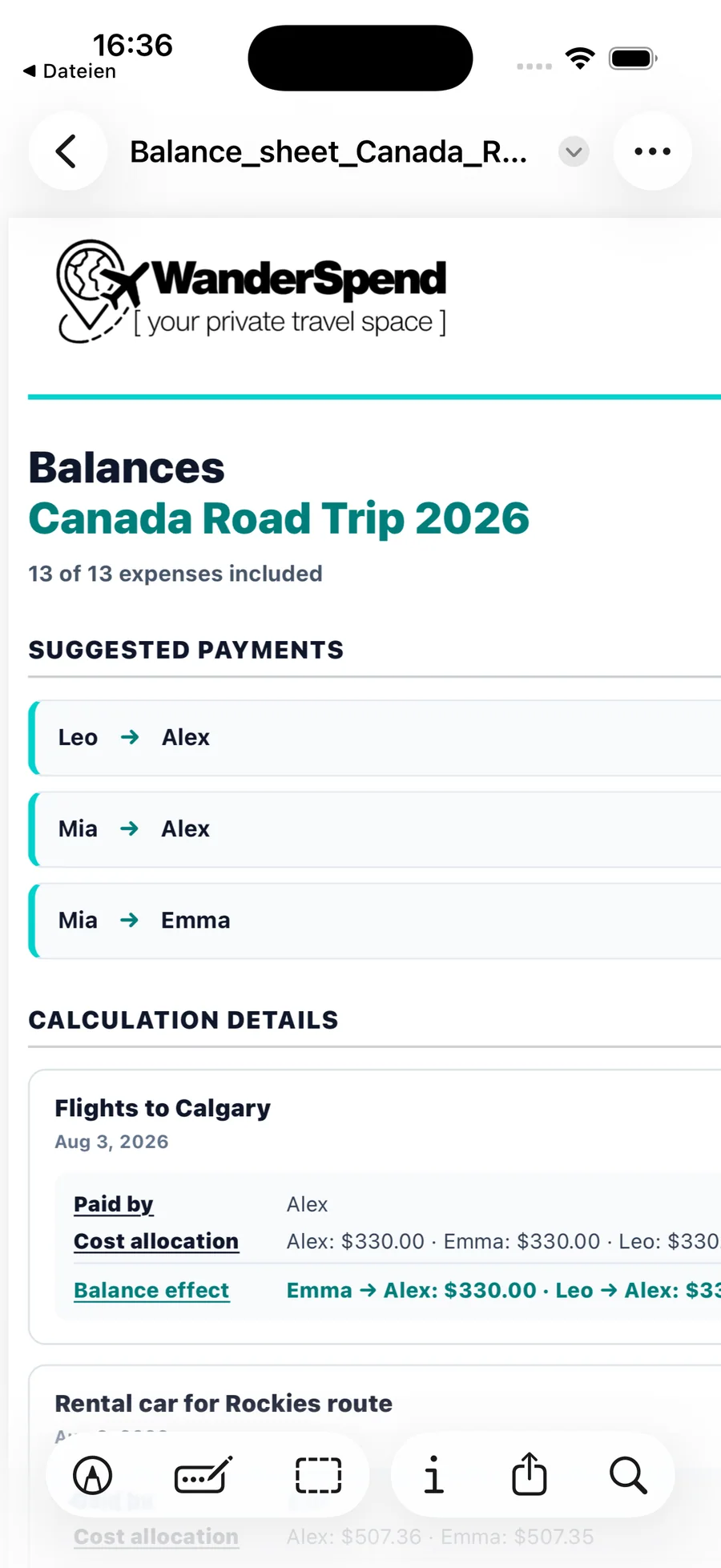
Compartir saldo crea un PDF con la identidad visual de WanderSpend que incluye los pagos sugeridos y todos los detalles del cálculo, y después abre el menú del sistema. El documento, claramente estructurado, se puede enviar al grupo o guardar para que todos comprueben el resultado y cómo se ha obtenido.
La versión 1 se limita deliberadamente al cálculo. Puedes compartir los pagos sugeridos, pero WanderSpend no registra devoluciones ni ofrece Marcar como saldado.
- Abre Saldos desde la tarjeta de Presupuesto de un viaje con varias personas.
- Comprueba cuántos gastos se incluyen en el cálculo.
- Abre los detalles para revisar pagador, partes y efecto de cada gasto.
- Añade el pagador que falte cuando un gasto aparezca como excluido.
- Comparte los pagos y el cálculo completo con el grupo al terminar el viaje.
Saldos utiliza los importes ya convertidos a la moneda del viaje. Los cálculos se realizan en céntimos para mantener exactos los repartos iguales e individuales.
7. Exporta los gastos como archivo CSV
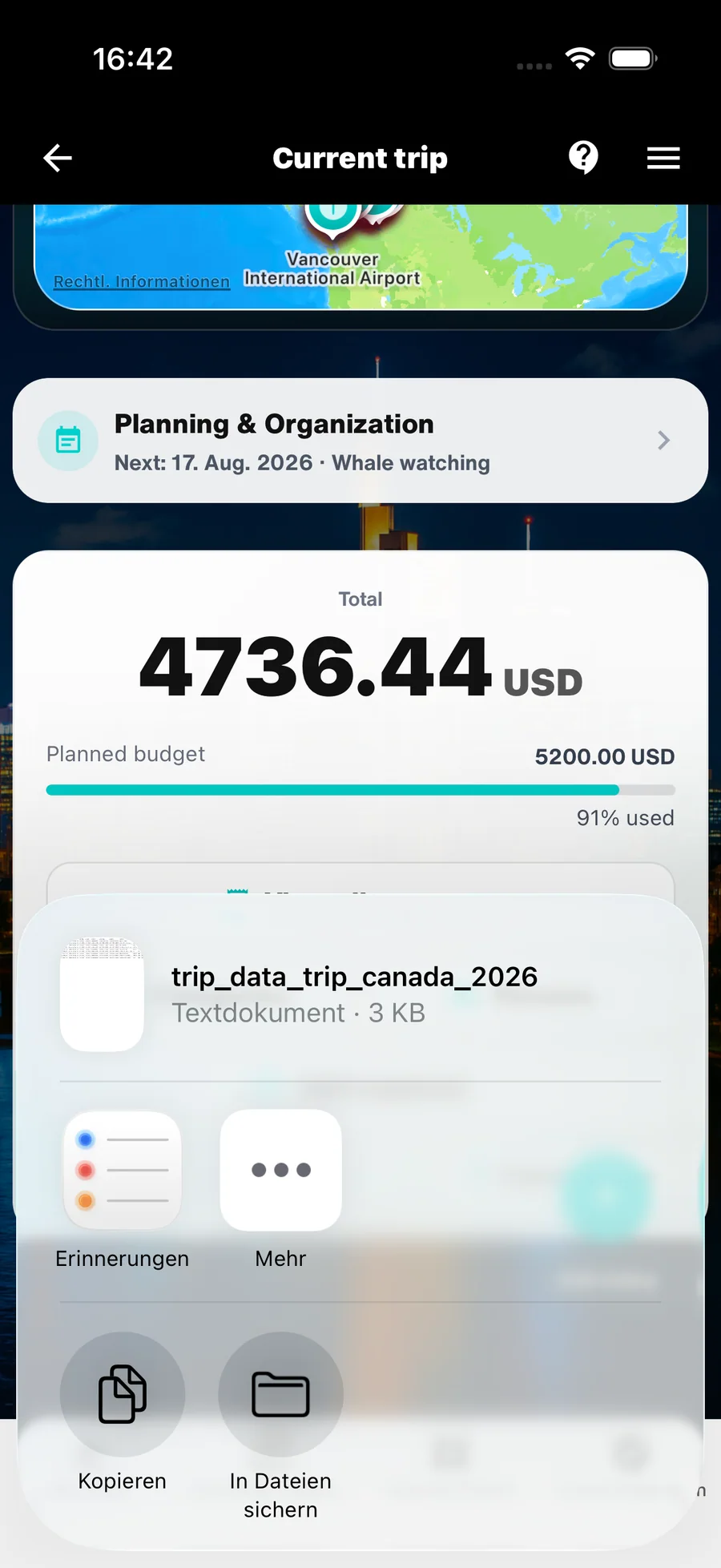
Puedes exportar todos los gastos del viaje como archivo CSV y continuar trabajando con ellos en Excel, Numbers u otra hoja de cálculo.
La exportación es útil para un análisis más detallado, para compartir los gastos o para guardar una copia personal aparte.
- Exporta los datos actuales antes de empezar tu propio análisis.
- Guarda el archivo con el resto de la documentación del viaje cuando sea necesario.
Ayuda por función
- Usar WanderSpend antes, durante y después del viajeInstrucciones paso a paso desde la creación del viaje hasta los recuerdos y el Photobook.Abrir tutorial
- Documentos de viajeReúne reservas, billetes, vouchers y documentos importantes.Abrir tutorial
- Trip Map y lugaresCrea una ruta visual y conecta lugares con días.Abrir tutorial
- Trip TimelineConvierte fechas, lugares, notas y fotos en una historia diaria.Abrir tutorial
- WanderSpend PhotobookDescubre cómo la cronología se convierte en un libro editable e impreso.Abrir tutorial