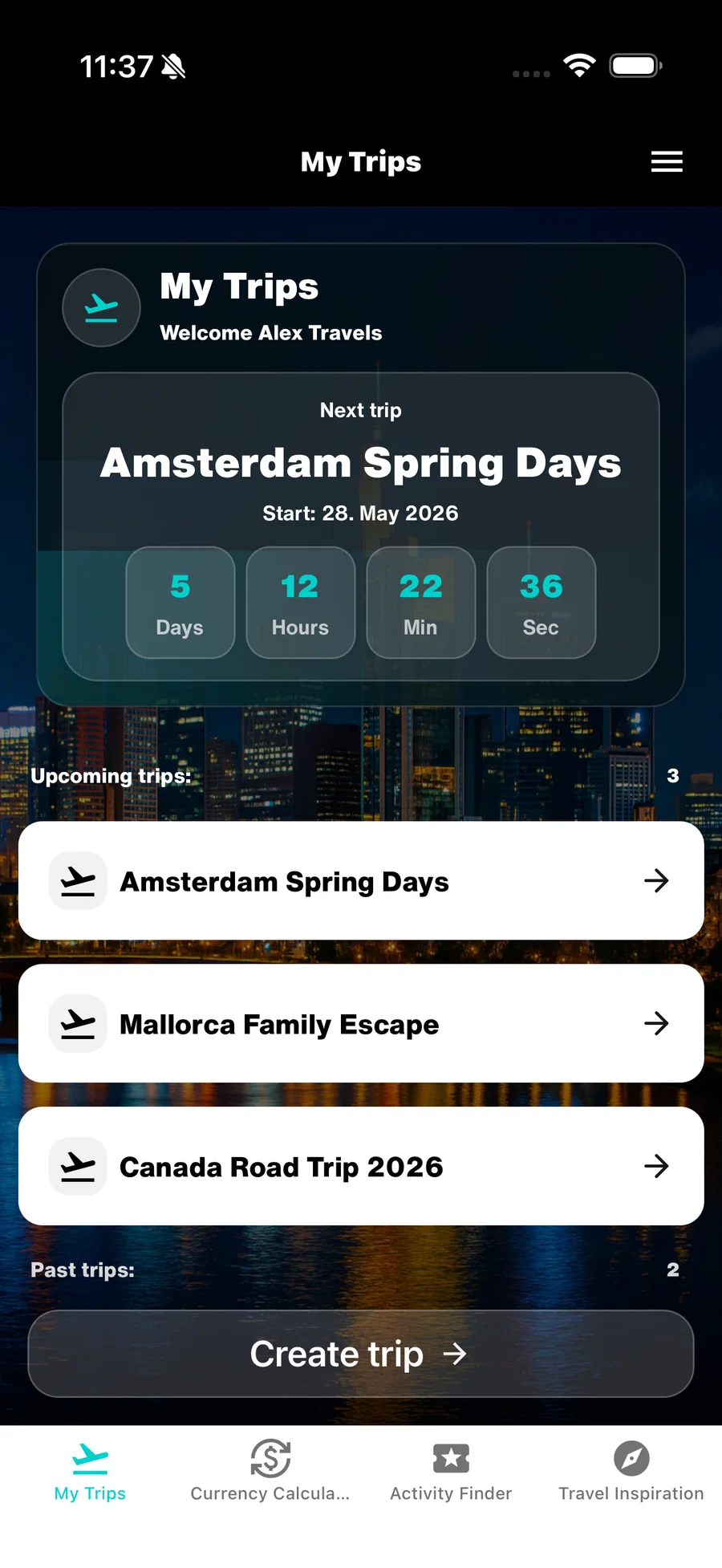
Trip Map y lugares
Organizar la Trip Map y los lugares
La Trip Map conecta los lugares del viaje con los días correspondientes. Sirve para preparar la ruta antes de salir y mantener la orientación durante el viaje.
Después de esta guía
Sabrás qué lugares conviene guardar, cómo encajan en las DayCards y cómo utilizar la Trip Map.
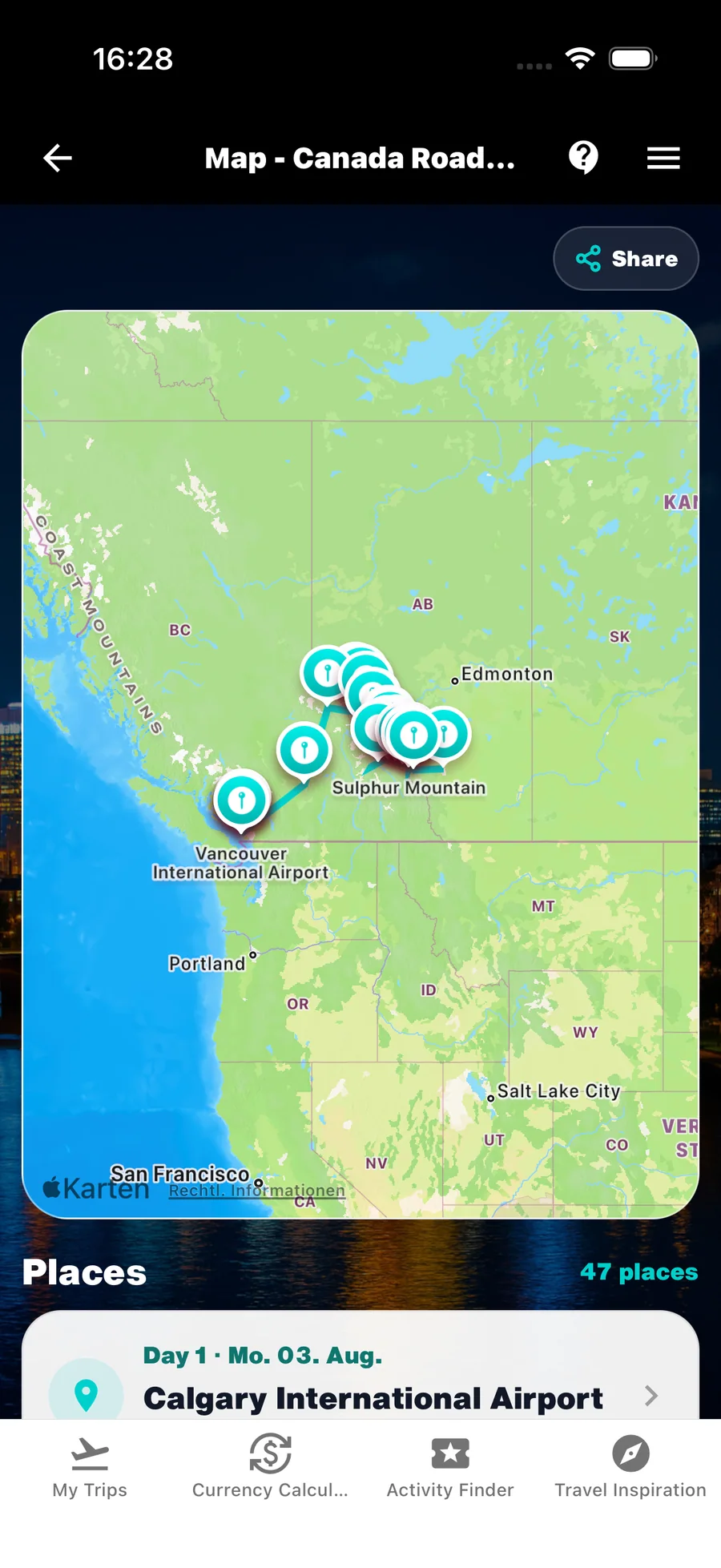
1. Usa la Trip Map como resumen espacial
La Trip Map muestra los lugares asociados al viaje. Así puedes ver rápidamente adónde irás y qué etapas ya has visitado.
El nivel de detalle depende del tipo de viaje. En un road trip son útiles las etapas, alojamientos y paradas importantes. En una escapada urbana suelen bastar los lugares que definen cada día.
- Guarda lugares relevantes para la ruta, el alojamiento o el plan diario.
- Usa el mapa como resumen, no como lista completa de cada cafetería visitada.

2. Añade lugares a tu viaje
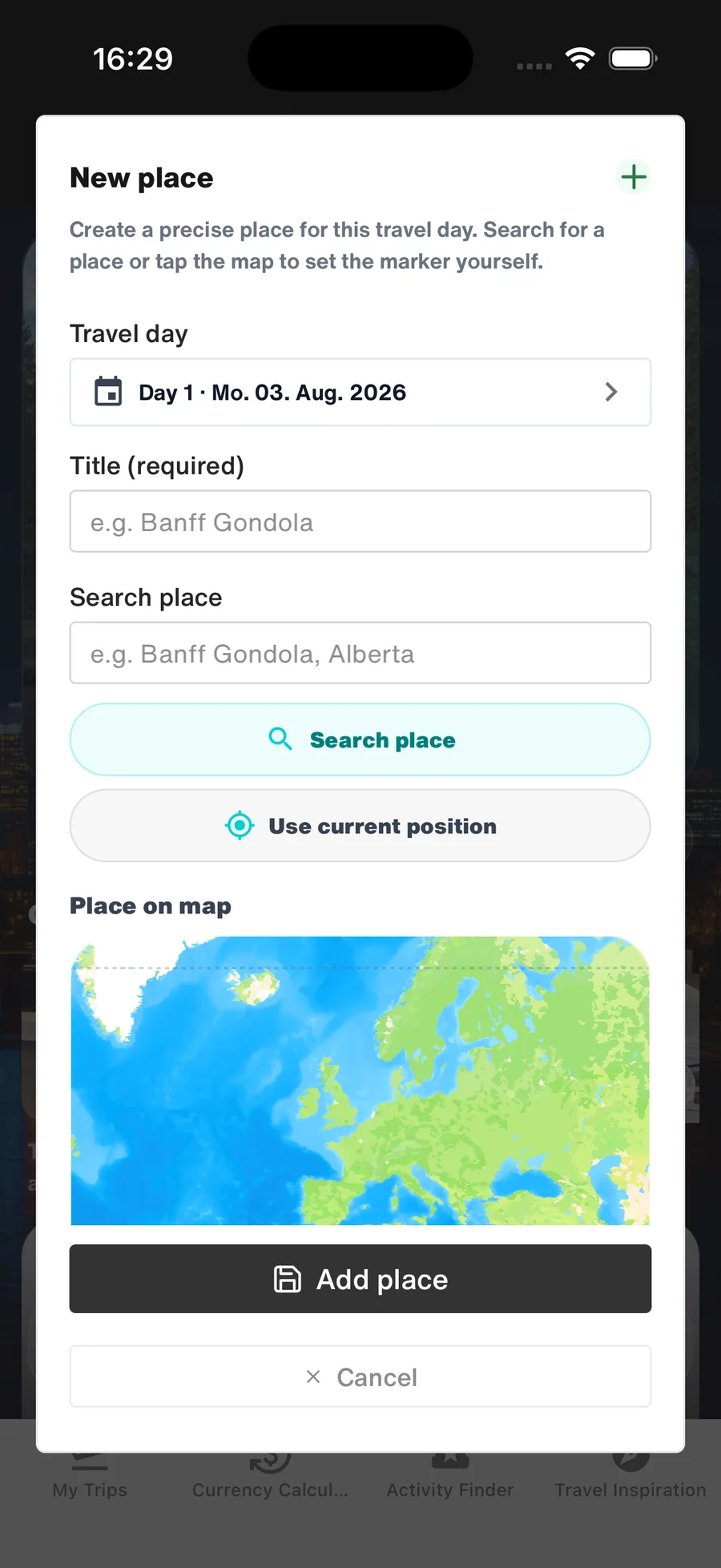
Añade un lugar en cuanto forme parte del plan o sea relevante durante el viaje: un hotel, mirador, aeropuerto, atracción o punto de encuentro.
Abre el botón más redondo de la parte inferior derecha y elige Lugar. Añade la información necesaria para reconocerlo más tarde.
- Empieza por los lugares que definen la ruta o los alojamientos.
- Añade otros solo cuando sean importantes para el día o el recuerdo.
3. Asigna los lugares al día correspondiente
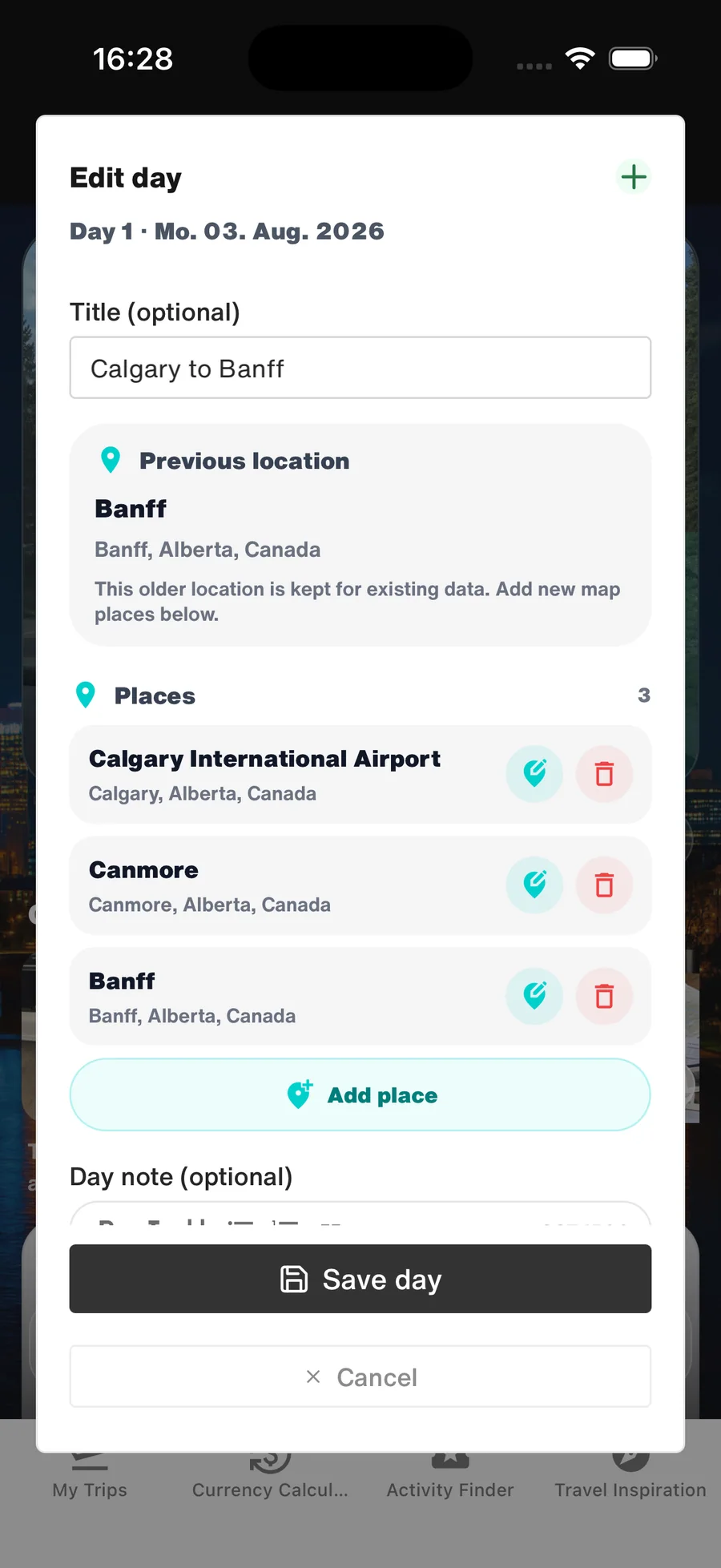
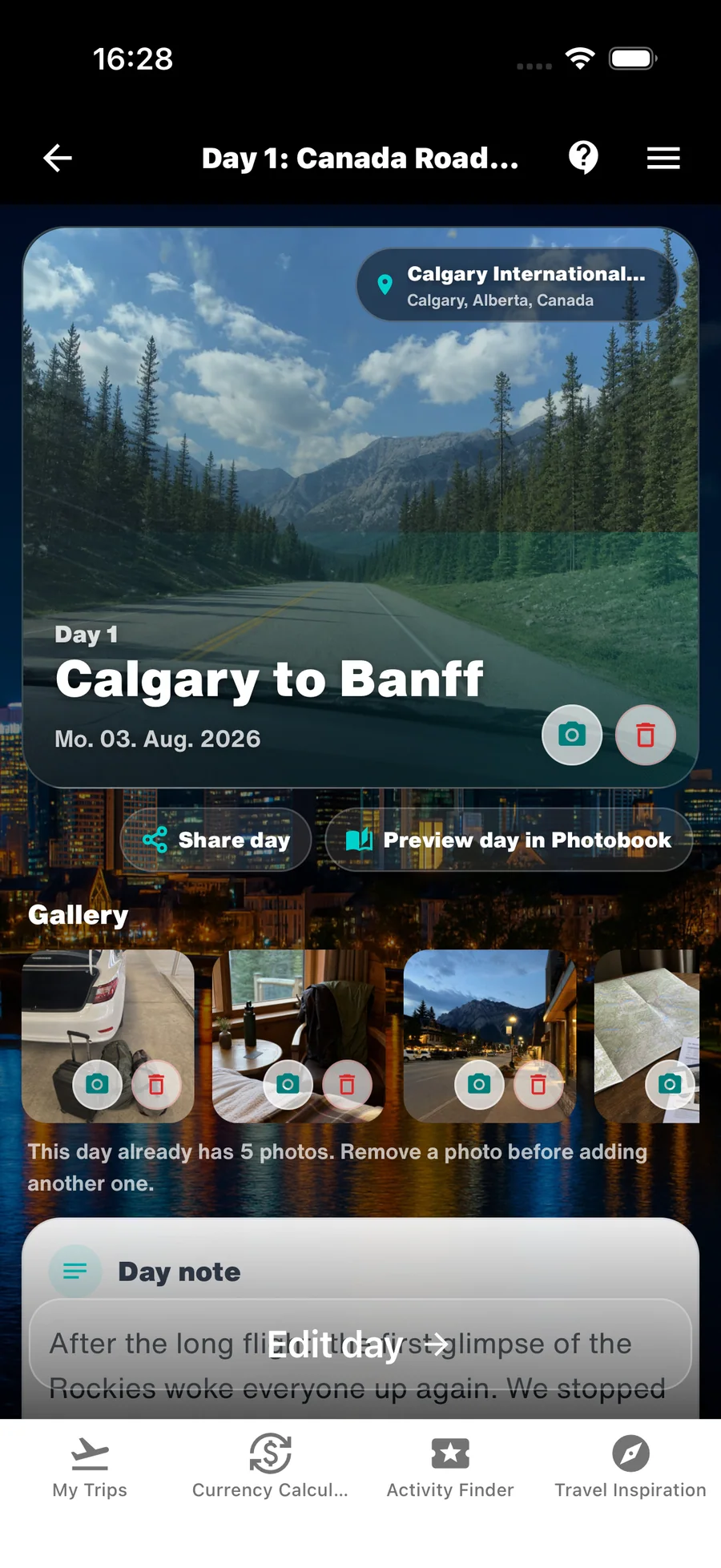
Asigna un lugar al día en que lo visitas o te alojas allí. Aparecerá tanto en la DayCard como en el recorrido cronológico.
Puedes añadir lugares directamente desde la DayCard, algo práctico para completar el día por la noche o ajustar un plan durante el viaje.
- Añade aeropuertos y alojamientos a los días correspondientes.
- Asigna visitas y paradas al día en que realmente tienen lugar.
4. Mantén la ruta deliberadamente clara
Una Trip Map clara es más útil que un mapa exhaustivo. Céntrate en los lugares que explican el viaje: etapas importantes, alojamientos, actividades previstas y recuerdos especiales.
Si cambian los planes, ajusta los lugares y los días asignados. El mapa y las DayCards se mantendrán actualizados.
- En viajes largos, revisa regularmente las próximas etapas.
- Elimina los lugares que ya no formen parte del viaje.
Ayuda por función
- Usar WanderSpend antes, durante y después del viajeInstrucciones paso a paso desde la creación del viaje hasta los recuerdos y el Photobook.Abrir tutorial
- Documentos de viajeReúne reservas, billetes, vouchers y documentos importantes.Abrir tutorial
- Trip TimelineConvierte fechas, lugares, notas y fotos en una historia diaria.Abrir tutorial
- Presupuesto y gastosControla los costes sin convertirlos en el centro del viaje.Abrir tutorial
- WanderSpend PhotobookDescubre cómo la cronología se convierte en un libro editable e impreso.Abrir tutorial