WanderSpend Photobook
Diseñar tu WanderSpend Photobook
WanderSpend Photobook convierte tu Trip Timeline en un libro de viaje editable. Cuanto mejor estén preparadas las DayCards, más fácil será el diseño final.
Después de esta guía
Sabrás qué contenido alimenta el Photobook, qué puedes modificar y cuándo se crea la vista previa de impresión.
1. Revisa el viaje antes de empezar el Photobook
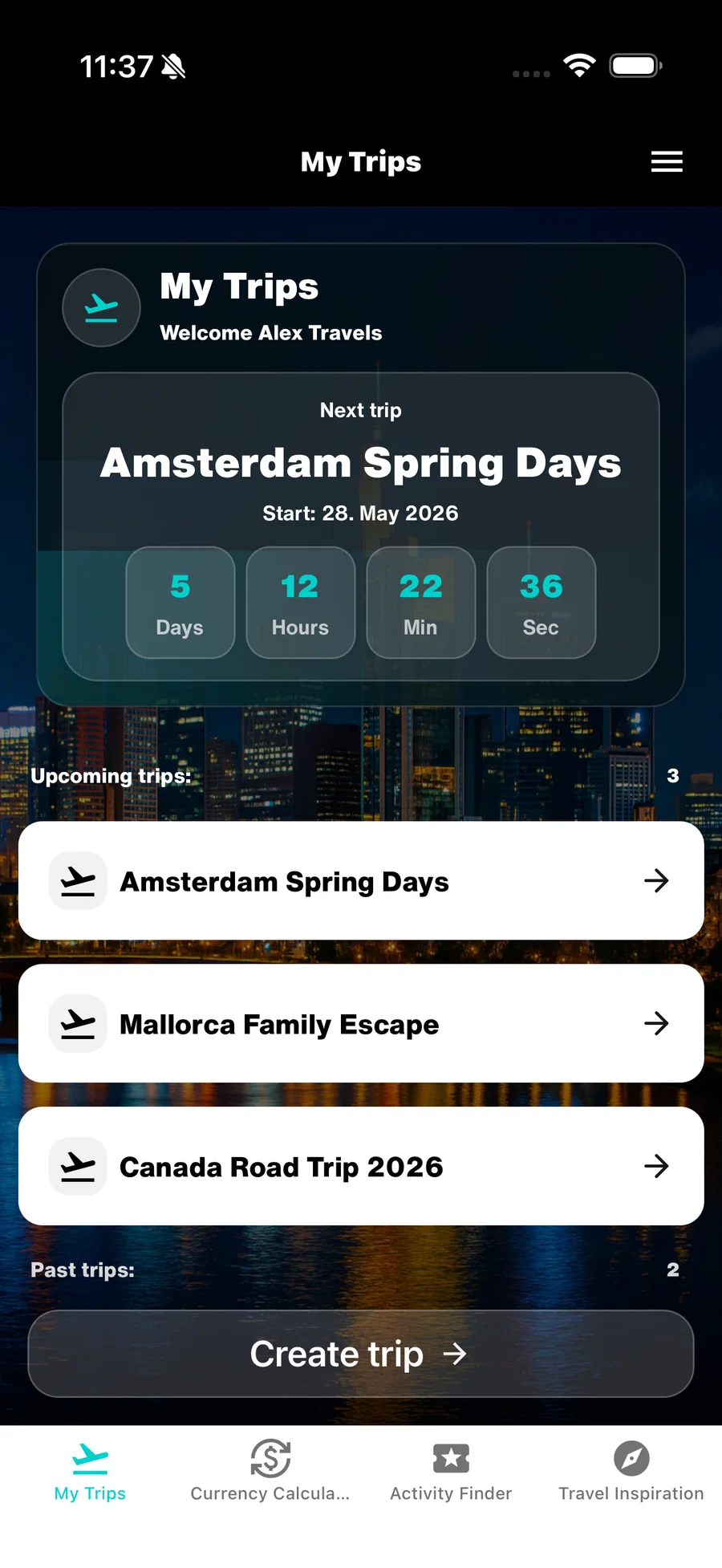
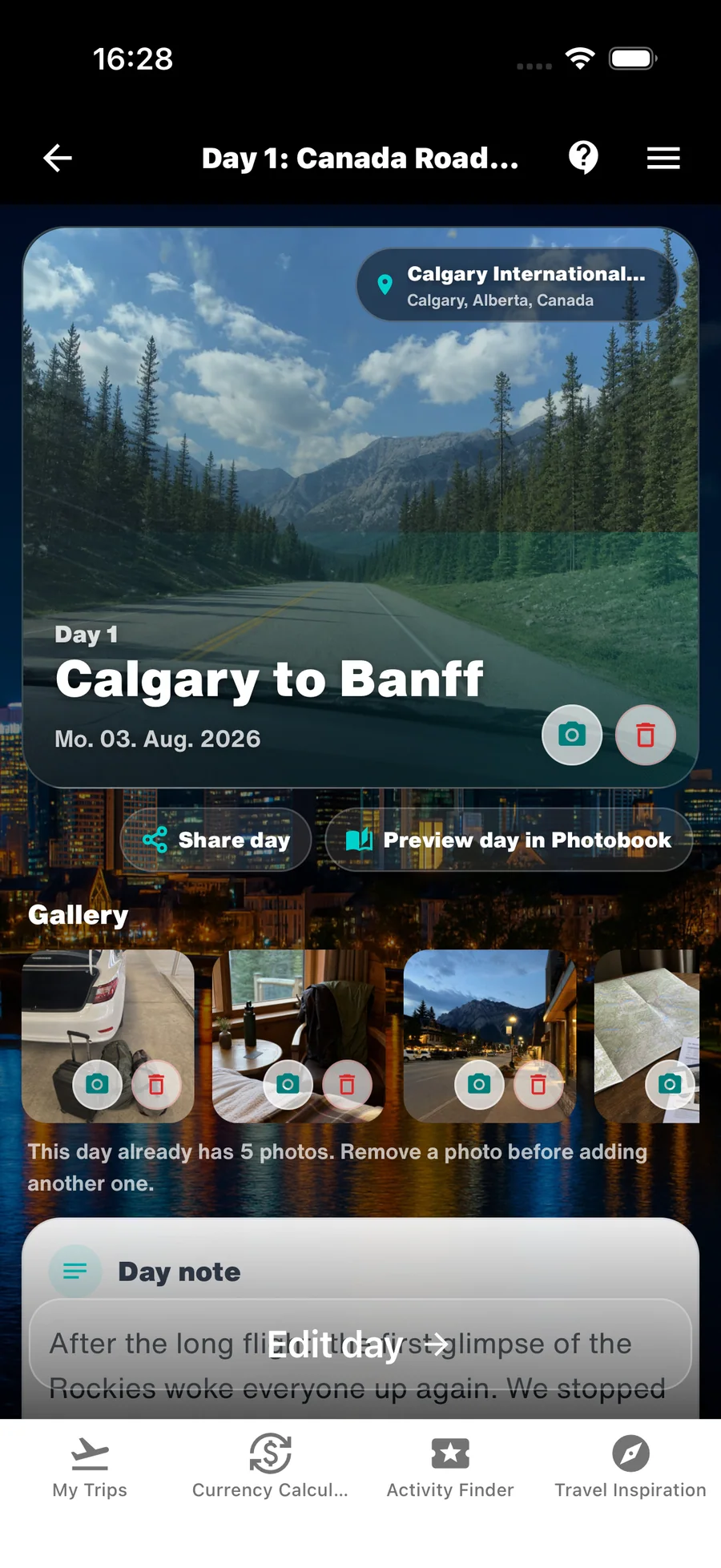
El Photobook se crea a partir de la Trip Timeline. Antes de empezar, comprueba los títulos, lugares y fotos seleccionadas.
No todos los días necesitan el mismo nivel de detalle. Lo importante es que las etapas y recuerdos principales se reconozcan.
- Completa los títulos y lugares que falten.
- Elige las fotos importantes para la historia del viaje.
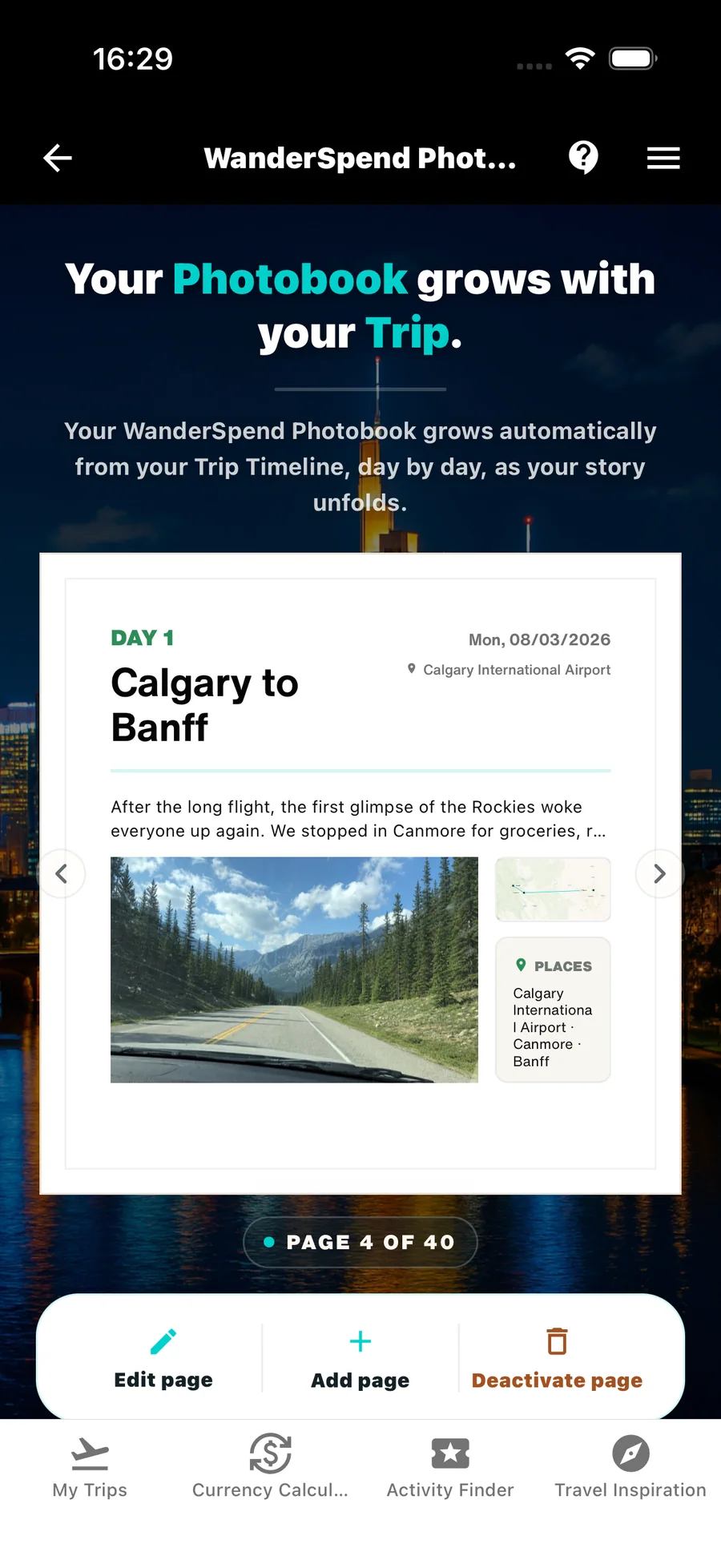
2. Personaliza la portada, el mapa y las páginas
En la vista del Photobook puedes ajustar la portada, el mapa de ruta, las páginas diarias y la selección de fotos. También puedes incluir páginas opcionales de presupuesto y estadísticas.
Conserva solo las páginas e imágenes que aporten a la historia. Un libro tranquilo y bien seleccionado suele ser más fuerte que una colección exhaustiva.
- Adapta la portada y el mapa a tu viaje.
- Revisa las imágenes y el contenido de cada página diaria.
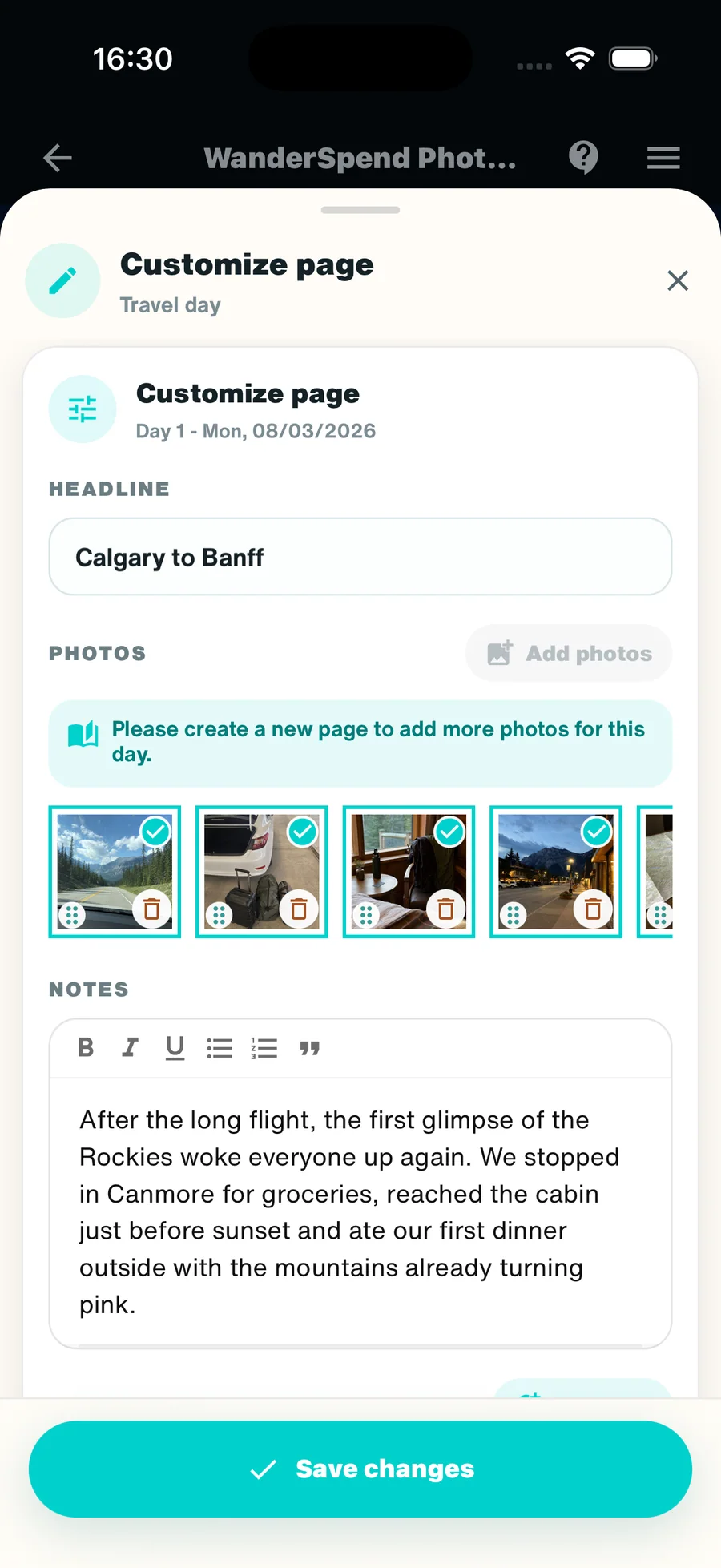
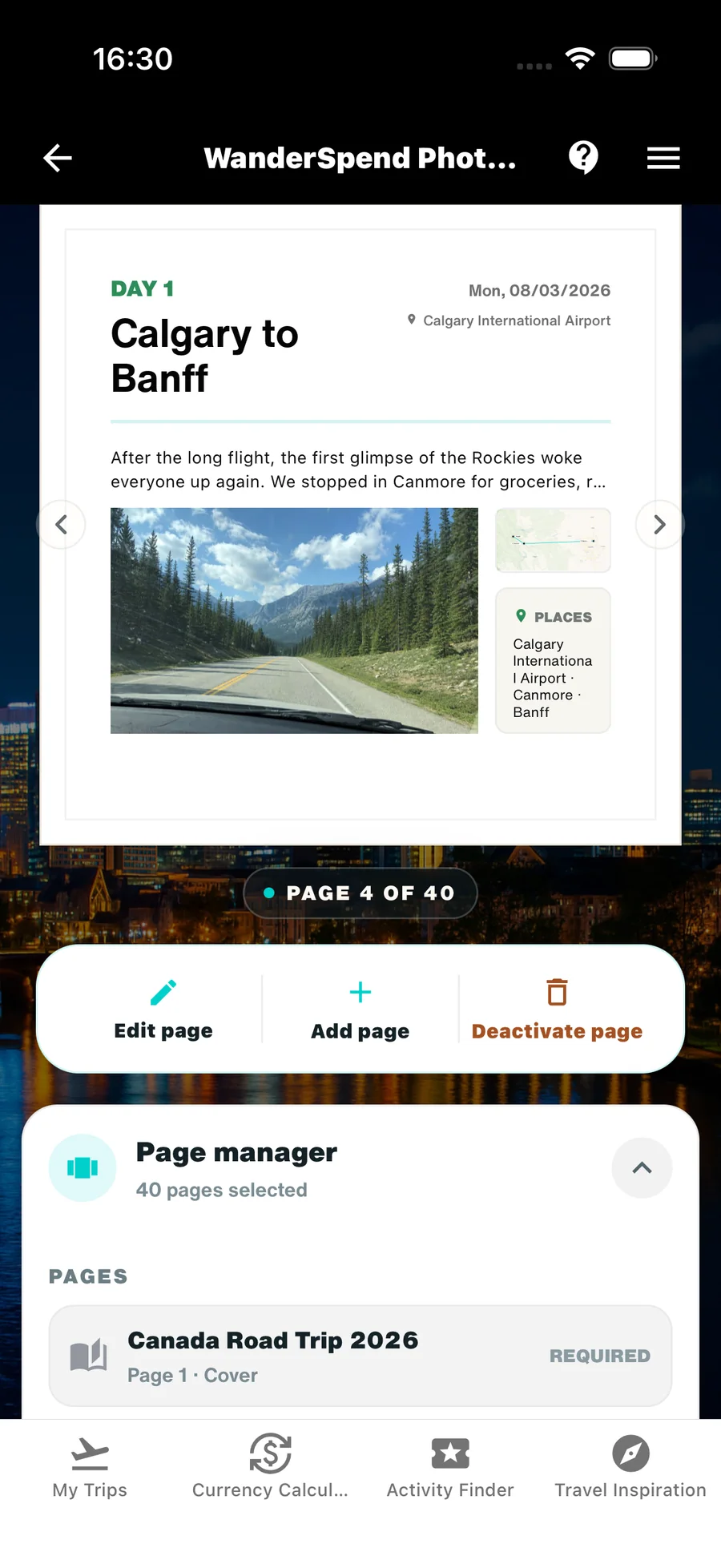
3. Los datos del Photobook permanecen locales al editar
Mientras editas el Photobook, la vista permanece en tu dispositivo. Puedes revisar y ajustar el contenido con calma.
Solo al crear expresamente la vista previa de impresión se transfieren las fotos y los ajustes seleccionados para el renderizado seguro.
- Tómate tiempo para revisar la selección y el orden.
- Crea la vista de impresión solo cuando estés conforme con el libro.
4. Crea la vista de impresión con una conexión estable
WanderSpend necesita una conexión estable para crear la vista previa de impresión. Comprueba antes las páginas, las fotos y las opciones elegidas.
La vista previa es el último paso antes de preparar el libro para imprimir.
- Crea la vista mediante una conexión Wi-Fi o móvil estable.
- Revisa cuidadosamente el libro antes del pedido final.
Ayuda por función
- Usar WanderSpend antes, durante y después del viajeInstrucciones paso a paso desde la creación del viaje hasta los recuerdos y el Photobook.Abrir tutorial
- Documentos de viajeReúne reservas, billetes, vouchers y documentos importantes.Abrir tutorial
- Trip Map y lugaresCrea una ruta visual y conecta lugares con días.Abrir tutorial
- Trip TimelineConvierte fechas, lugares, notas y fotos en una historia diaria.Abrir tutorial
- Presupuesto y gastosControla los costes sin convertirlos en el centro del viaje.Abrir tutorial