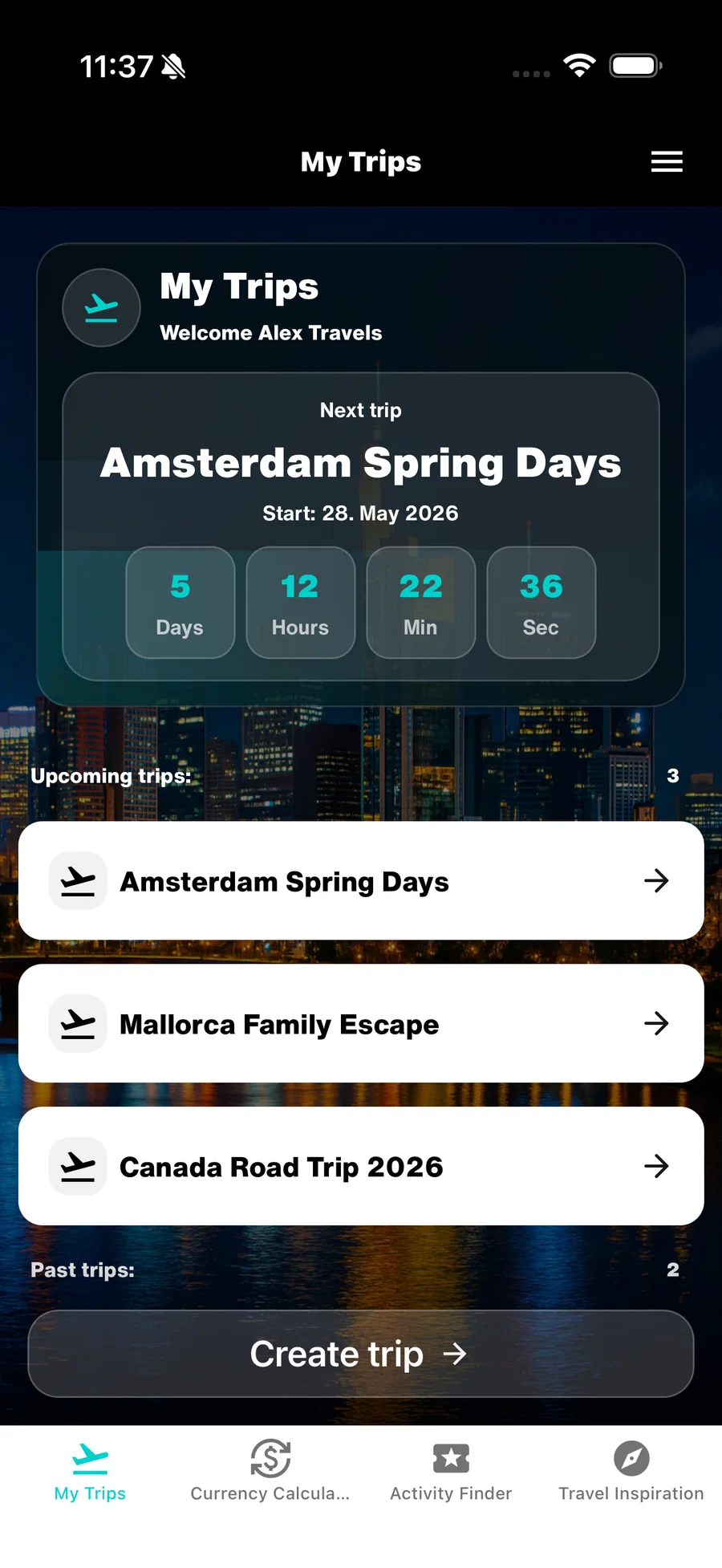
Planification et organisation
Organiser les documents de voyage
Regroupez et organisez tous vos documents de voyage importants, comme les billets d’avion, confirmations de parking, billets de ferry, vouchers d’activités et documents d’entrée. Vous les avez ainsi toujours sous la main, sans devoir fouiller dans vos e-mails ou plusieurs apps de prestataires.
Après ce guide
Vous saurez où se trouvent vos documents, quand les placer dans une DayCard et comment utiliser des liens vers des fichiers cloud ou des portails.
1. Centraliser les documents de voyage dans WanderSpend
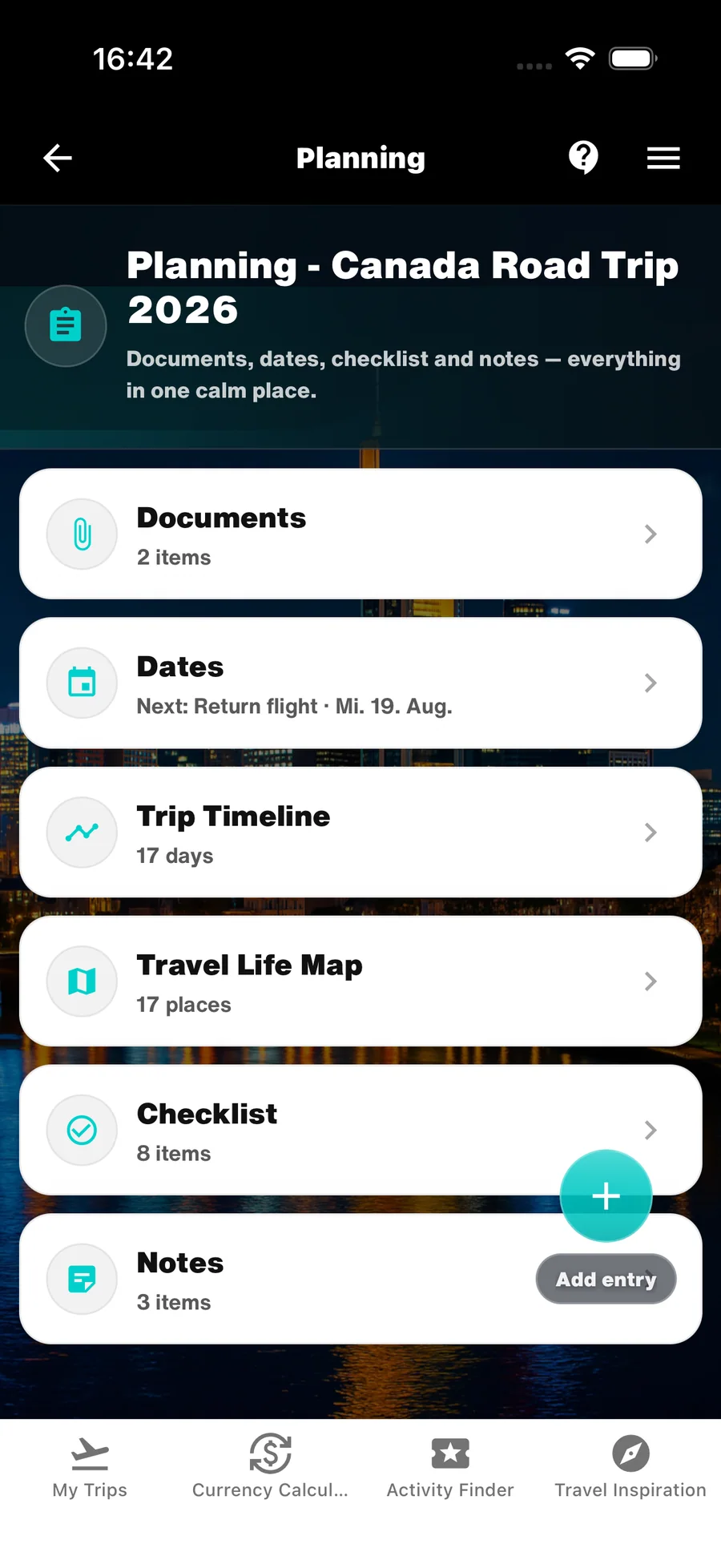
Les documents sont l’élément principal de l’organisation pratique. La rubrique Planification et organisation → Documents rassemble toutes les pièces du voyage.
Ajoutez les fichiers que vous devrez montrer ou consulter en route : réservations, billets, vouchers et documents officiels d’entrée.
- Utilisez Documents pour les réservations, billets, vouchers et pièces officielles.
- Ouvrez une fois les documents importants avant le départ pour savoir où ils se trouvent.

2. Ajouter des photos, PDF et autres fichiers du téléphone
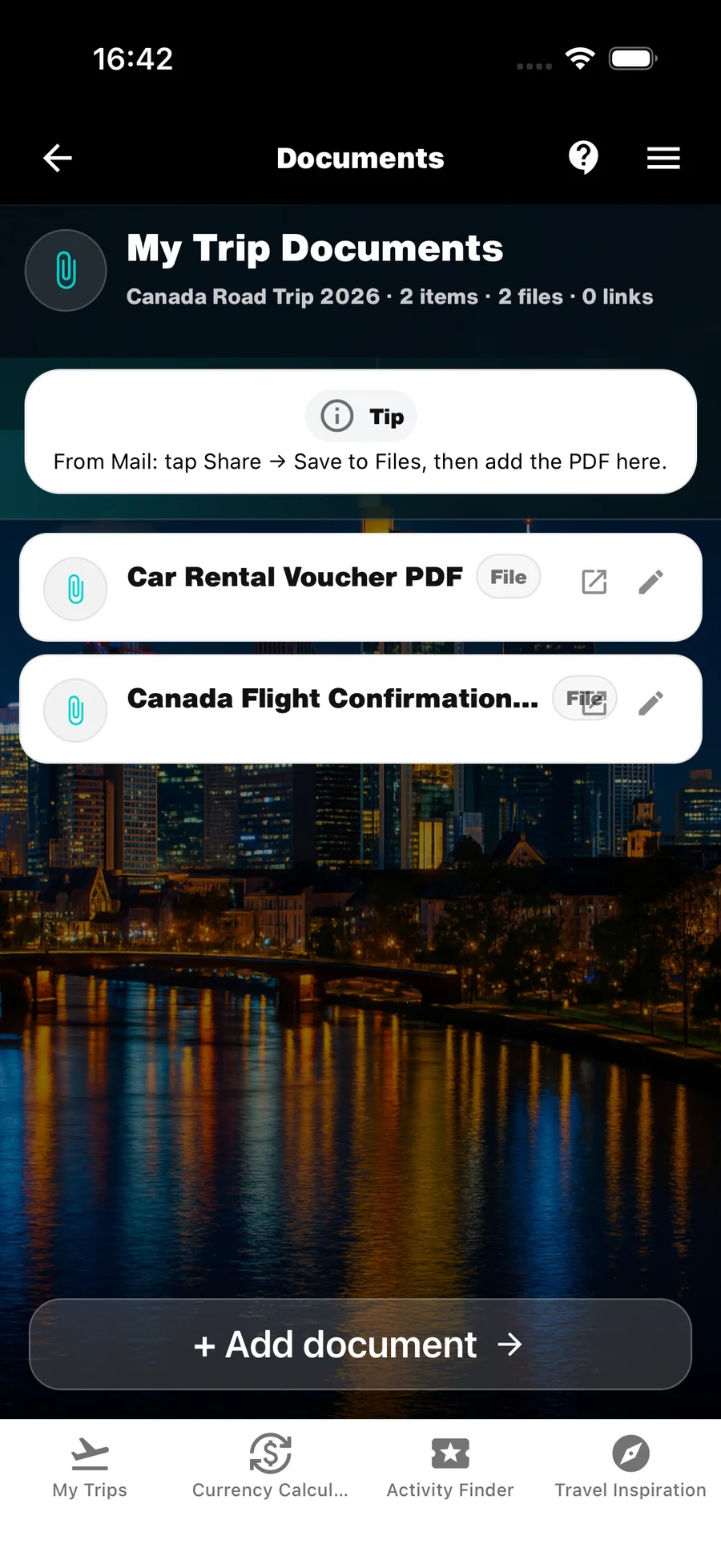
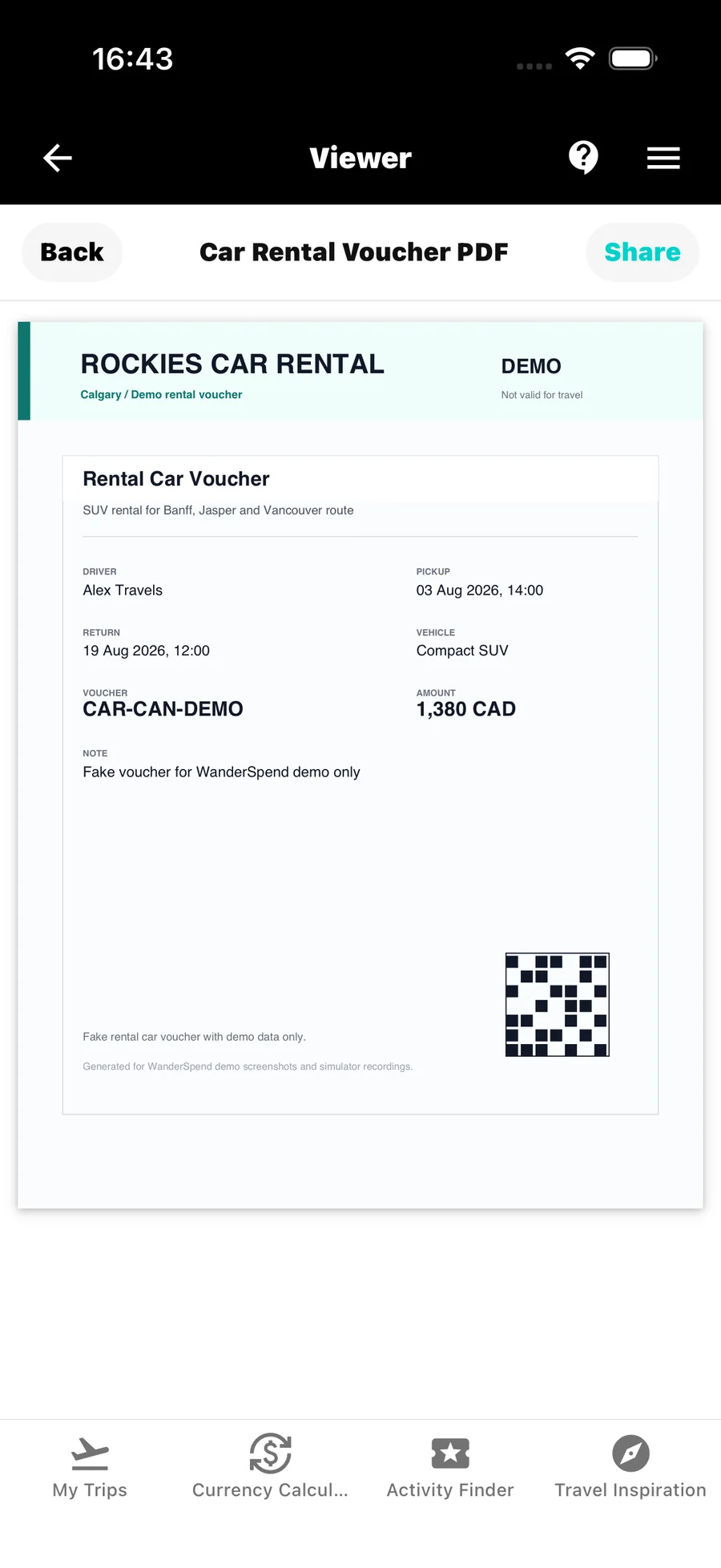
Ajoutez directement au voyage les documents présents sur votre smartphone. Photos, PDF et autres fichiers compatibles conviennent aux réservations de vol, vouchers d’hôtel, documents de stationnement ou formalités d’entrée.
Donnez un nom clair à chaque document afin de le reconnaître rapidement dans la liste et pendant le voyage.
- Ne conservez que les documents réellement utiles en voyage.
- Utilisez un titre précis comme « Vol Berlin–Toronto » ou « Voucher hôtel Vancouver ».
Pièces jointes sur iPhone ou iPad : ouvrez la pièce dans Mail, touchez Partager puis Enregistrer dans Fichiers. Vous pourrez ensuite ajouter ce fichier dans WanderSpend. Sur Android, enregistrez généralement la pièce dans Fichiers ou Téléchargements avant de la sélectionner dans WanderSpend ; les étapes exactes dépendent de l’application de messagerie.
3. Enregistrer des liens vers le cloud et des portails
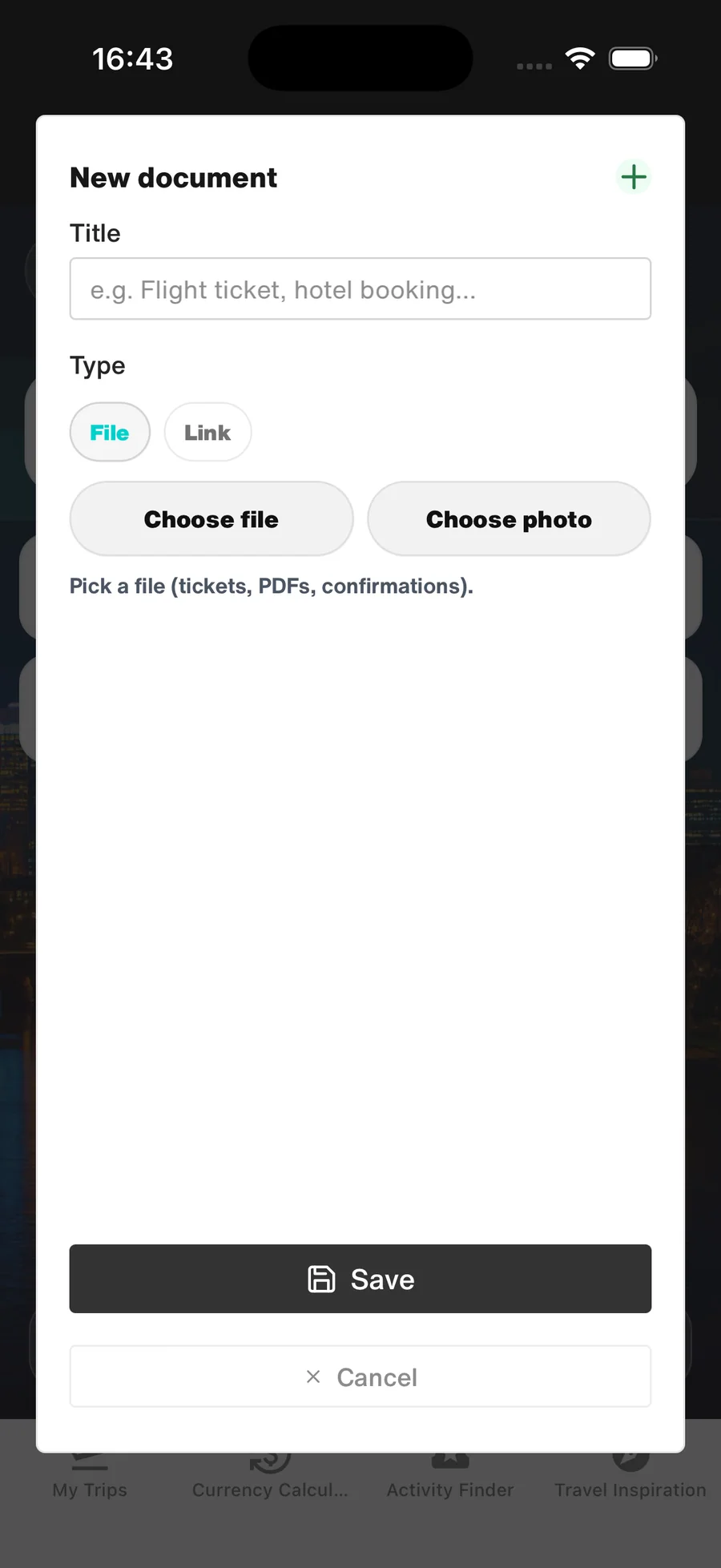
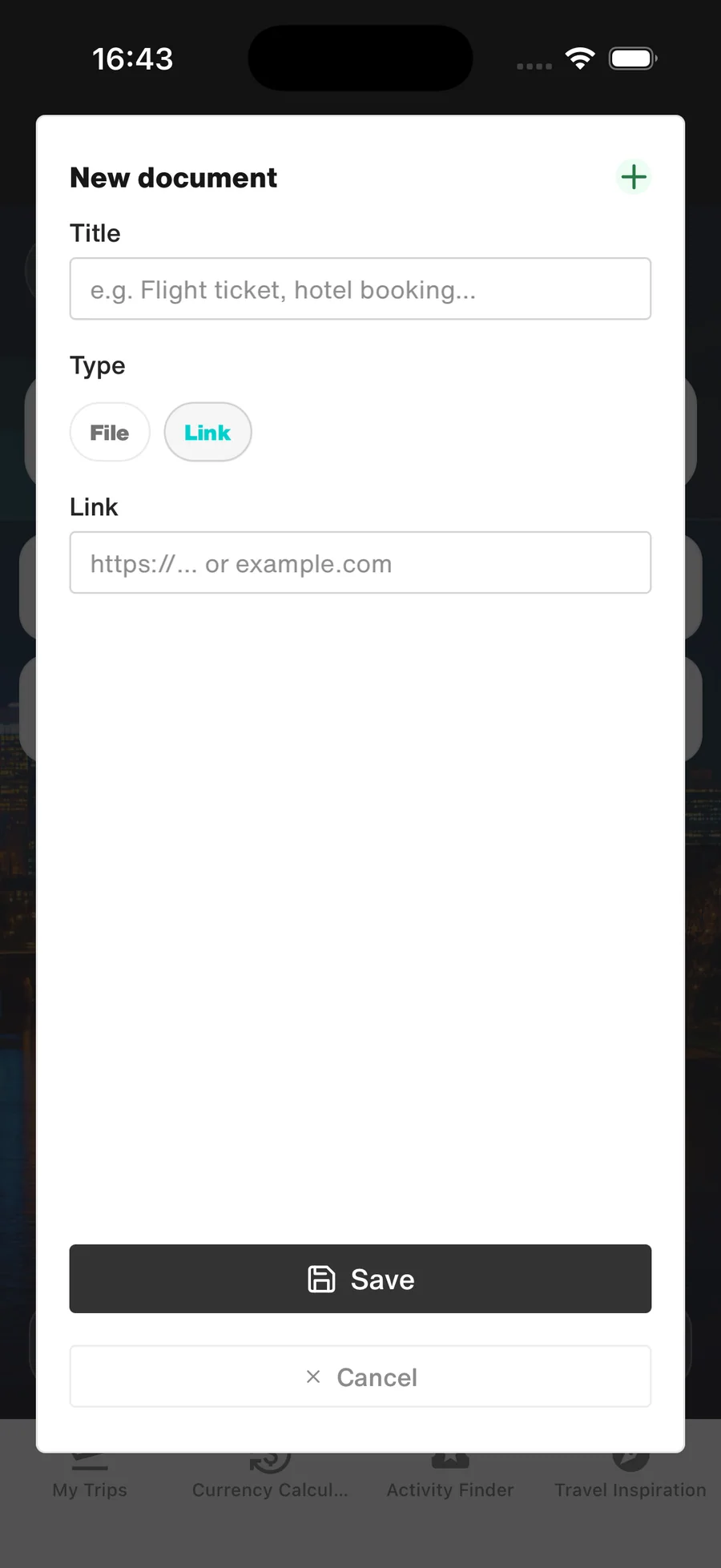
Choisissez le type Lien pour renvoyer vers un document dans le cloud ou un autre portail. C’est pratique lorsqu’une pièce existe déjà chez un prestataire et ne doit pas être enregistrée une seconde fois.
Un lien peut aussi ouvrir un portail de voyage, une vue de réservation ou l’enregistrement en ligne. Ajoutez une courte description pour en garder le contexte.
- Ne liez que des portails et documents accessibles pendant le voyage.
- Ne stockez pas les mots de passe en clair ; conservez-les séparément et en sécurité.
4. Placer les documents au bon jour du voyage
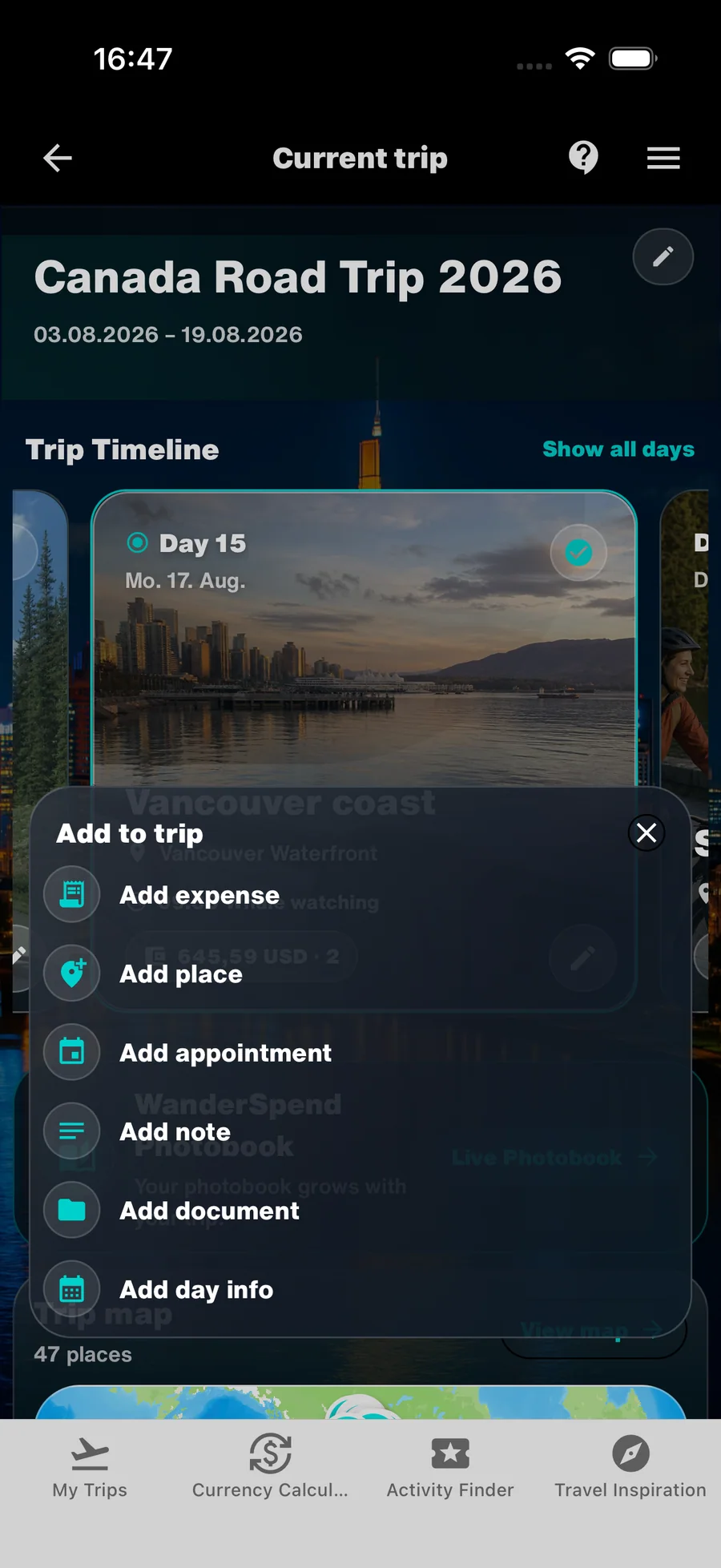
Certains documents appartiennent à une journée précise. Les réservations de vol, billets et vouchers datés peuvent être associés à la DayCard correspondante, en sélectionnant un document existant ou en ajoutant un nouveau.
D’autres pièces, comme les documents d’entrée ou d’assurance générale, n’ont pas besoin d’une date précise. Ajoutez-les via Ajouter une entrée → Document afin qu’elles restent disponibles dans la vue des documents.
- Associez les pièces datées au jour où elles seront nécessaires.
- Enregistrez les pièces générales sous forme d’entrée de document générale.
- Réutilisez un document existant au lieu d’ajouter plusieurs fois le même fichier.
5. Conserver une copie supplémentaire des pièces importantes
Les documents dans WanderSpend rendent l’organisation plus calme et lisible. Prévoyez néanmoins une sauvegarde supplémentaire pour les pièces particulièrement importantes.
- Gardez si nécessaire passeport, visa, assurance et réservations imprimés ou disponibles par un autre moyen.
- Avant le départ, vérifiez que chaque document important s’ouvre correctement.
Toutes les informations et tous les documents restent localement sur votre appareil ; ils ne sont ni transférés ni synchronisés avec un serveur. Conservez donc les pièces importantes également sur papier ou sous une autre forme de sauvegarde.
Aide par fonction
- Utiliser WanderSpend avant, pendant et après un voyageInstructions étape par étape, de la création du voyage aux souvenirs et au Photobook.Ouvrir le tutoriel
- Trip Map et lieuxConstruire un itinéraire visuel et relier les lieux aux journées.Ouvrir le tutoriel
- Trip TimelineTransformer dates, lieux, notes et photos en récit quotidien.Ouvrir le tutoriel
- Budget et dépensesSuivre les dépenses sans laisser les chiffres dominer le voyage.Ouvrir le tutoriel
- WanderSpend PhotobookVoir la timeline devenir un livre de voyage imprimé et modifiable.Ouvrir le tutoriel