Budget et dépenses
Gérer le budget et les dépenses du voyage
Ce guide explique comment enregistrer, classer et analyser les dépenses de voyage avec WanderSpend, avant le départ et en route. Cette application de budget voyage durablement gratuite relie les budgets prévus aux coûts réels de votre séjour.
Après ce guide
Vous connaîtrez la carte Budget, saurez enregistrer et répartir des dépenses et comprendrez comment les Soldes indiquent qui doit combien à qui.
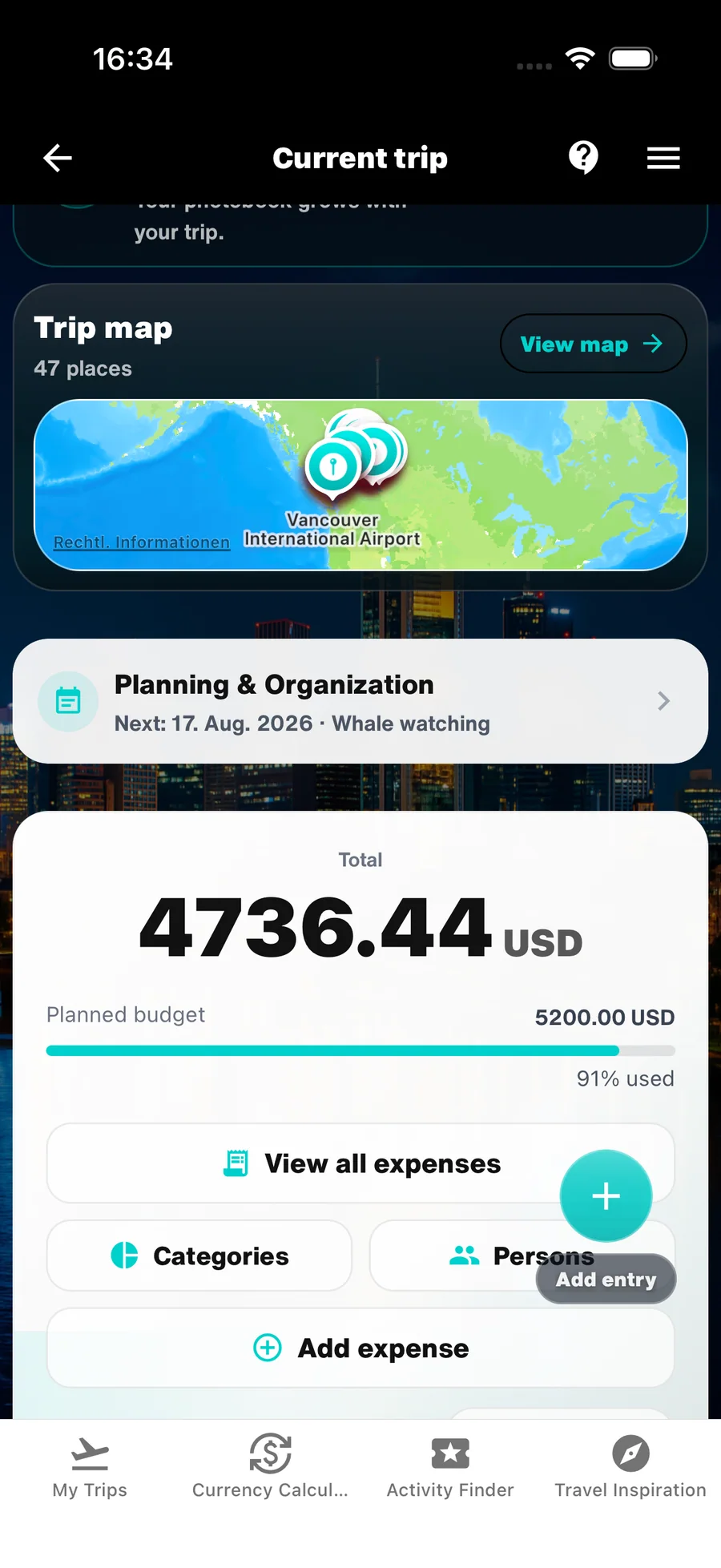
1. Utiliser la carte Budget comme vue d’ensemble du voyage
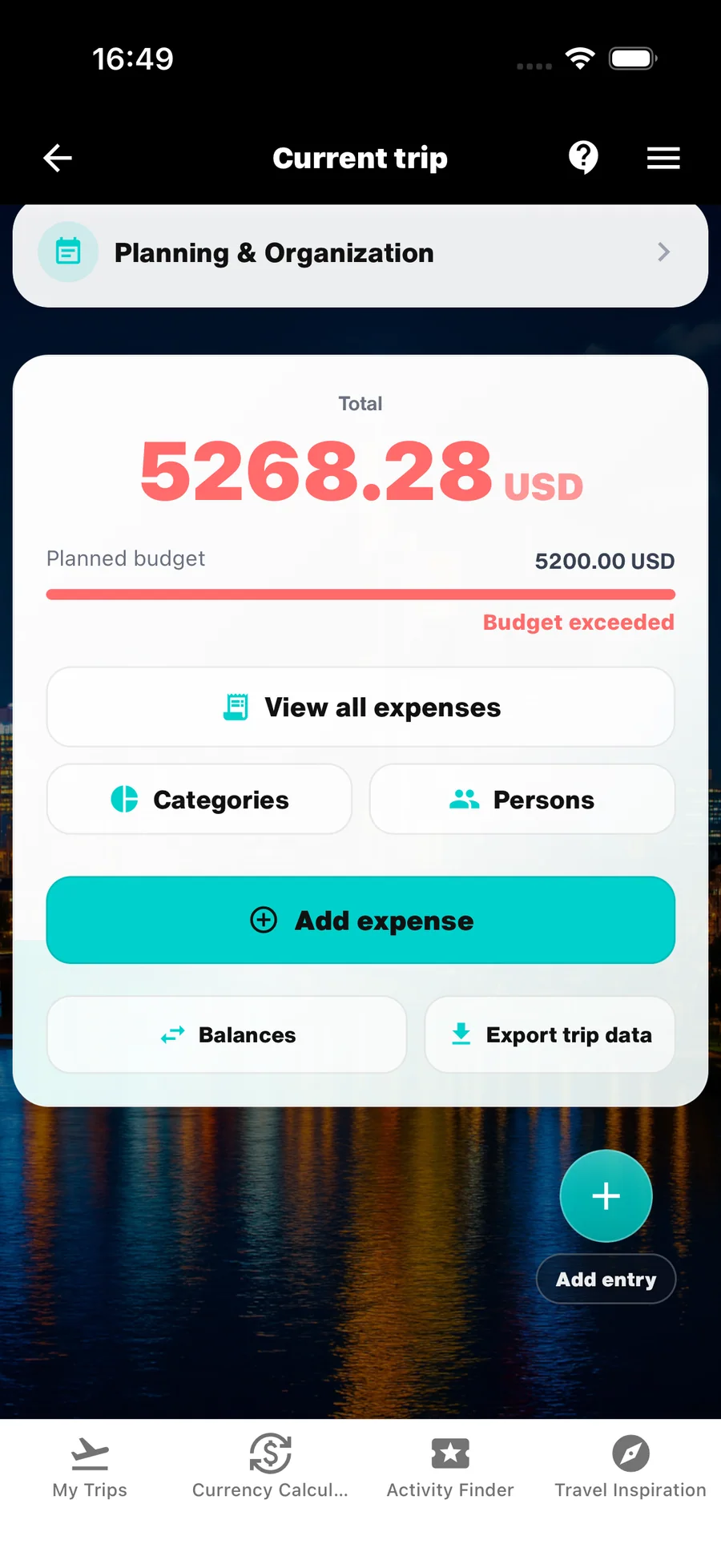
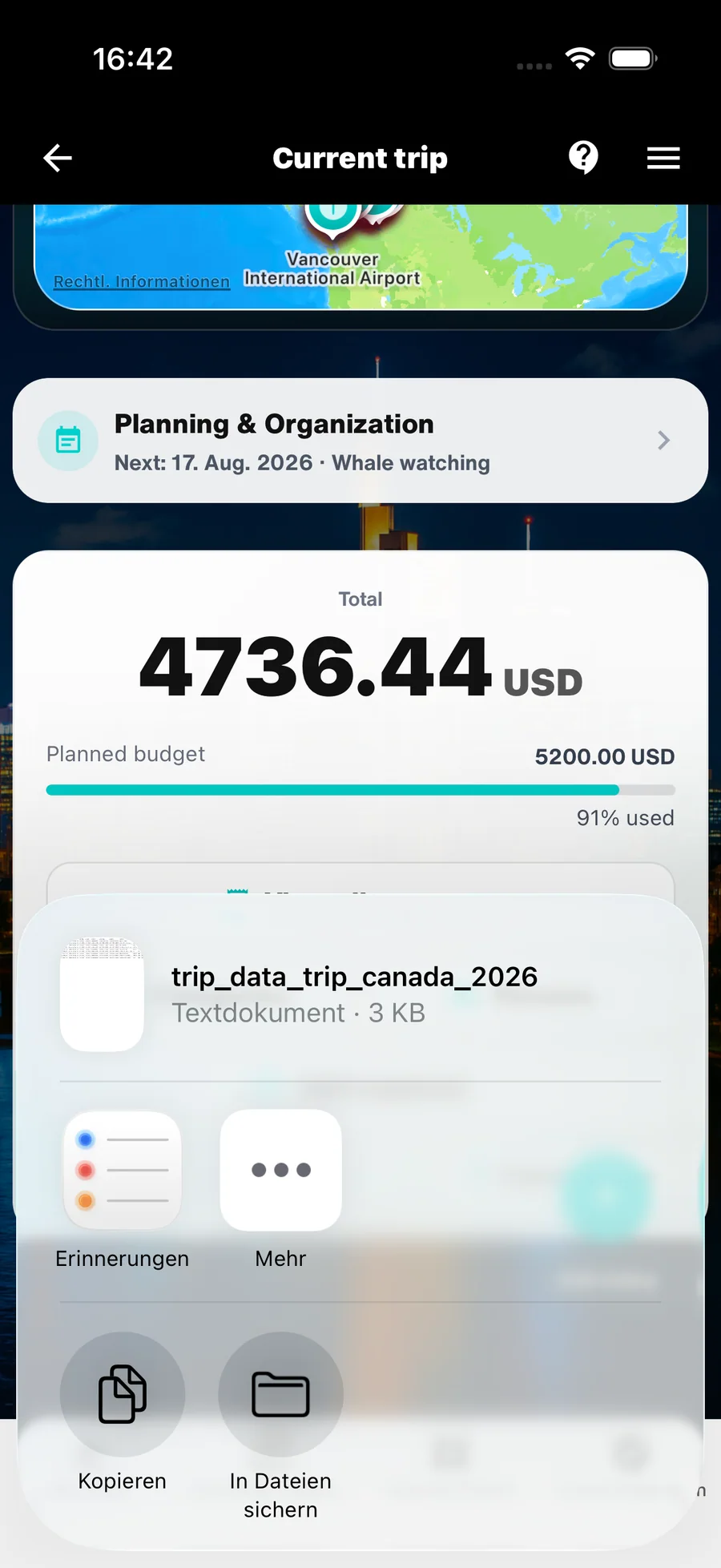
La carte Budget est la vue centrale des coûts prévus et réels. Elle indique le total dépensé et les catégories qui représentent la plus grande part.
Utilisez-la comme repère, et non comme une note quotidienne. Elle aide à comprendre les dépenses et à réagir suffisamment tôt si nécessaire.
- Gardez les budgets prévus et les dépenses réelles au même endroit.
- Ouvrez une catégorie pour comprendre précisément à quoi l’argent a servi.
2. Enregistrer, modifier et corriger les dépenses
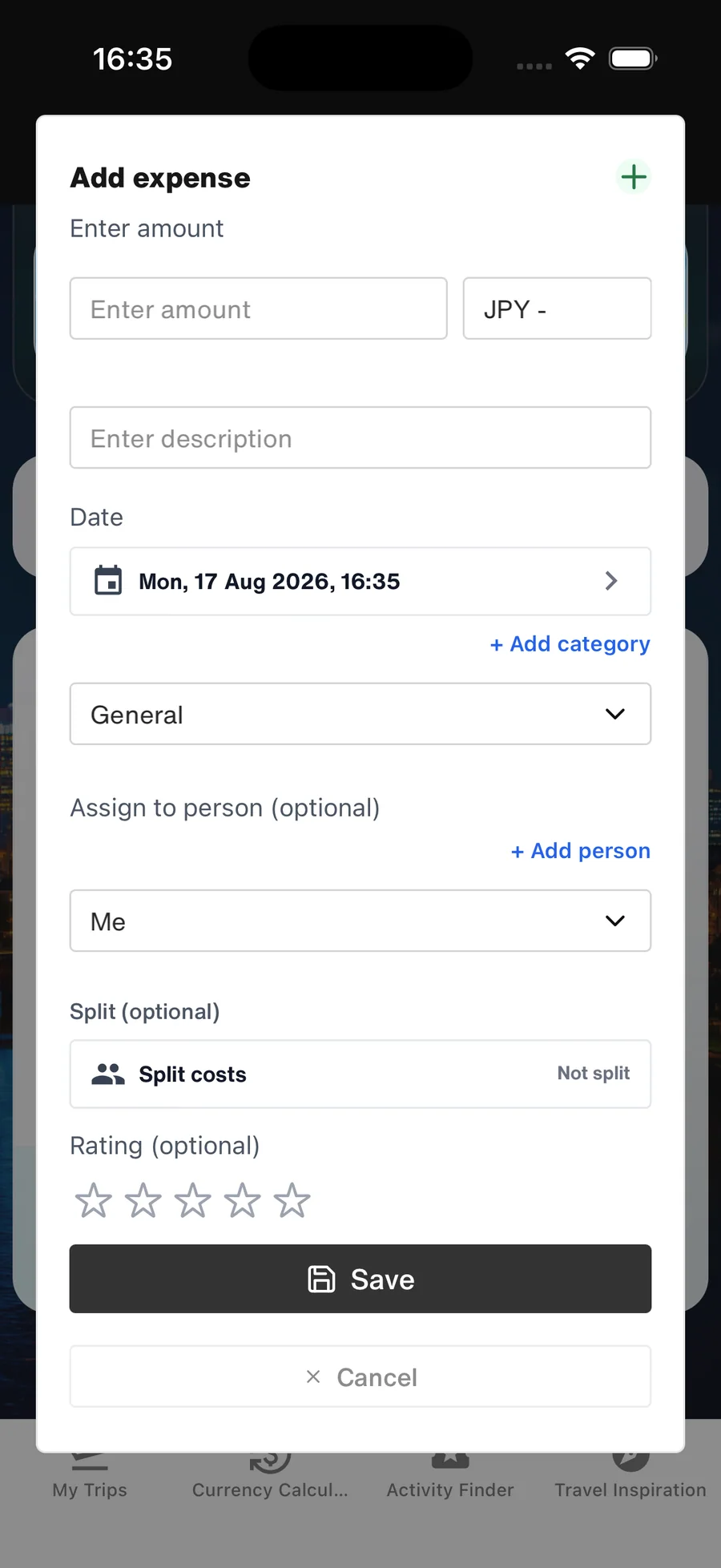
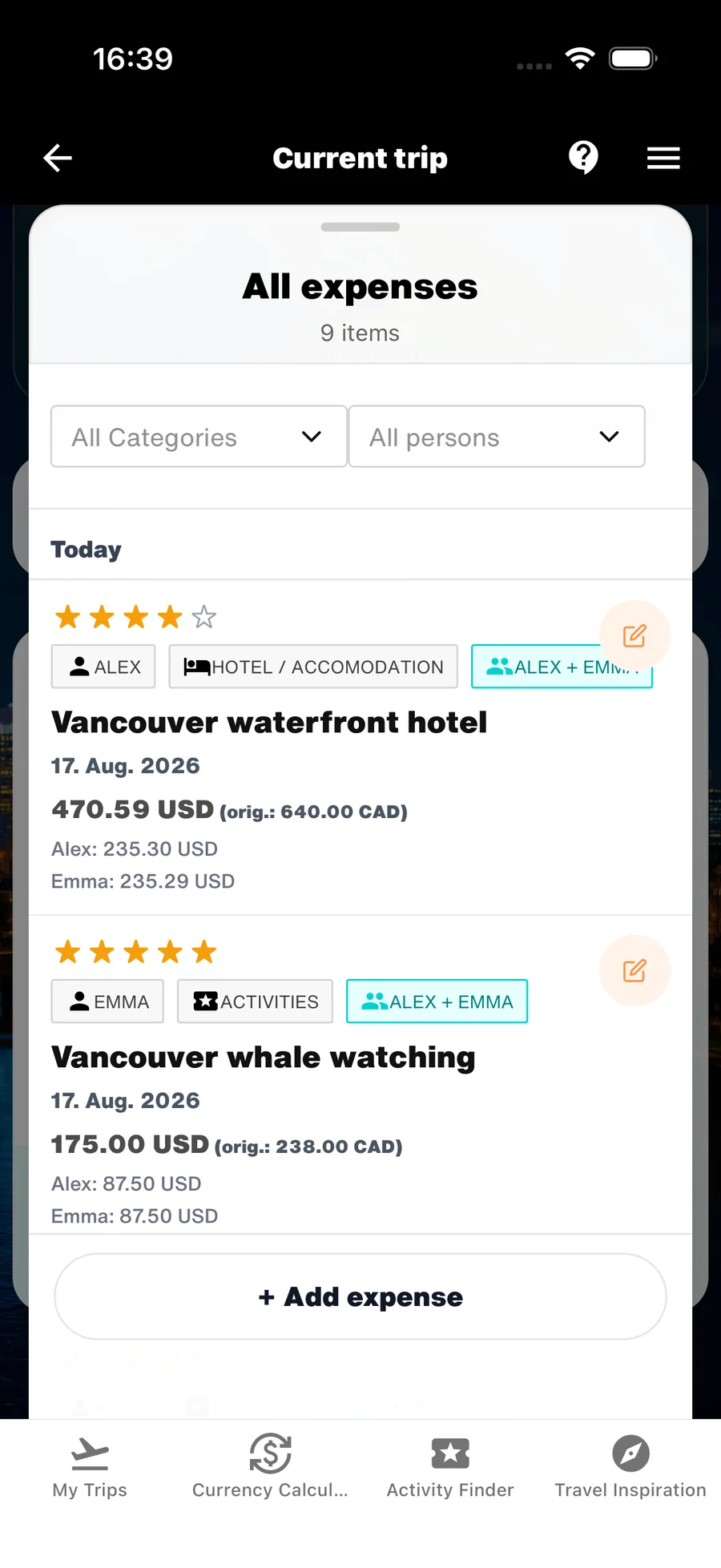
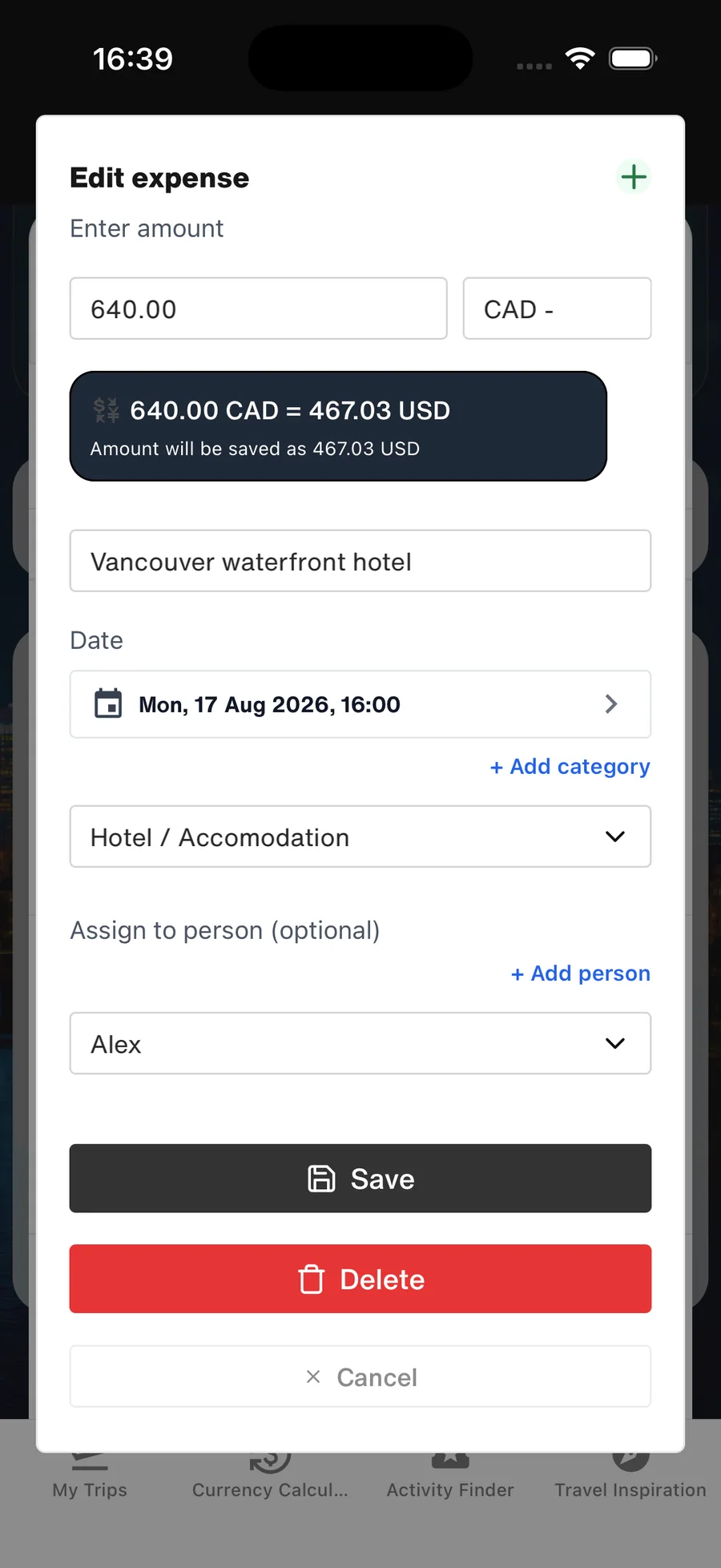
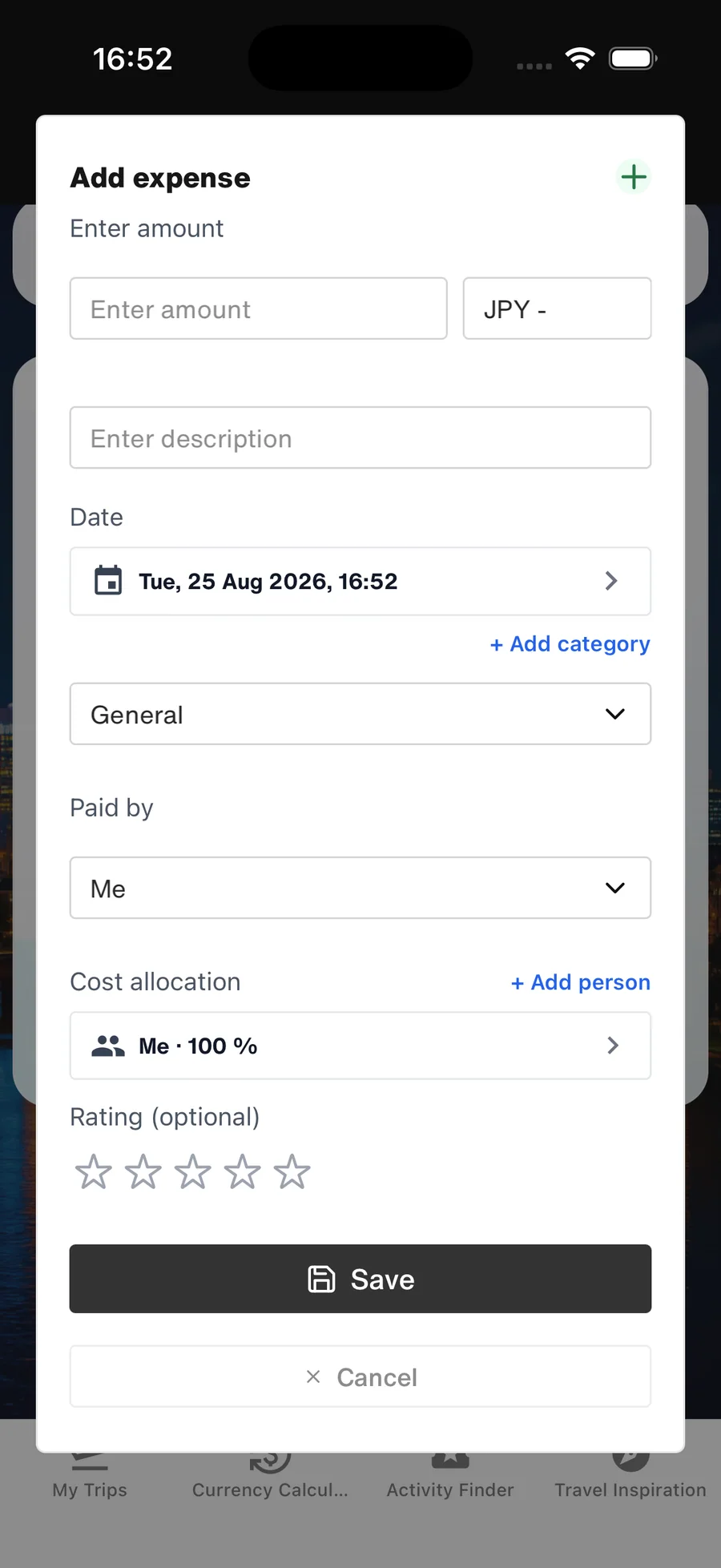
Pour chaque dépense, saisissez le montant et la devise, une courte description et la catégorie correspondante. WanderSpend convertit automatiquement le montant dans votre devise principale afin de garder les coûts comparables.
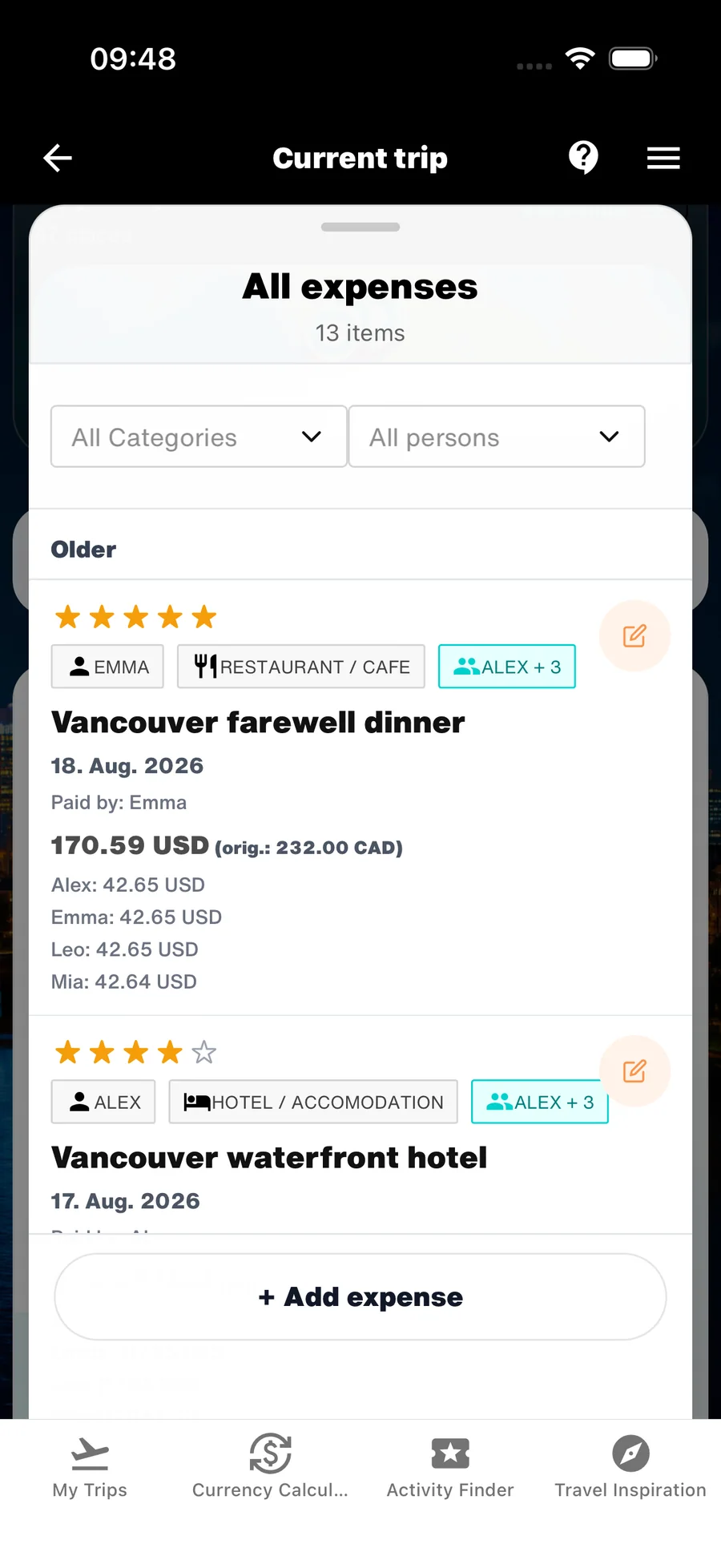
Une dépense peut être modifiée, corrigée ou supprimée à tout moment. Ouvrez-la puis touchez l’icône en forme de crayon.
- Utilisez une description courte que vous comprendrez encore plus tard.
- Vérifiez le montant, la devise et la catégorie après l’enregistrement.
- Corrigez ou supprimez les saisies accidentelles avec l’icône crayon.
3. Configurer les catégories et les budgets prévus
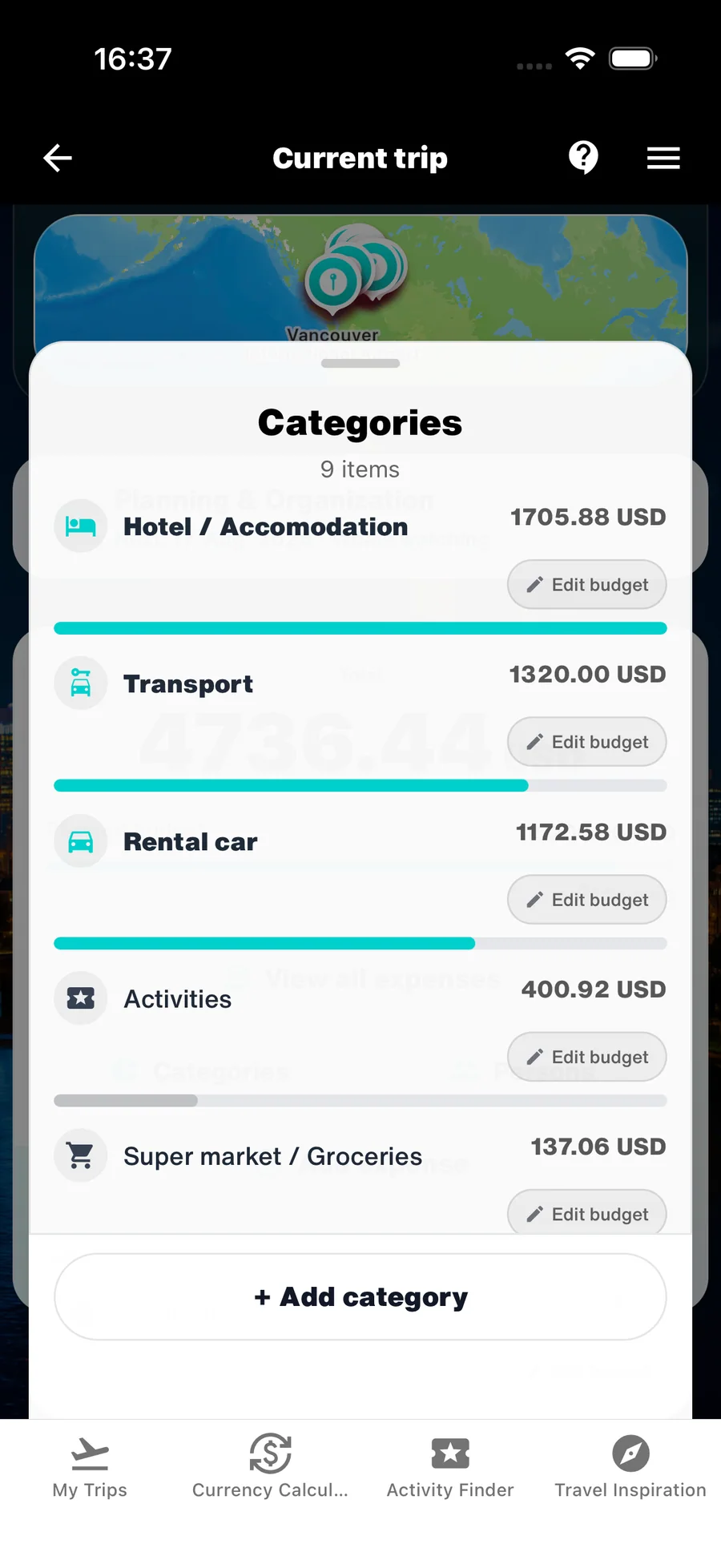
WanderSpend propose neuf catégories standard pour les frais de voyage habituels. Vous pouvez créer vos propres catégories si le voyage nécessite une répartition plus précise.
Sans sélection, la catégorie Général est utilisée par défaut. Vous pouvez également définir un budget prévu pour chaque catégorie et le comparer ensuite aux dépenses réelles.
- Utilisez les catégories standard pour l’hébergement, le transport, les repas et les autres coûts habituels.
- Créez une catégorie personnalisée uniquement si elle améliore réellement l’analyse.
- Définissez un budget par catégorie pour structurer le voyage à l’avance.
4. Ajouter des personnes et attribuer clairement les coûts
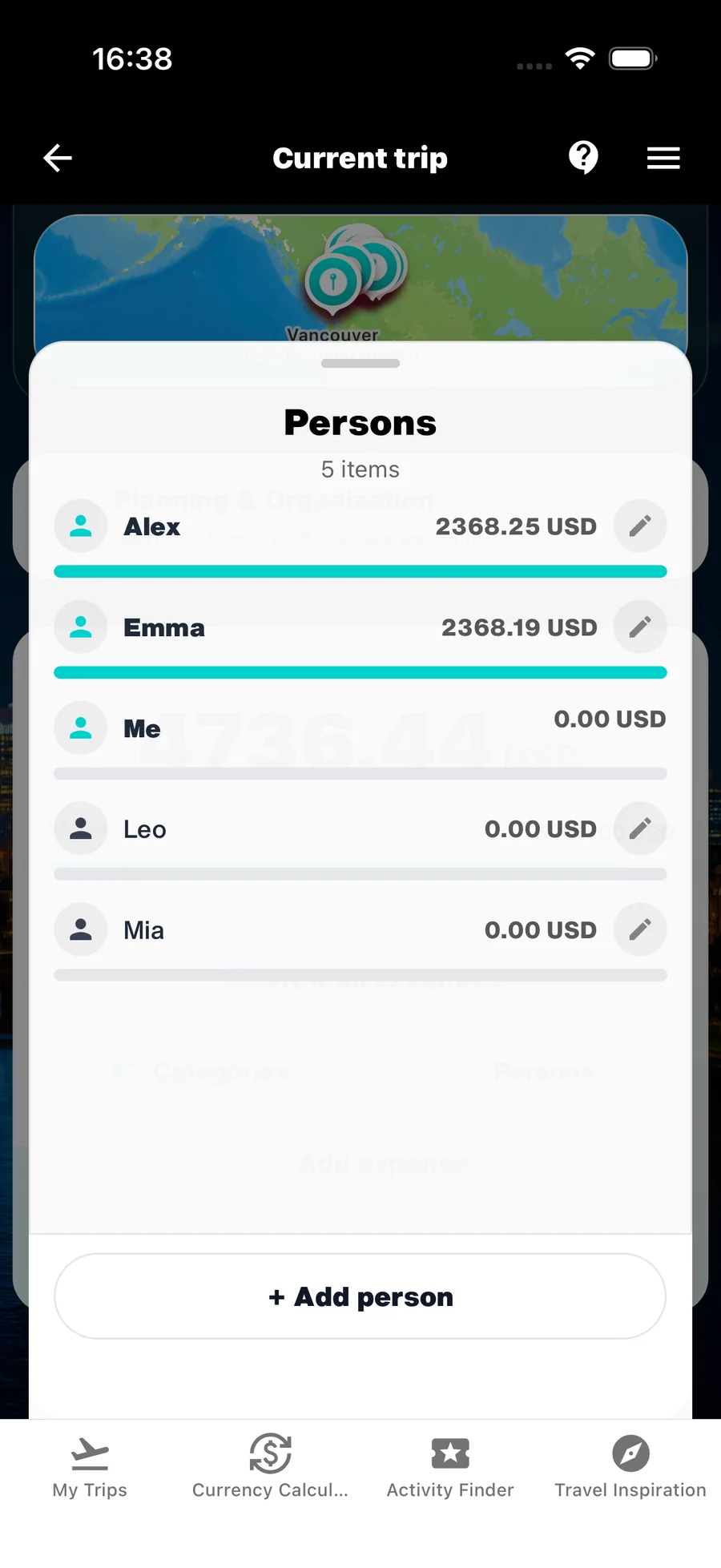
Ajoutez des personnes lorsque vous souhaitez régler les frais du voyage à plusieurs. Tant que Moi est la seule personne, WanderSpend masque le payeur et la répartition des coûts et vous attribue automatiquement 100 % de chaque dépense.
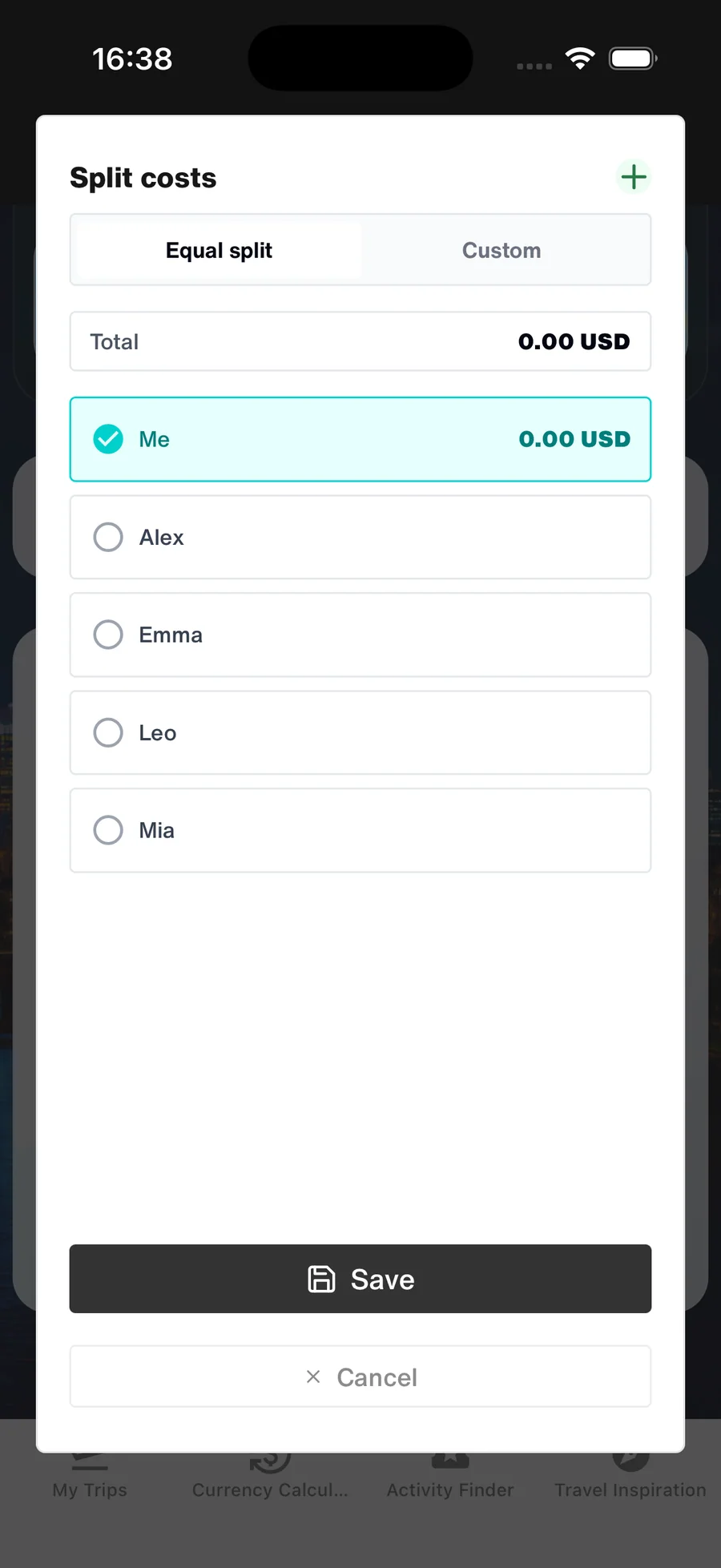
Dès qu’une autre personne rejoint le voyage, le formulaire affiche Paid by et une seule répartition des coûts. Ouvrez-la pour partager la dépense à parts égales ou avec des montants individuels.
- Sans autre voyageur, 100 % de la dépense est automatiquement attribué à Moi.
- Pour un voyage en groupe, la répartition commence à 100 % pour le payeur.
- Choisissez une répartition égale pour les frais partagés simples.
- Utilisez des montants individuels lorsque les contributions sont différentes.
5. Distinguer la personne qui paie de celles qui supportent le coût
Le formulaire distingue clairement deux informations : Paid by indique qui a avancé le montant. La répartition des coûts en dessous définit qui supporte finalement la dépense. Il n’y a donc plus d’attribution séparée à côté de Cost Split.
Au départ, 100 % du coût est attribué au payeur. Ouvrez la répartition uniquement pour ajouter d’autres personnes et diviser le montant à parts égales ou individuellement.
Exemple : Alex paie 120 USD pour un dîner réparti également entre Alex, Emma et Leo. Alex a réglé toute l’addition, mais sa propre part n’est que de 40 USD. Emma et Leo doivent donc chacun 40 USD à Alex.
Les répartitions existantes sont conservées. Une ancienne dépense sans payeur reste exclue des Soldes jusqu’à ce que vous indiquiez qui l’a réglée. Si vous supprimez volontairement une personne du voyage, WanderSpend transfère sa part existante à Moi afin de conserver le montant total attribué.
- Choisissez une seule personne qui paie chaque nouvelle dépense commune.
- N’ouvrez la répartition que lorsque le payeur ne supporte pas la totalité du coût.
- Répartissez les frais communs à parts égales ou avec des montants individuels.
- Modifiez la dépense lorsque le payeur ou les parts doivent être corrigés.
6. Voir qui doit combien à qui dans les Soldes
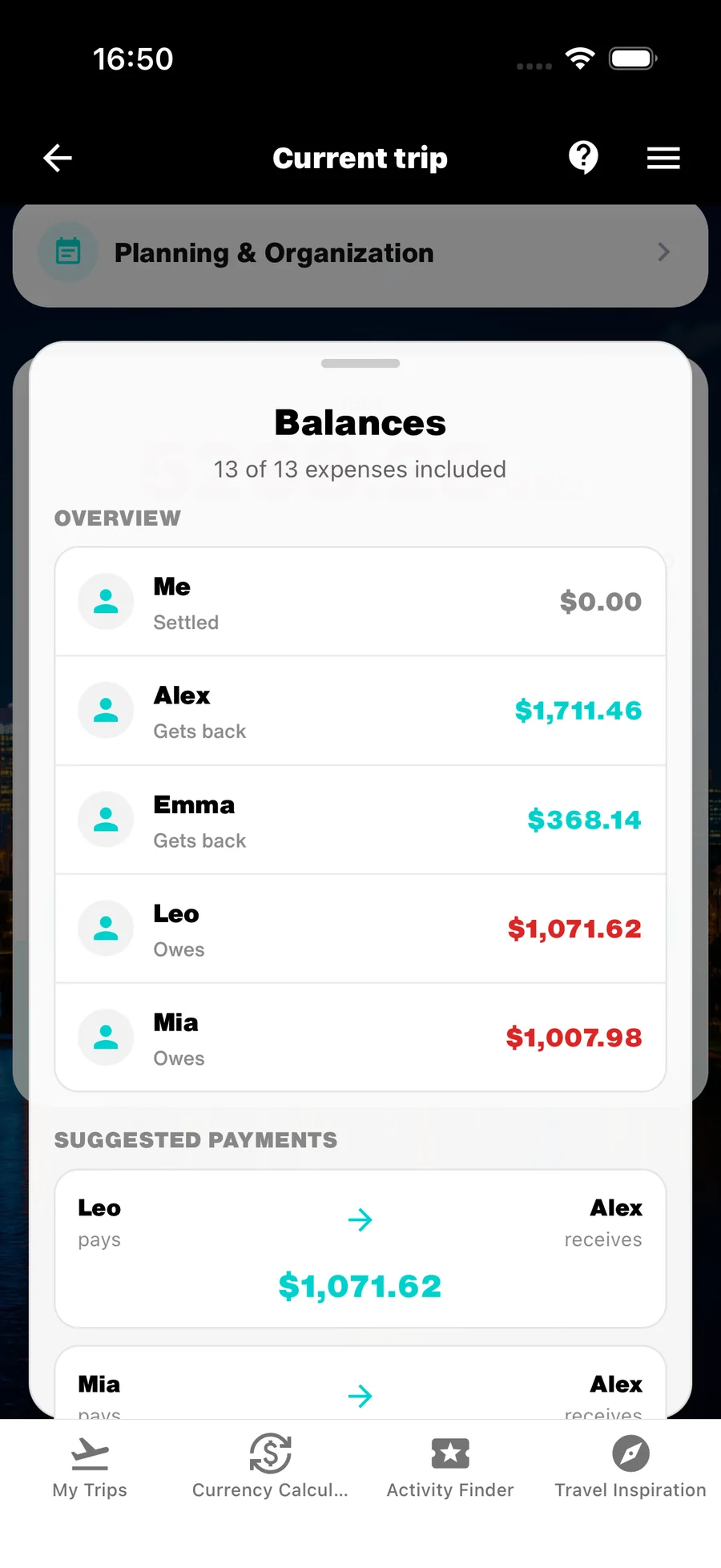
L’entrée Soldes apparaît uniquement lorsque le voyage comprend au moins deux personnes. Pour un voyage en solo, la carte Budget reste centrée sur les dépenses, les catégories et le budget.
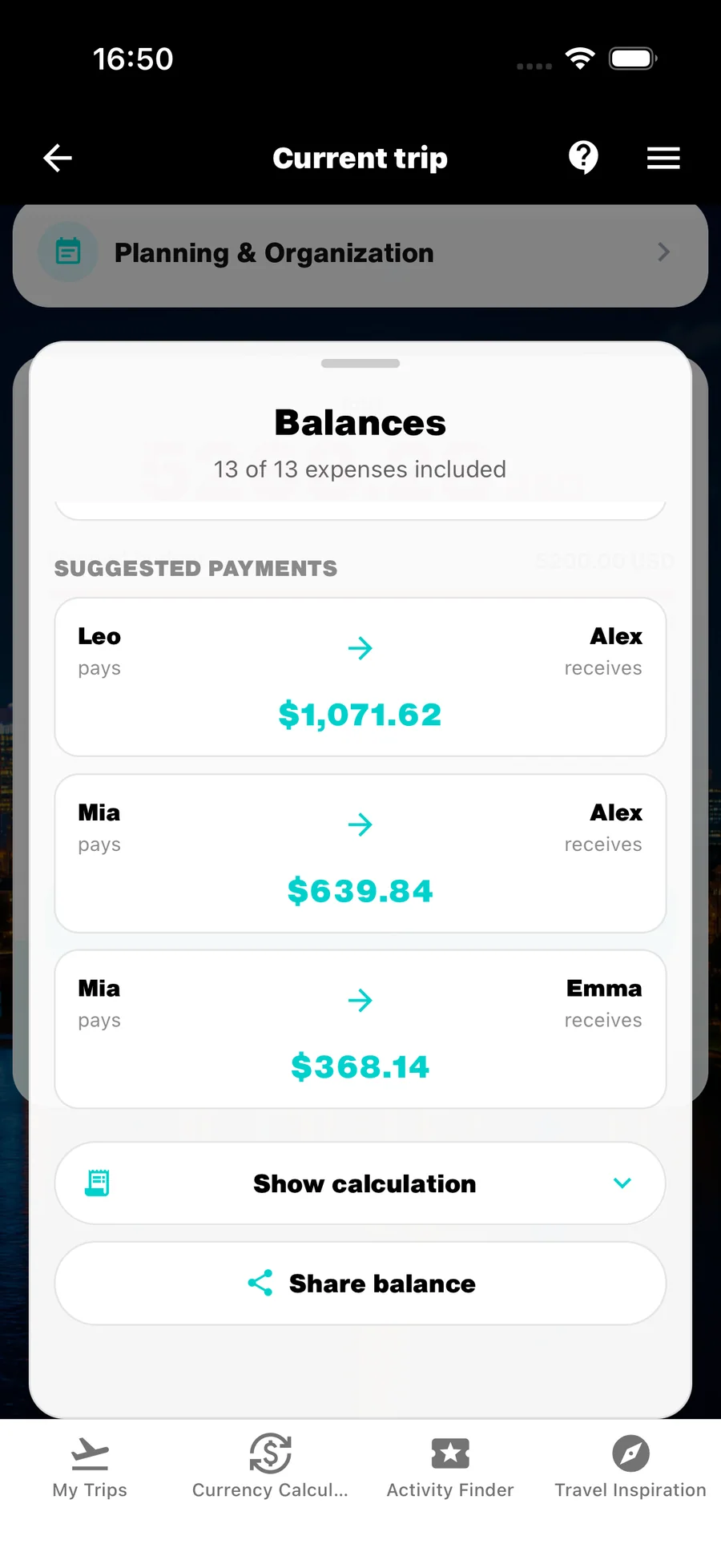
La vue additionne les montants payés par chacun et retire ses propres parts de toutes les dépenses admissibles. Un solde positif signifie que la personne doit récupérer de l’argent ; un solde négatif qu’elle en doit. WanderSpend propose ensuite aussi peu de paiements que possible pour équilibrer les montants dans la devise du voyage.
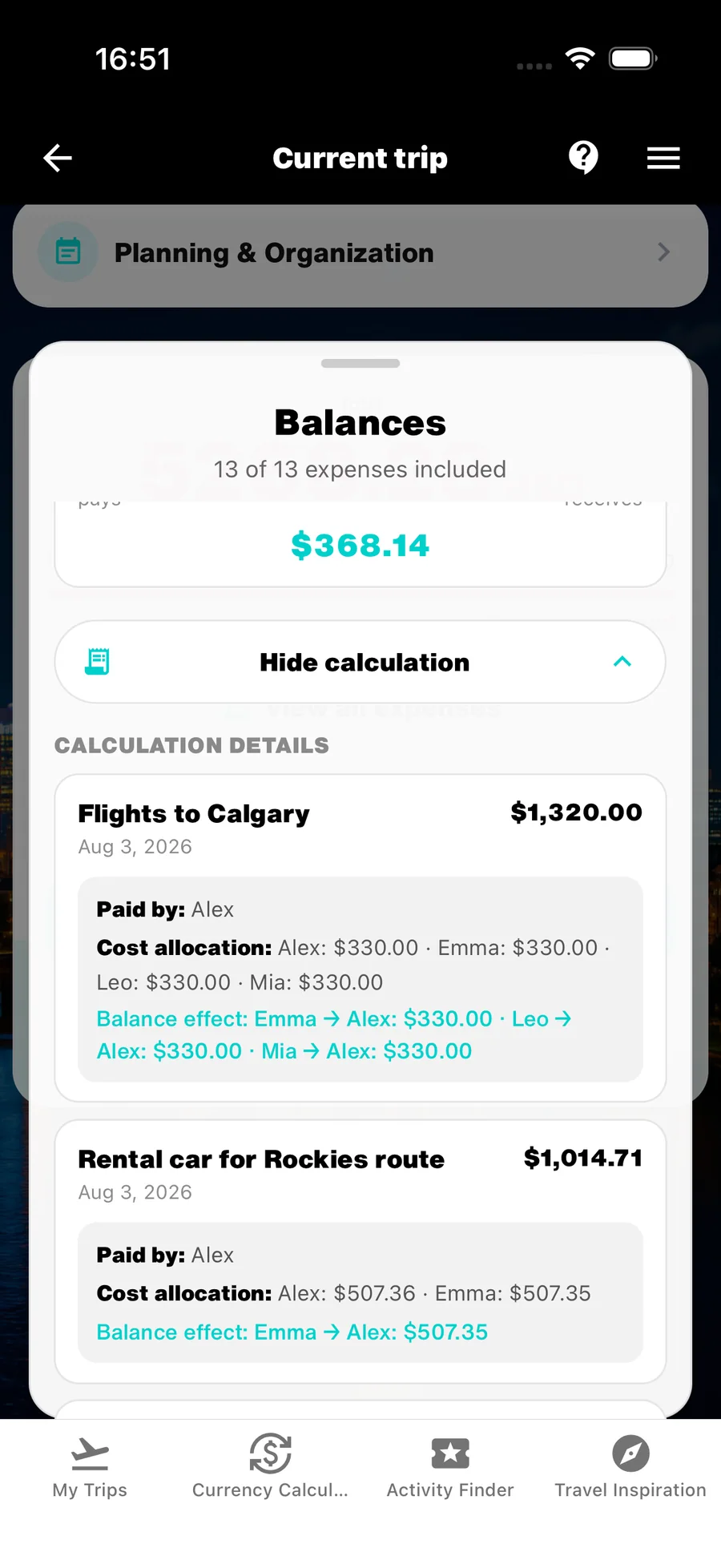
Afficher le calcul ouvre la trace complète. Pour chaque dépense, vous voyez le montant et la date, le payeur, la répartition des coûts et l’effet sur le solde. Une dépense entièrement supportée par son payeur n’a aucun effet. Une dépense exclue reste visible avec la raison, par exemple un payeur manquant.
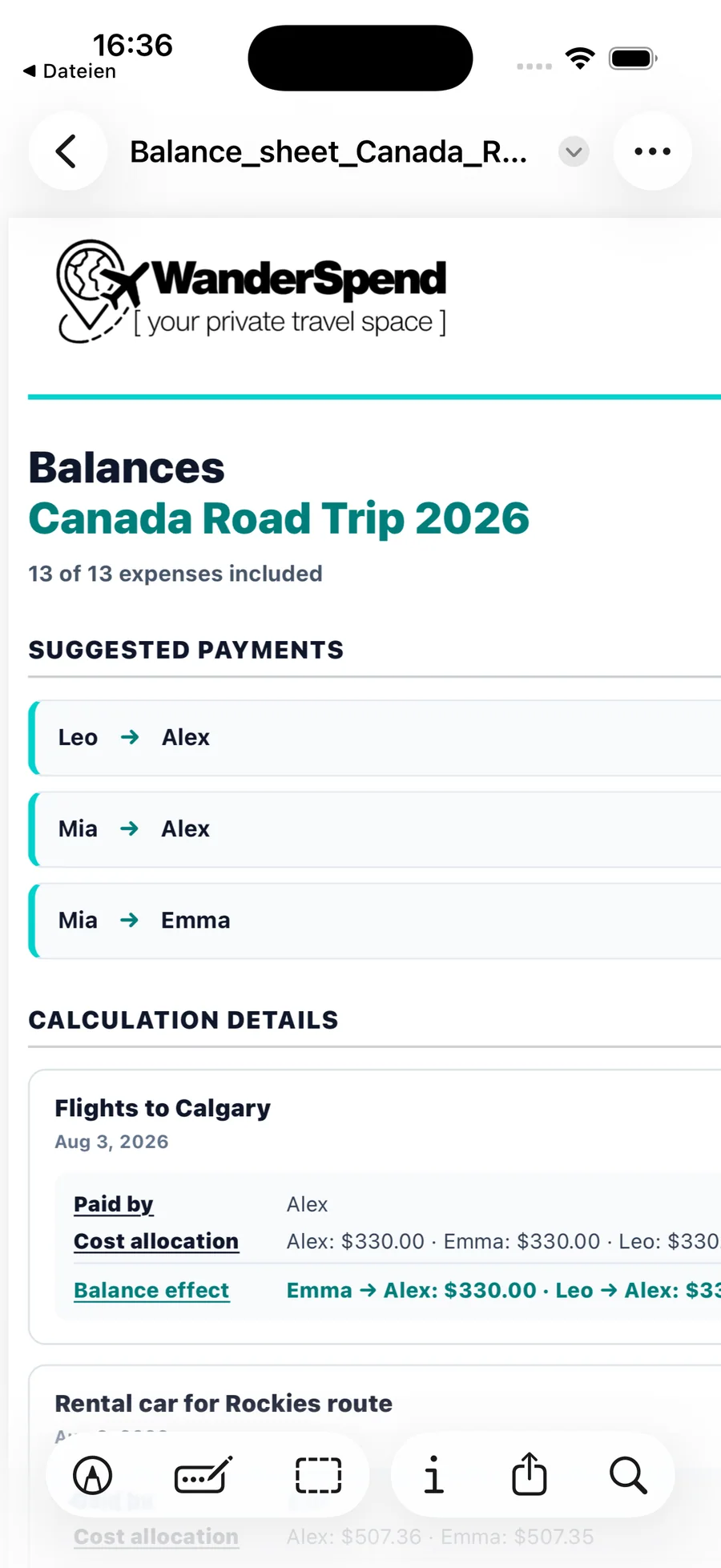
Partager le solde crée un PDF aux couleurs de WanderSpend avec les paiements proposés et tous les détails du calcul, puis ouvre le menu de partage. Le document clairement structuré peut être envoyé au groupe ou enregistré afin que chacun puisse vérifier le résultat et son calcul.
La version 1 reste volontairement limitée au calcul. Vous pouvez partager les paiements proposés, mais WanderSpend ne suit pas les remboursements et ne propose pas d’action Marquer comme réglé.
- Ouvrez les Soldes depuis la carte Budget d’un voyage à plusieurs.
- Vérifiez combien de dépenses sont incluses dans le calcul.
- Ouvrez les détails pour vérifier le payeur, les parts et l’effet de chaque dépense.
- Ajoutez le payeur manquant lorsqu’une dépense est signalée comme exclue.
- Partagez les paiements et le calcul complet avec le groupe à la fin du voyage.
Les Soldes utilisent les montants déjà convertis dans la devise du voyage. Les calculs sont effectués au centime pour conserver des répartitions exactes.
7. Exporter les dépenses dans un fichier CSV
Vous pouvez exporter toutes les dépenses d’un voyage dans un fichier CSV, puis les utiliser dans Excel, Numbers ou un autre tableur.
L’export est utile pour effectuer une analyse plus détaillée, partager les frais ou conserver une copie personnelle séparée.
- Exportez les données actuelles avant de commencer votre propre analyse.
- Conservez le fichier avec vos autres documents de voyage si nécessaire.
Aide par fonction
- Utiliser WanderSpend avant, pendant et après un voyageInstructions étape par étape, de la création du voyage aux souvenirs et au Photobook.Ouvrir le tutoriel
- Documents de voyageRegrouper réservations, billets, vouchers et documents importants.Ouvrir le tutoriel
- Trip Map et lieuxConstruire un itinéraire visuel et relier les lieux aux journées.Ouvrir le tutoriel
- Trip TimelineTransformer dates, lieux, notes et photos en récit quotidien.Ouvrir le tutoriel
- WanderSpend PhotobookVoir la timeline devenir un livre de voyage imprimé et modifiable.Ouvrir le tutoriel