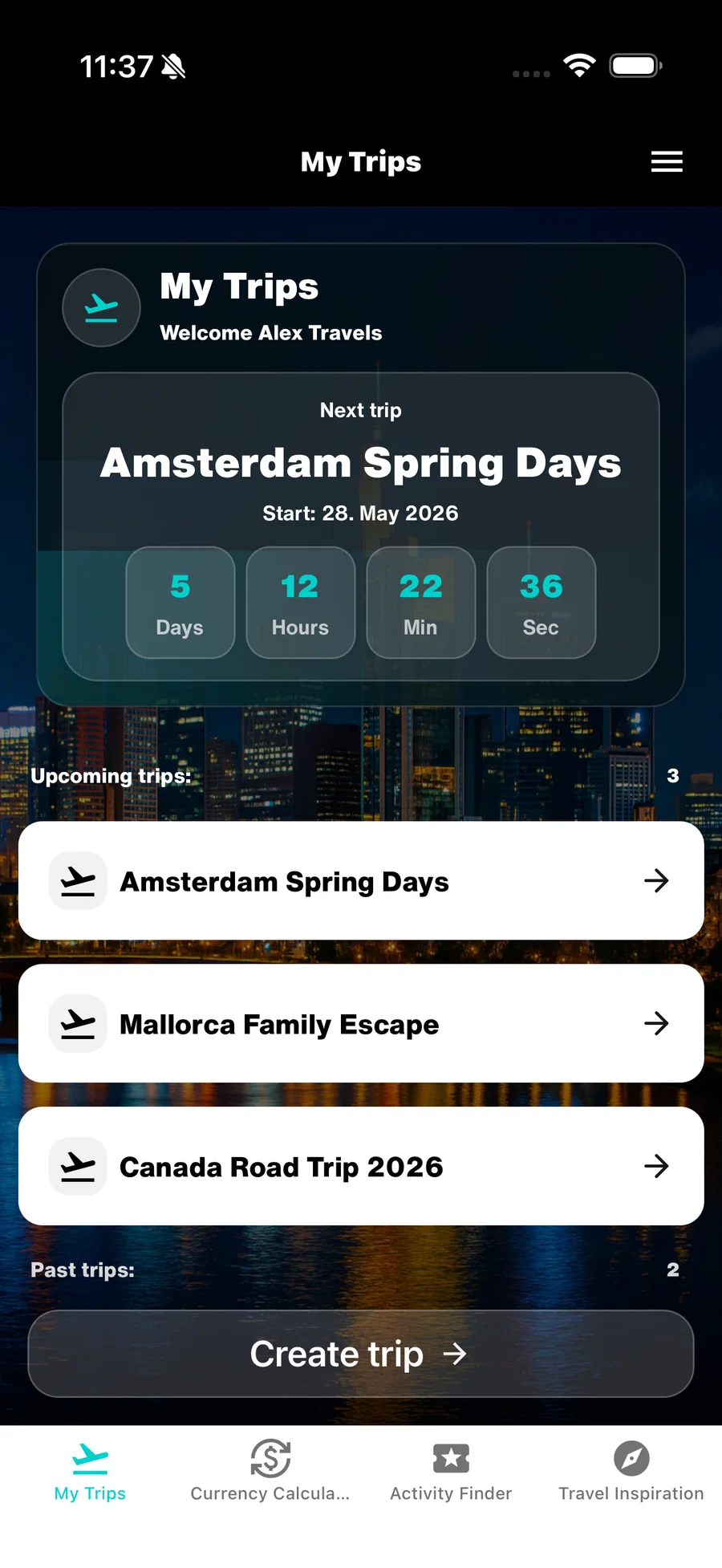
Trip Map et lieux
Organiser la Trip Map et les lieux
La Trip Map relie les lieux de votre voyage aux journées correspondantes. Elle aide à préparer l’itinéraire avant le départ et à garder une vue d’ensemble en route.
Après ce guide
Vous saurez quels lieux enregistrer, comment les relier aux DayCards et comment utiliser la Trip Map pour votre voyage.
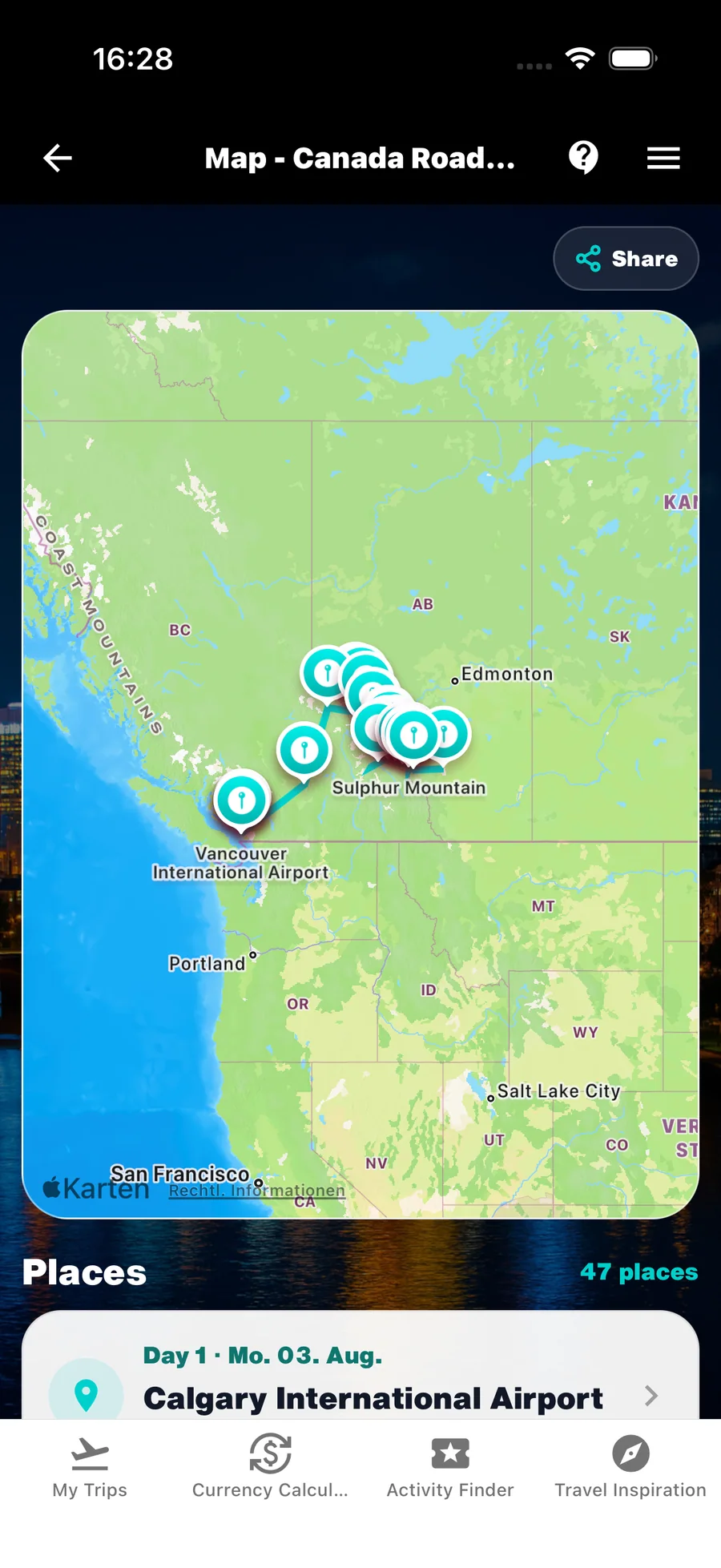
1. Utiliser la Trip Map comme vue géographique
La Trip Map affiche les lieux liés au voyage. Vous voyez rapidement où vous irez et quelles étapes ont déjà été visitées.
Le bon niveau de détail dépend du voyage. Pour un road trip, les étapes, hébergements et arrêts importants sont utiles. Pour un séjour urbain, les lieux qui structurent chaque journée suffisent généralement.
- Enregistrez les lieux importants pour l’itinéraire, l’hébergement ou la journée.
- Utilisez la carte comme vue d’ensemble, et non comme inventaire de chaque café visité.

2. Ajouter des lieux au voyage
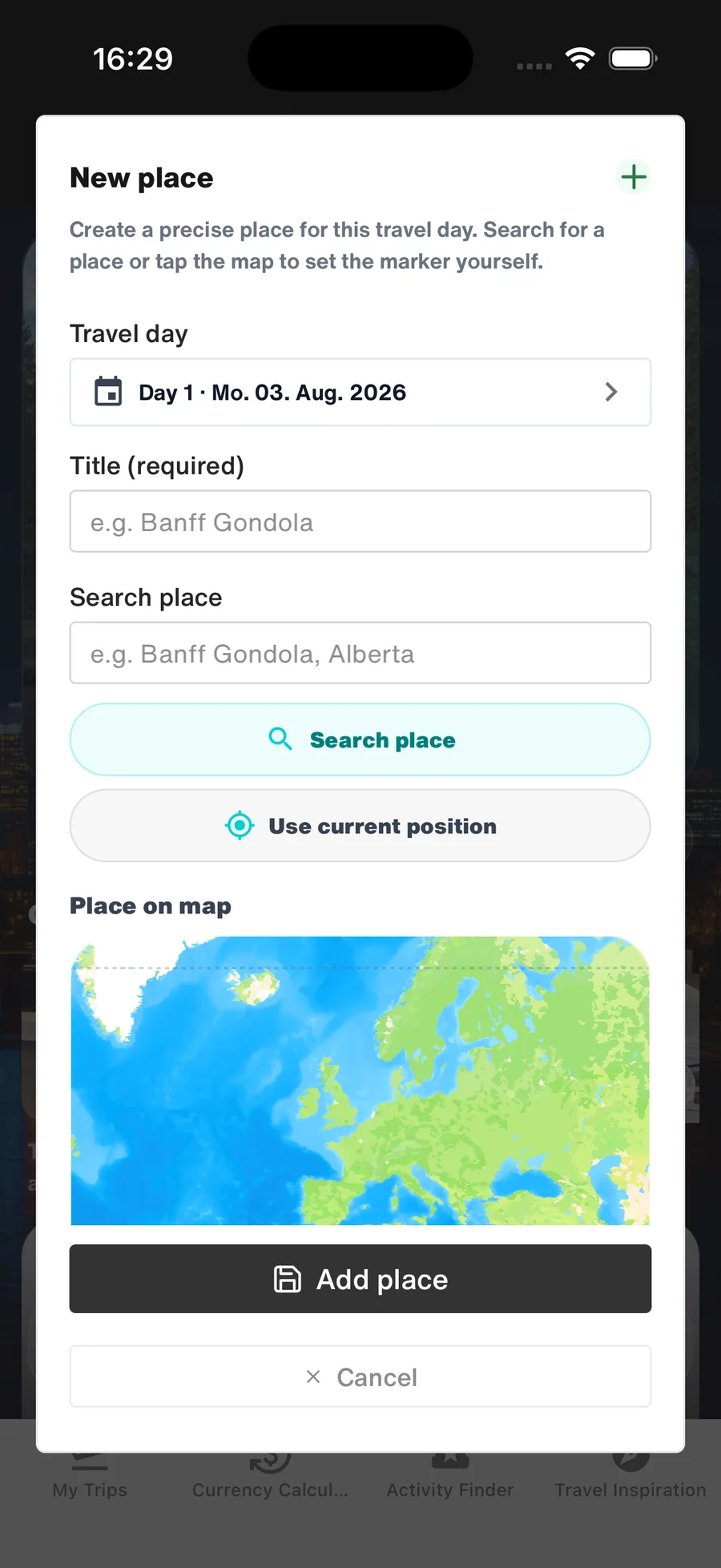
Ajoutez un lieu dès qu’il fait partie du plan ou devient utile en route : hôtel, point de vue, aéroport, site touristique ou lieu de rendez-vous.
Ouvrez le bouton plus rond en bas à droite et choisissez Lieu. Ajoutez assez d’informations pour le reconnaître plus tard.
- Commencez par les lieux qui définissent l’itinéraire ou les nuits.
- Ajoutez d’autres lieux uniquement s’ils comptent pour la journée ou le souvenir.
3. Affecter les lieux au jour correspondant
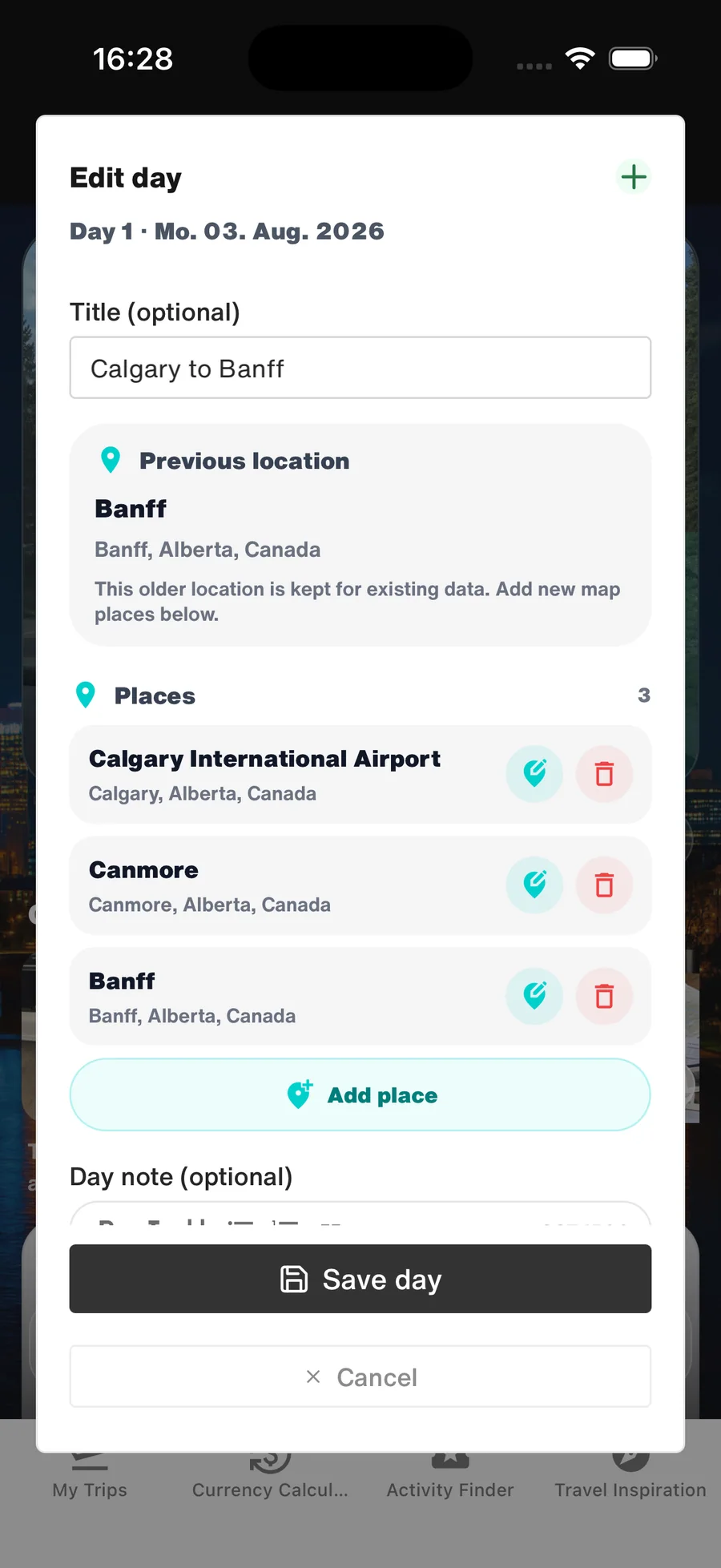
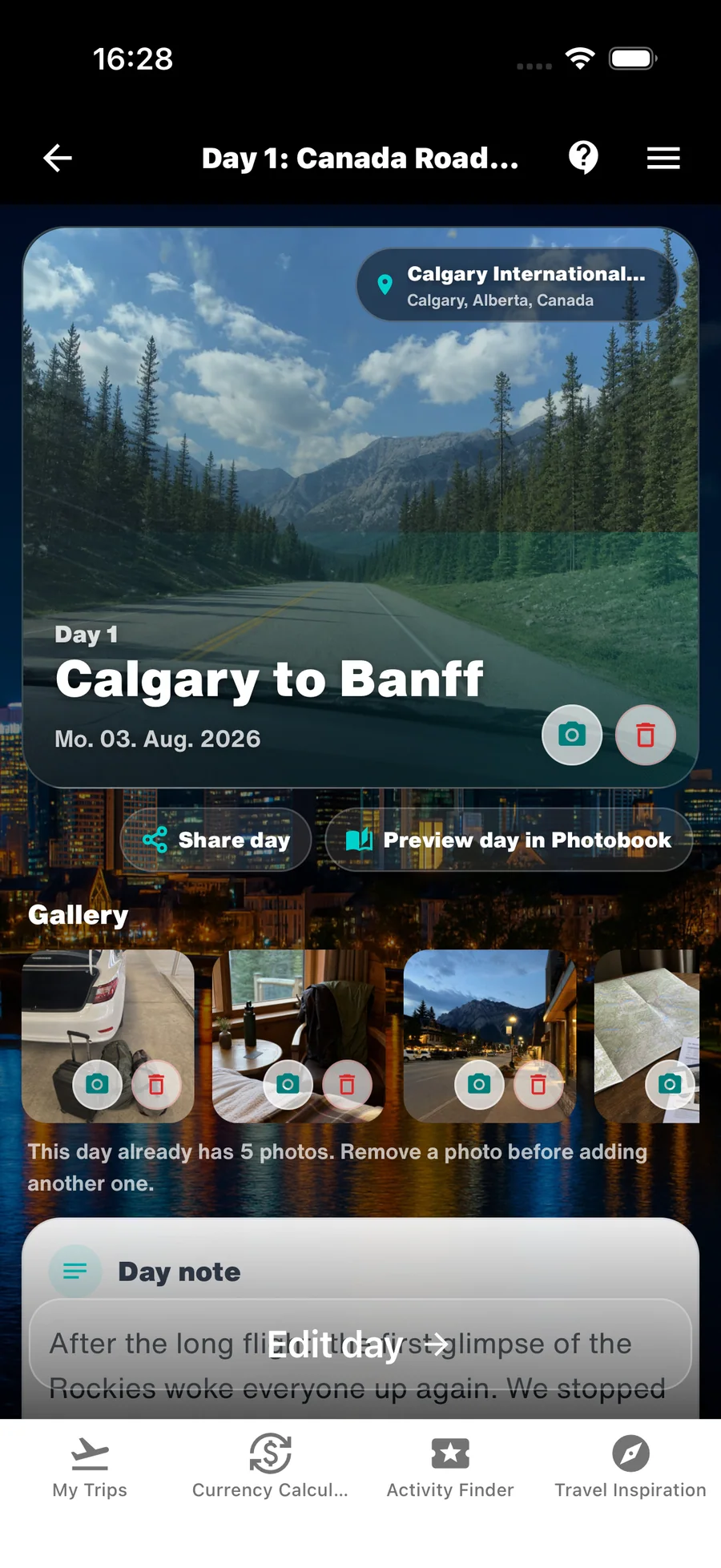
Associez un lieu au jour où vous le visitez ou y séjournez. Il apparaîtra alors dans la DayCard et dans le déroulement chronologique du voyage.
Vous pouvez ajouter des lieux directement dans la DayCard, notamment pour compléter la journée le soir ou modifier un plan en route.
- Placez les aéroports et hébergements aux jours correspondants.
- Affectez les visites et arrêts au jour où ils ont réellement lieu.
4. Garder volontairement un itinéraire lisible
Une Trip Map lisible est plus utile qu’une carte exhaustive. Concentrez-vous sur les lieux qui expliquent le voyage : étapes importantes, hébergements, activités prévues et souvenirs particuliers.
Si le plan change, adaptez les lieux et les jours associés. La carte et les DayCards resteront ainsi à jour.
- Lors d’un long voyage, vérifiez régulièrement les prochaines étapes.
- Supprimez les lieux qui ne font plus partie du voyage.
Aide par fonction
- Utiliser WanderSpend avant, pendant et après un voyageInstructions étape par étape, de la création du voyage aux souvenirs et au Photobook.Ouvrir le tutoriel
- Documents de voyageRegrouper réservations, billets, vouchers et documents importants.Ouvrir le tutoriel
- Trip TimelineTransformer dates, lieux, notes et photos en récit quotidien.Ouvrir le tutoriel
- Budget et dépensesSuivre les dépenses sans laisser les chiffres dominer le voyage.Ouvrir le tutoriel
- WanderSpend PhotobookVoir la timeline devenir un livre de voyage imprimé et modifiable.Ouvrir le tutoriel