WanderSpend Photobook
Créer votre WanderSpend Photobook
Le WanderSpend Photobook transforme la Trip Timeline en livre de voyage modifiable. Plus les DayCards sont complètes, plus la mise en page finale est simple.
Après ce guide
Vous saurez quels contenus alimentent le Photobook, ce qui peut être modifié et à quel moment l’aperçu d’impression est créé.
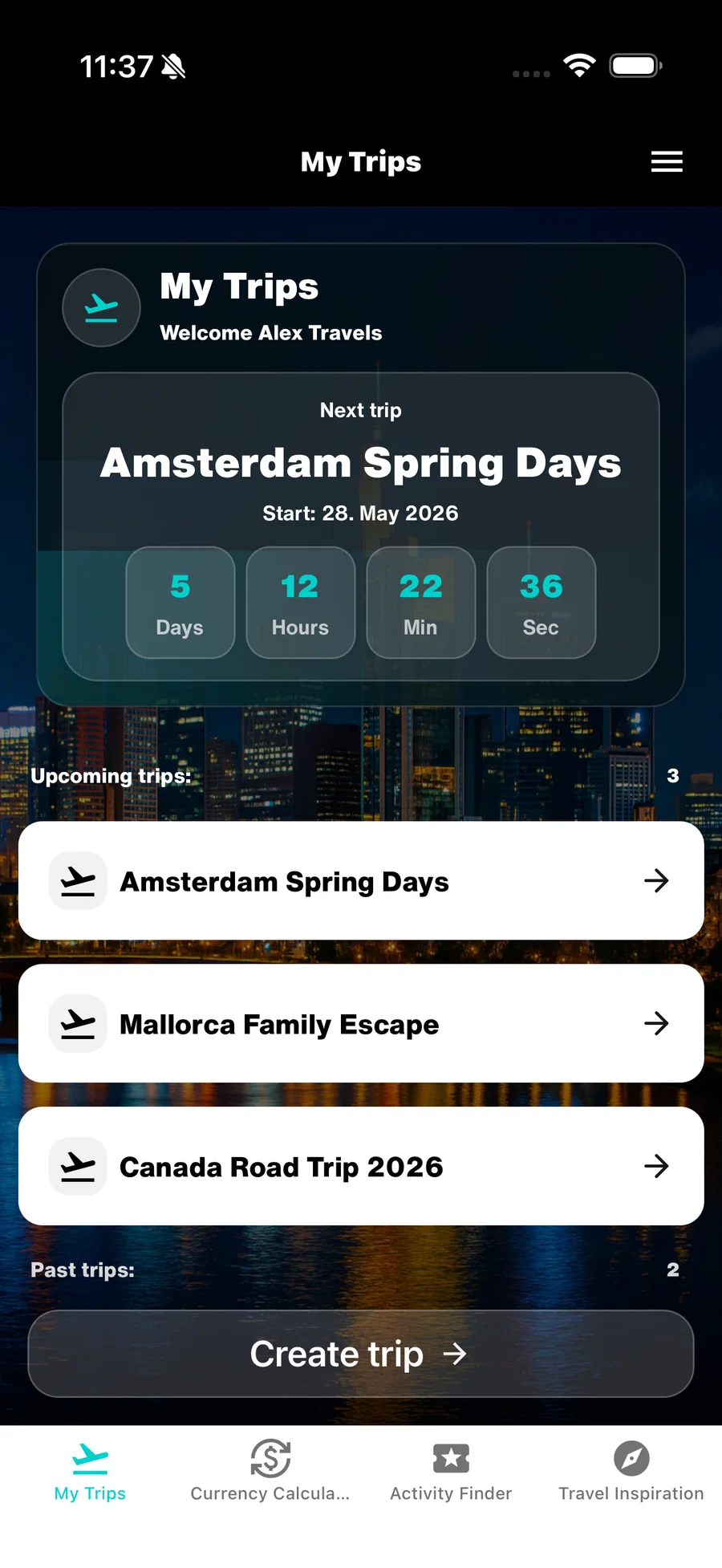
1. Vérifier rapidement le voyage avant le Photobook
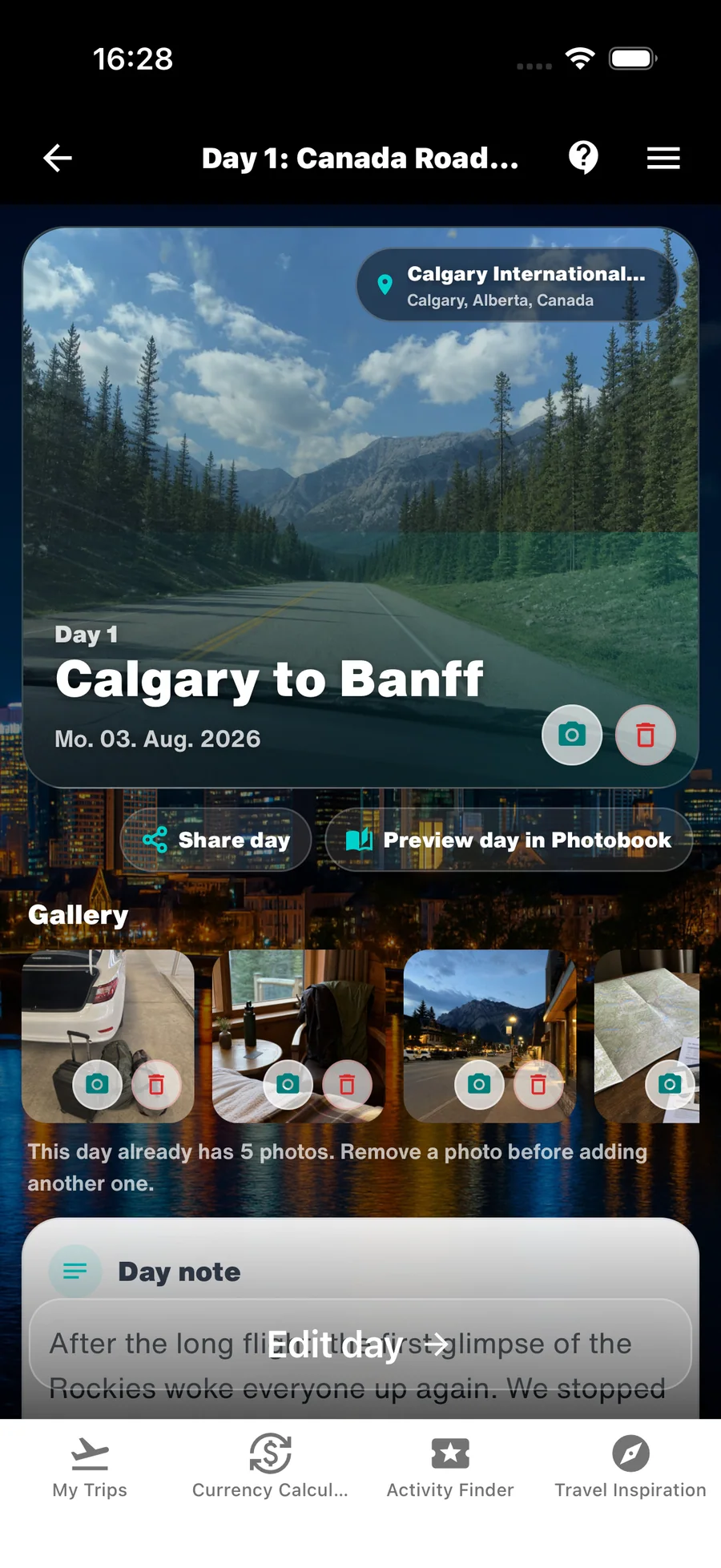
Le Photobook est construit à partir de la Trip Timeline. Vérifiez donc les titres, lieux et images sélectionnées avant de commencer.
Toutes les journées ne doivent pas être aussi détaillées. L’essentiel est que les étapes et souvenirs importants restent reconnaissables.
- Complétez les titres et lieux manquants.
- Choisissez les photos importantes pour le récit du voyage.

2. Personnaliser la couverture, la carte et les pages
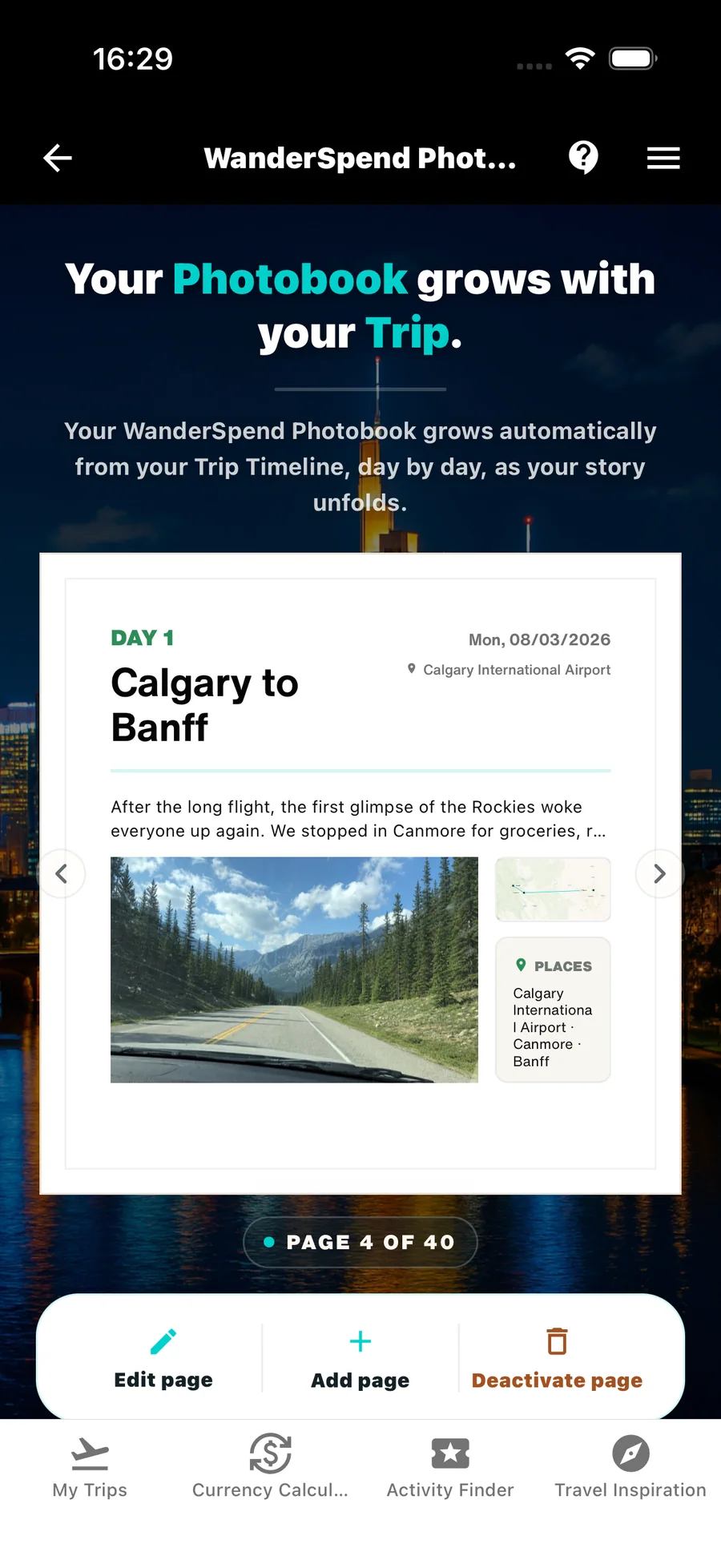
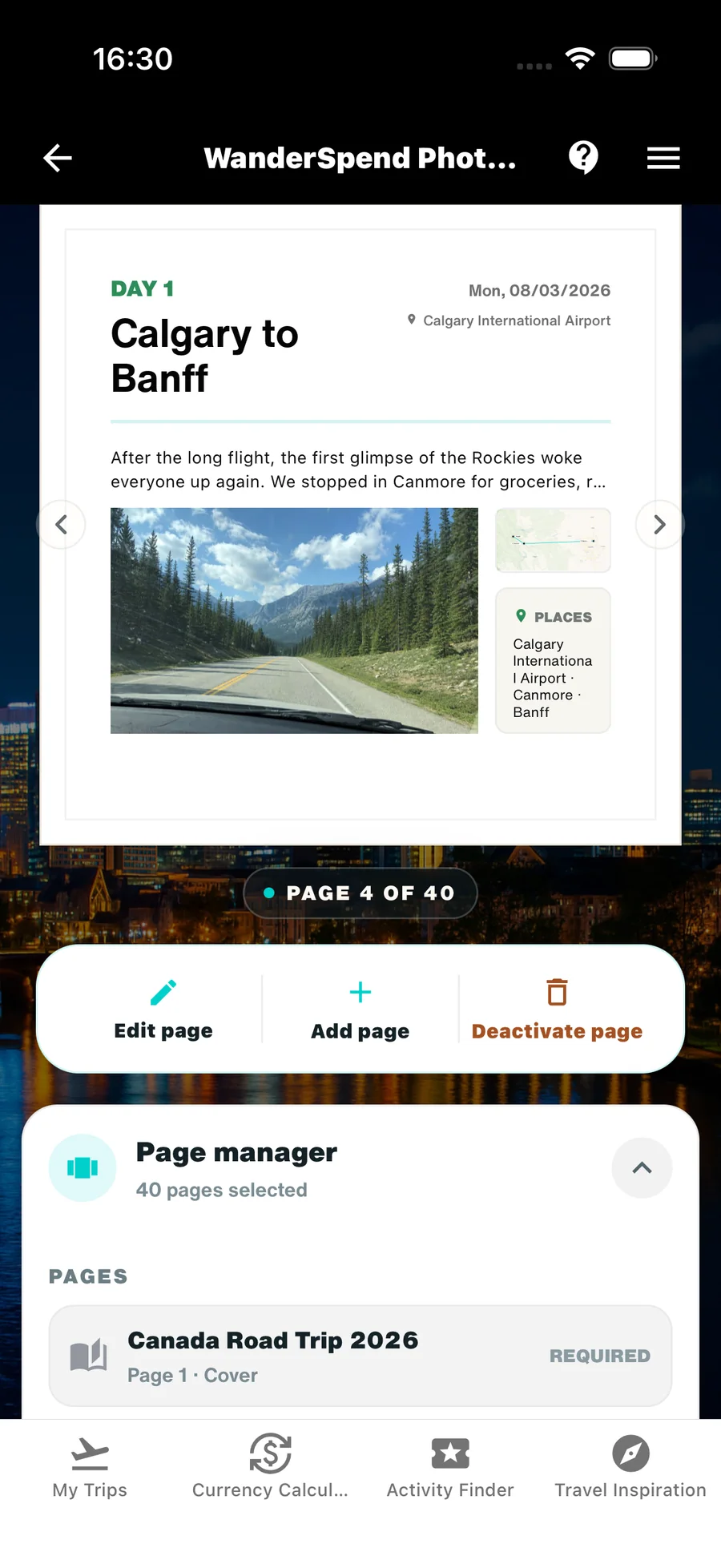
Dans l’aperçu, vous pouvez ajuster la couverture, la carte de l’itinéraire, les pages quotidiennes et les photos. Des pages facultatives de budget et de statistiques peuvent également être incluses.
Ne gardez que les pages et images qui contribuent au récit. Un livre calme et bien sélectionné est souvent plus fort qu’une collection exhaustive.
- Adaptez la couverture et la carte à votre voyage.
- Vérifiez les images et le contenu de chaque page quotidienne.
3. Les données du Photobook restent locales pendant l’édition
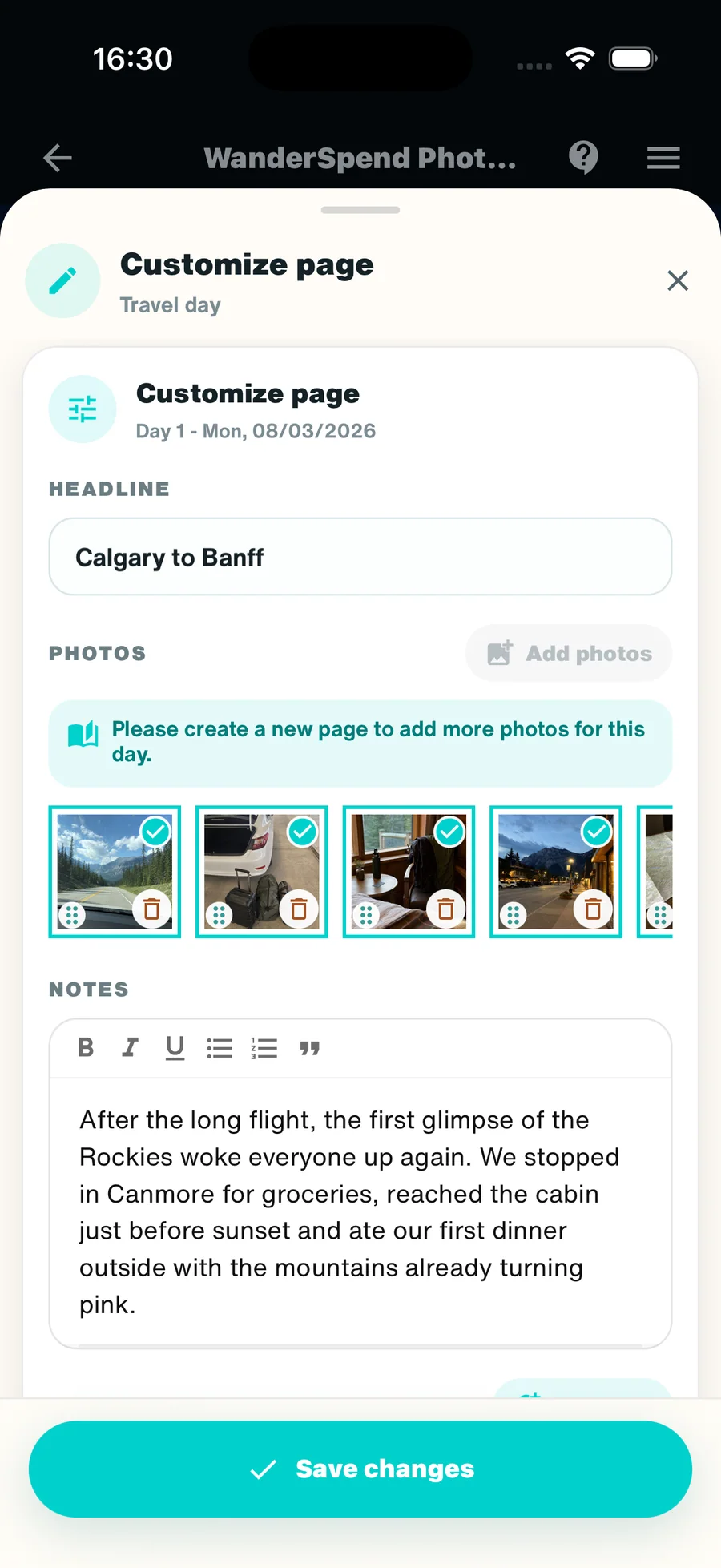
Pendant la modification, l’aperçu du Photobook reste sur votre appareil. Vous pouvez vérifier et ajuster tranquillement le contenu et la sélection.
Les photos sélectionnées et les réglages de pages ne sont transférés pour le rendu sécurisé que lorsque vous créez explicitement l’aperçu d’impression.
- Prenez le temps de vérifier la sélection et l’ordre des contenus.
- Créez l’aperçu d’impression seulement lorsque le livre vous convient.
4. Créer l’aperçu d’impression avec une connexion stable
WanderSpend a besoin d’une connexion internet stable pour créer l’aperçu d’impression. Vérifiez auparavant les pages, les images et les options choisies.
L’aperçu d’impression est la dernière étape avant la préparation de votre livre pour l’impression.
- Créez l’aperçu avec une connexion Wi-Fi ou mobile stable.
- Vérifiez soigneusement le livre avant la commande finale.
Aide par fonction
- Utiliser WanderSpend avant, pendant et après un voyageInstructions étape par étape, de la création du voyage aux souvenirs et au Photobook.Ouvrir le tutoriel
- Documents de voyageRegrouper réservations, billets, vouchers et documents importants.Ouvrir le tutoriel
- Trip Map et lieuxConstruire un itinéraire visuel et relier les lieux aux journées.Ouvrir le tutoriel
- Trip TimelineTransformer dates, lieux, notes et photos en récit quotidien.Ouvrir le tutoriel
- Budget et dépensesSuivre les dépenses sans laisser les chiffres dominer le voyage.Ouvrir le tutoriel