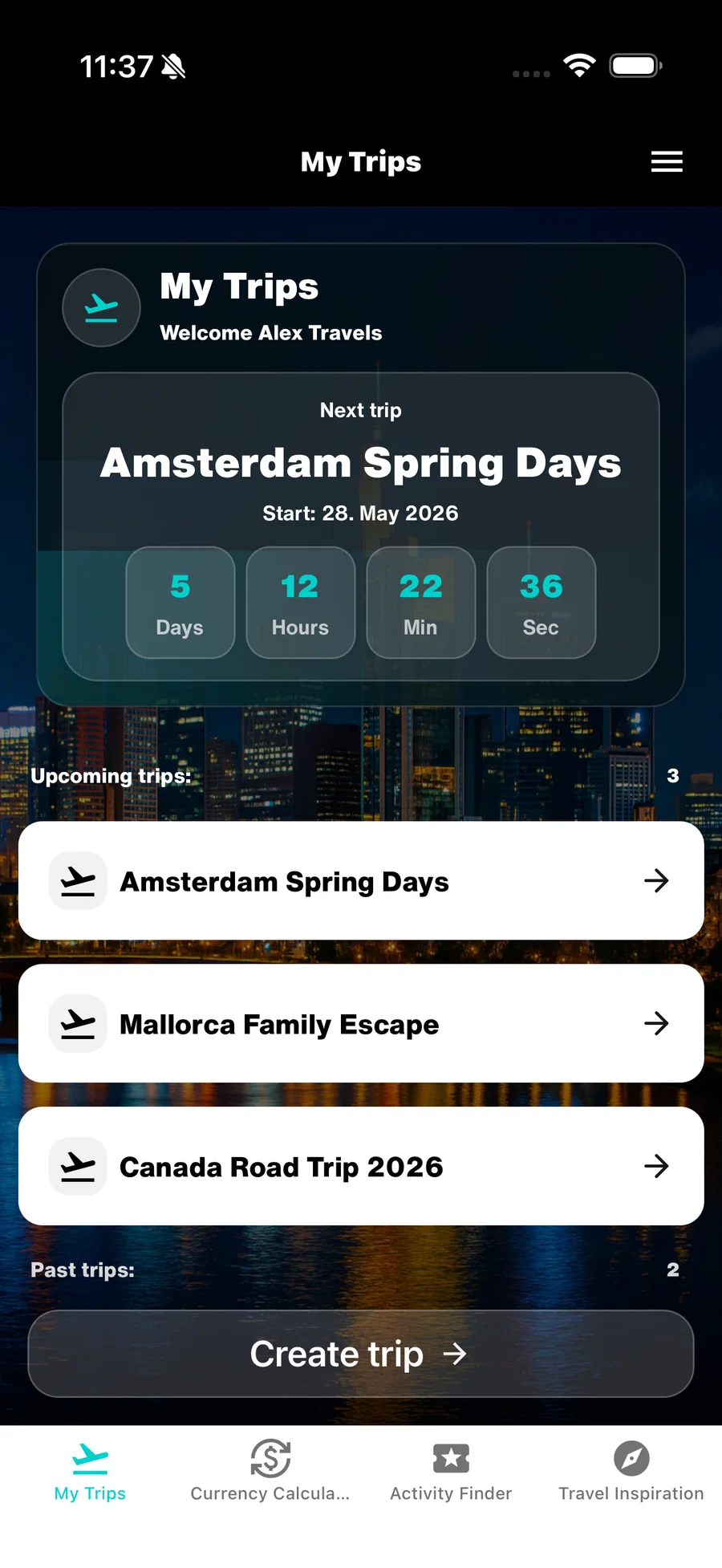
Budget e spese
Gestire il budget e le spese di viaggio
Questa guida spiega come registrare, organizzare e analizzare le spese con WanderSpend prima e durante il viaggio. L’app, sempre gratuita, collega i budget pianificati ai costi reali.
Dopo questa guida
Conoscerai la scheda Budget, saprai registrare e dividere le spese e capirai come i Saldi calcolano chi deve quanto a chi.
1. Usa la scheda Budget come panoramica del viaggio
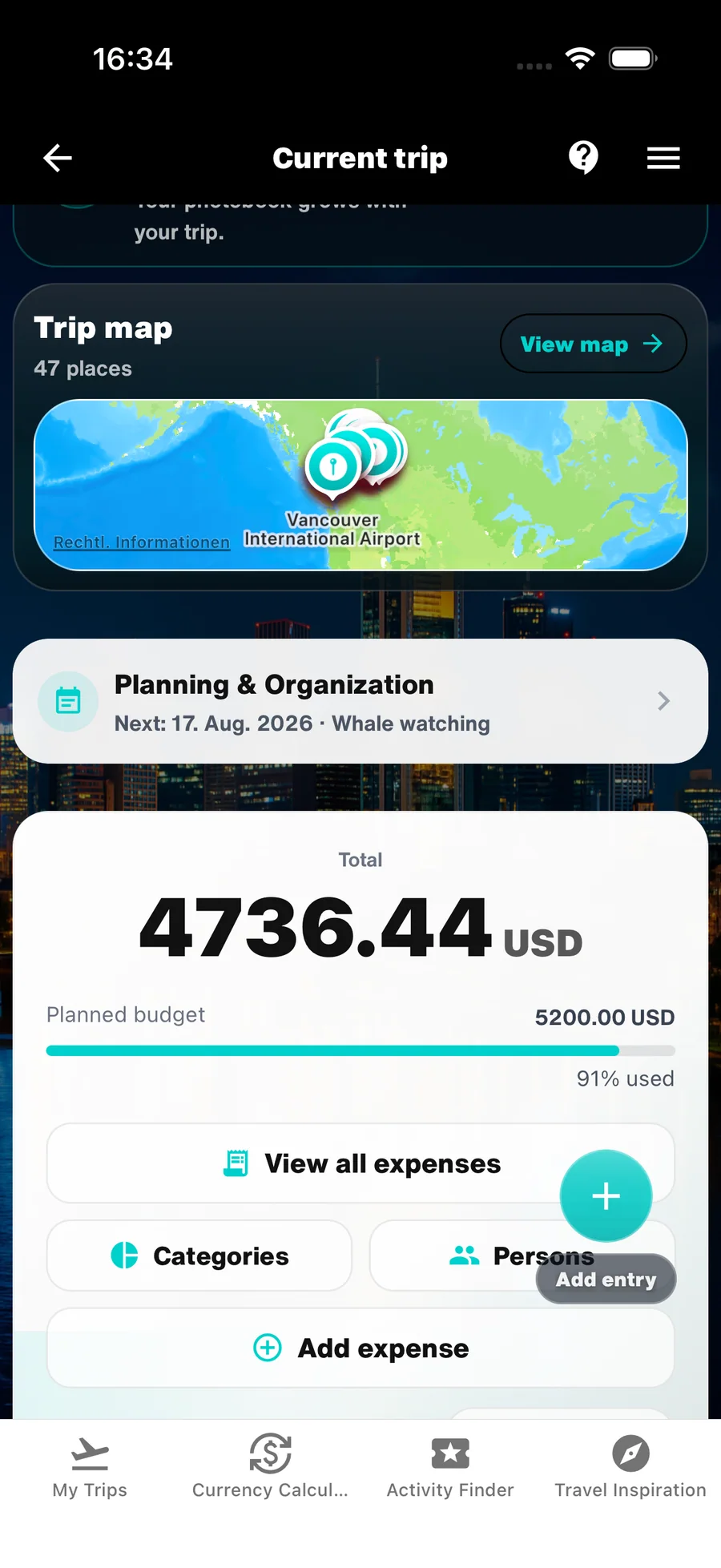
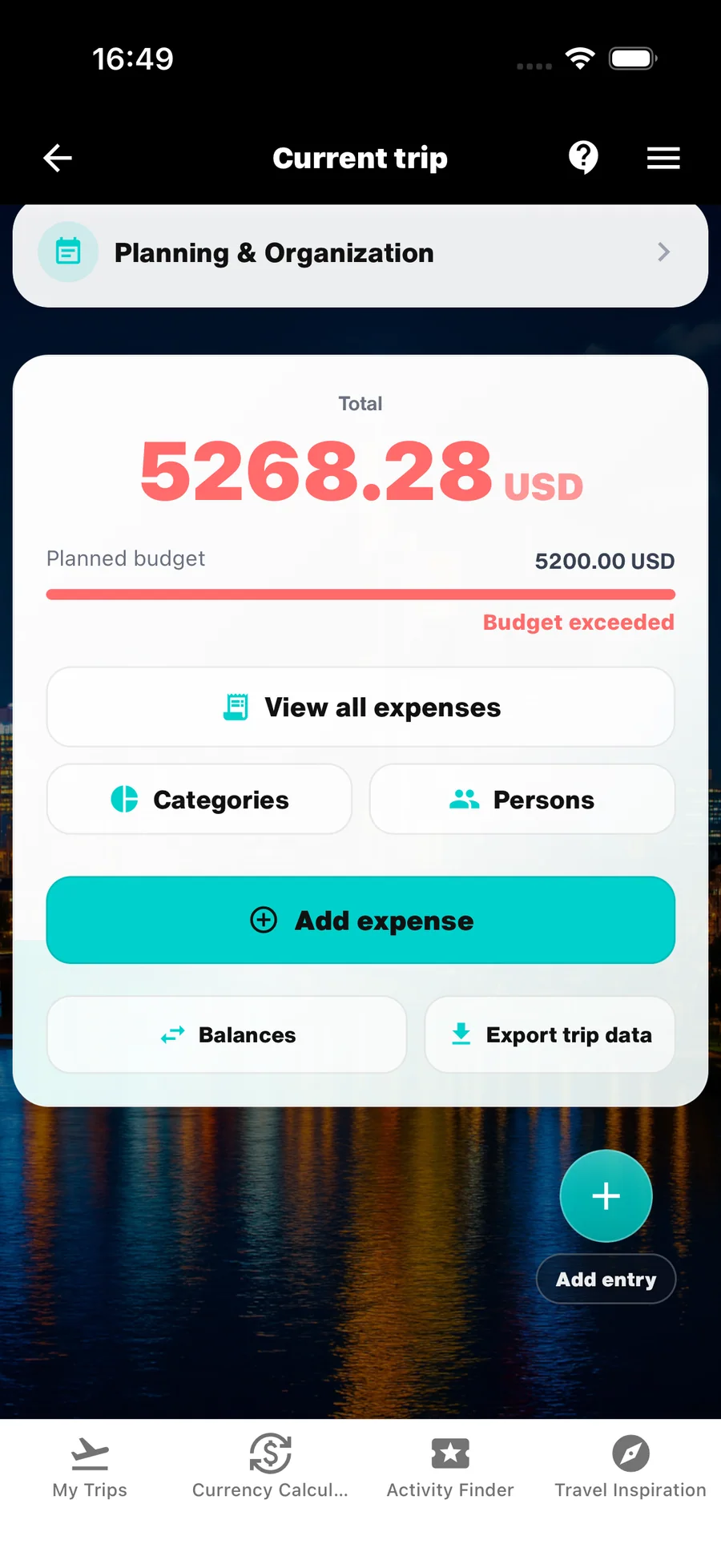
La scheda Budget è la panoramica centrale dei costi pianificati e reali. Mostra quanto hai speso e quali categorie incidono di più.
Usala come orientamento, non come voto giornaliero. Aiuta a capire le spese e a correggere la rotta in tempo, se necessario.
- Tieni budget pianificati e spese reali nello stesso posto.
- Apri una categoria per capire con precisione dove sono stati spesi i soldi.

2. Registra, modifica e correggi le spese
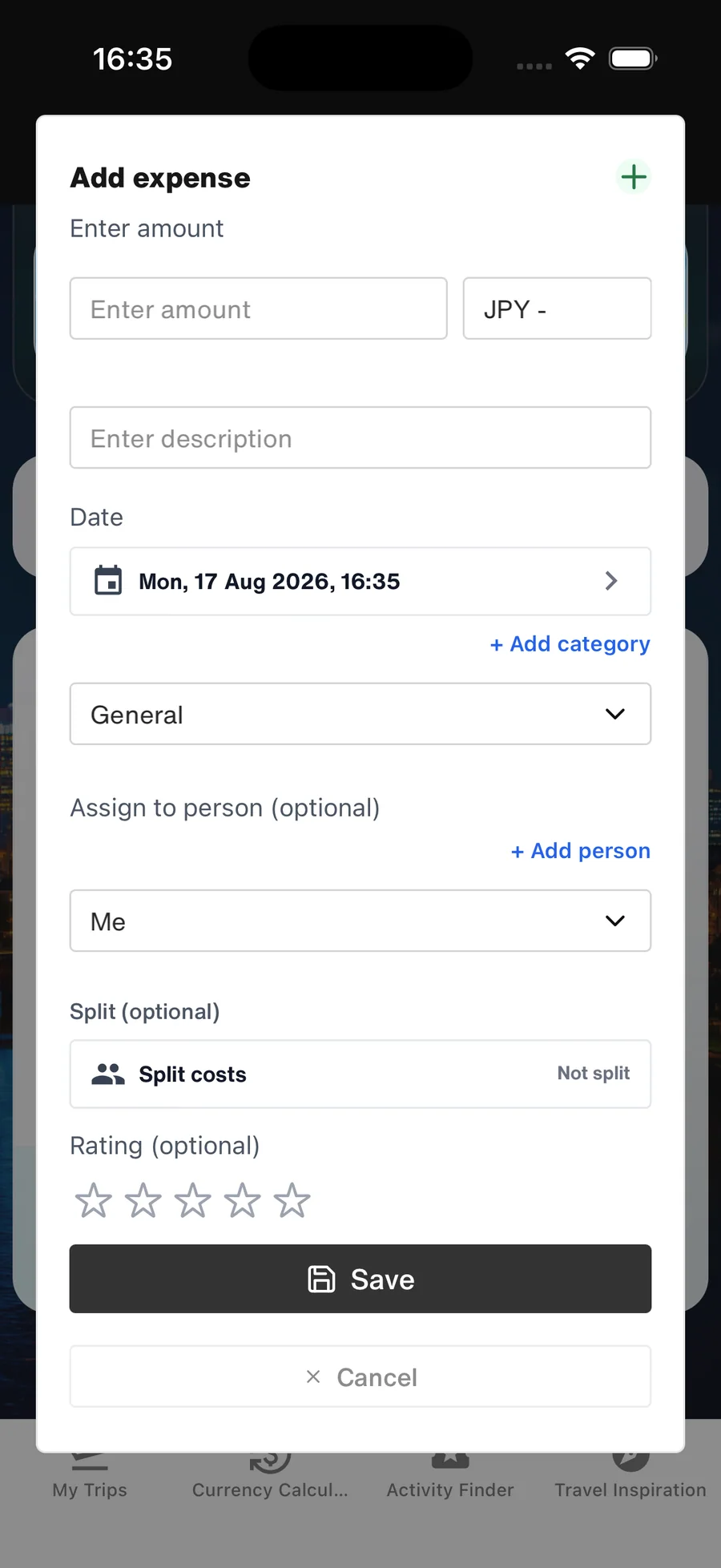
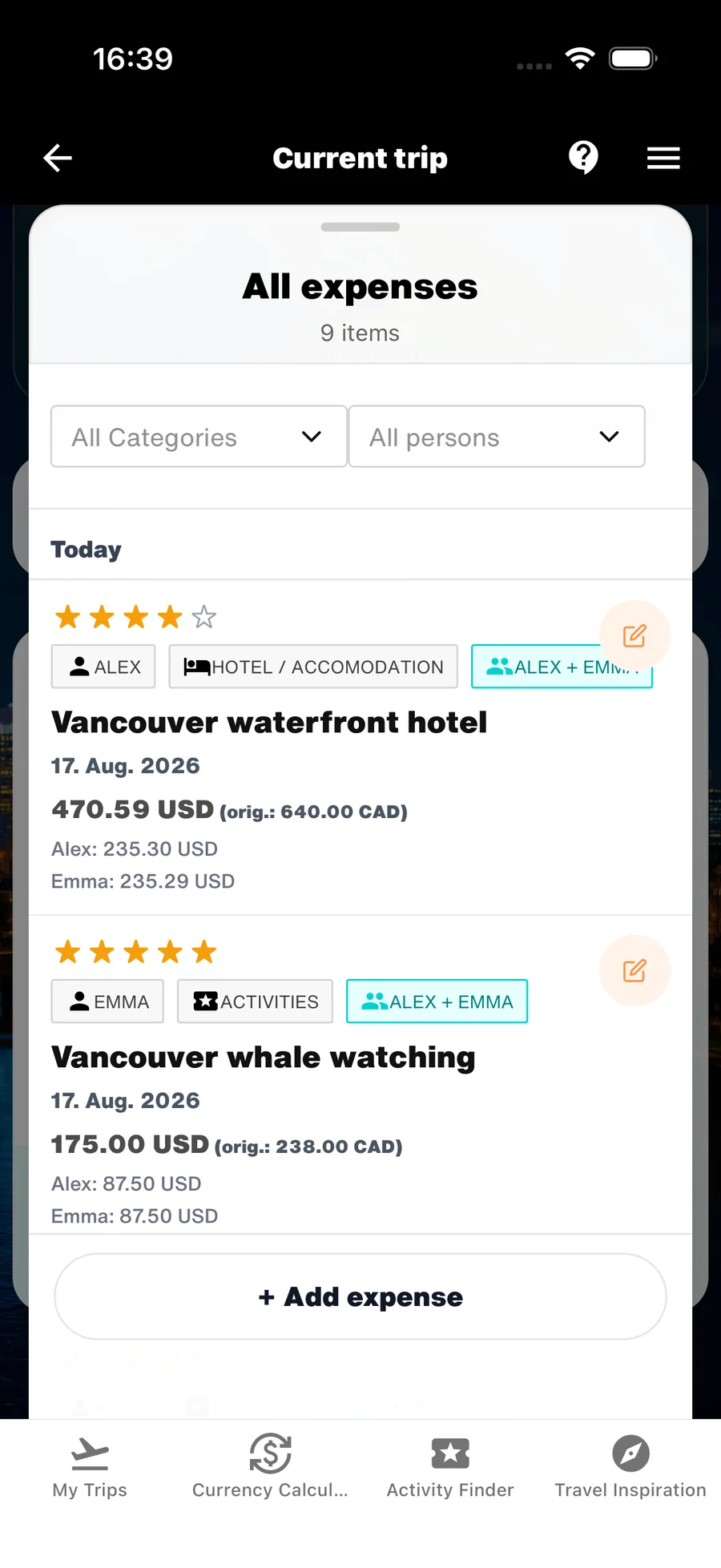
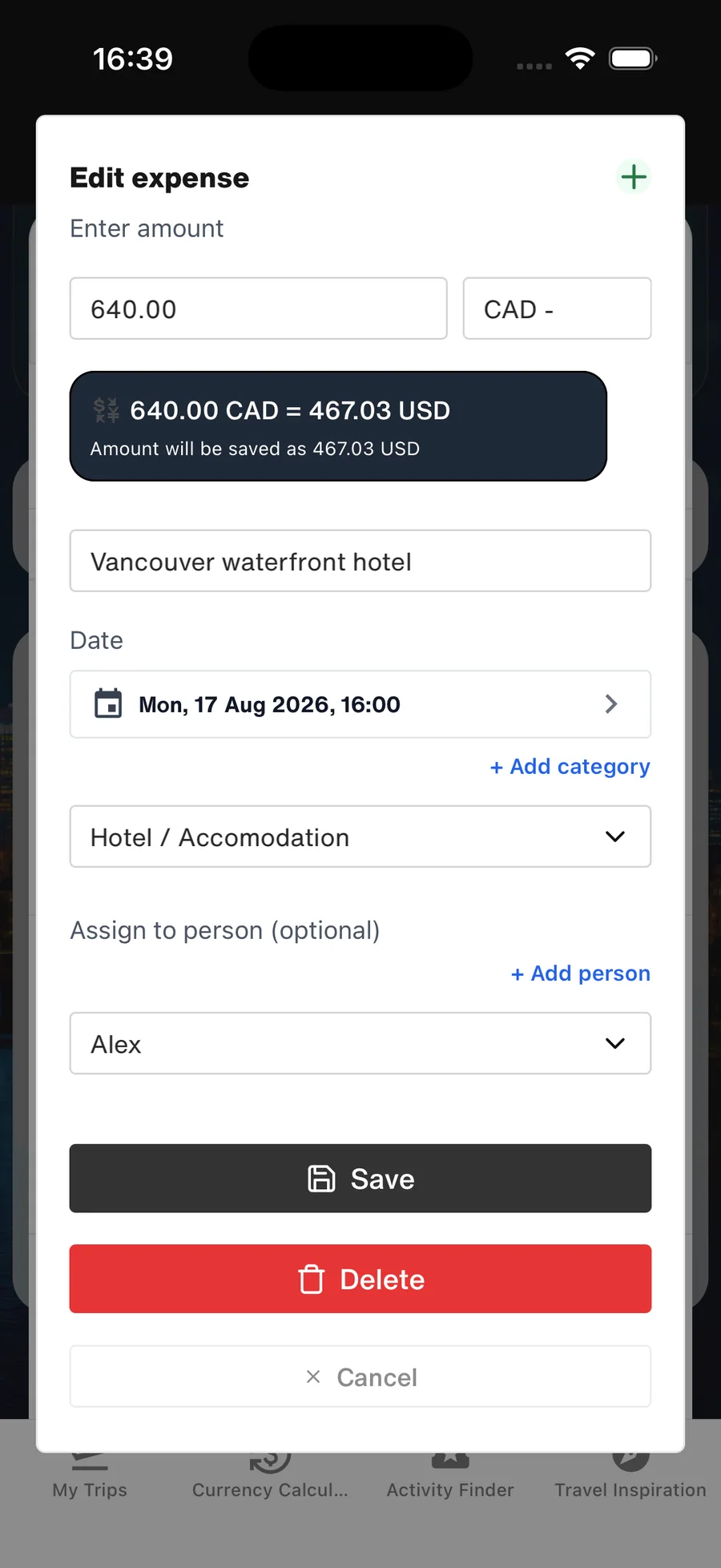
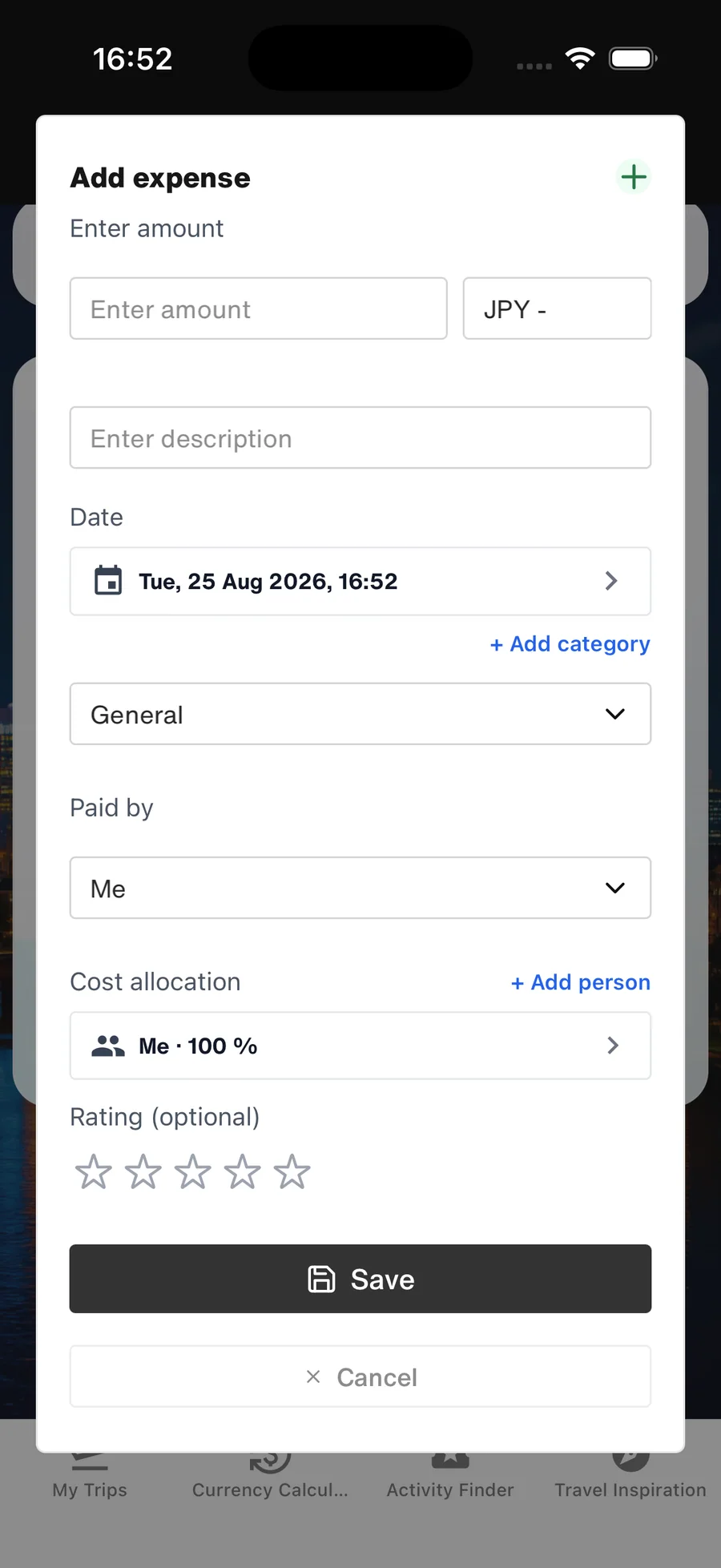
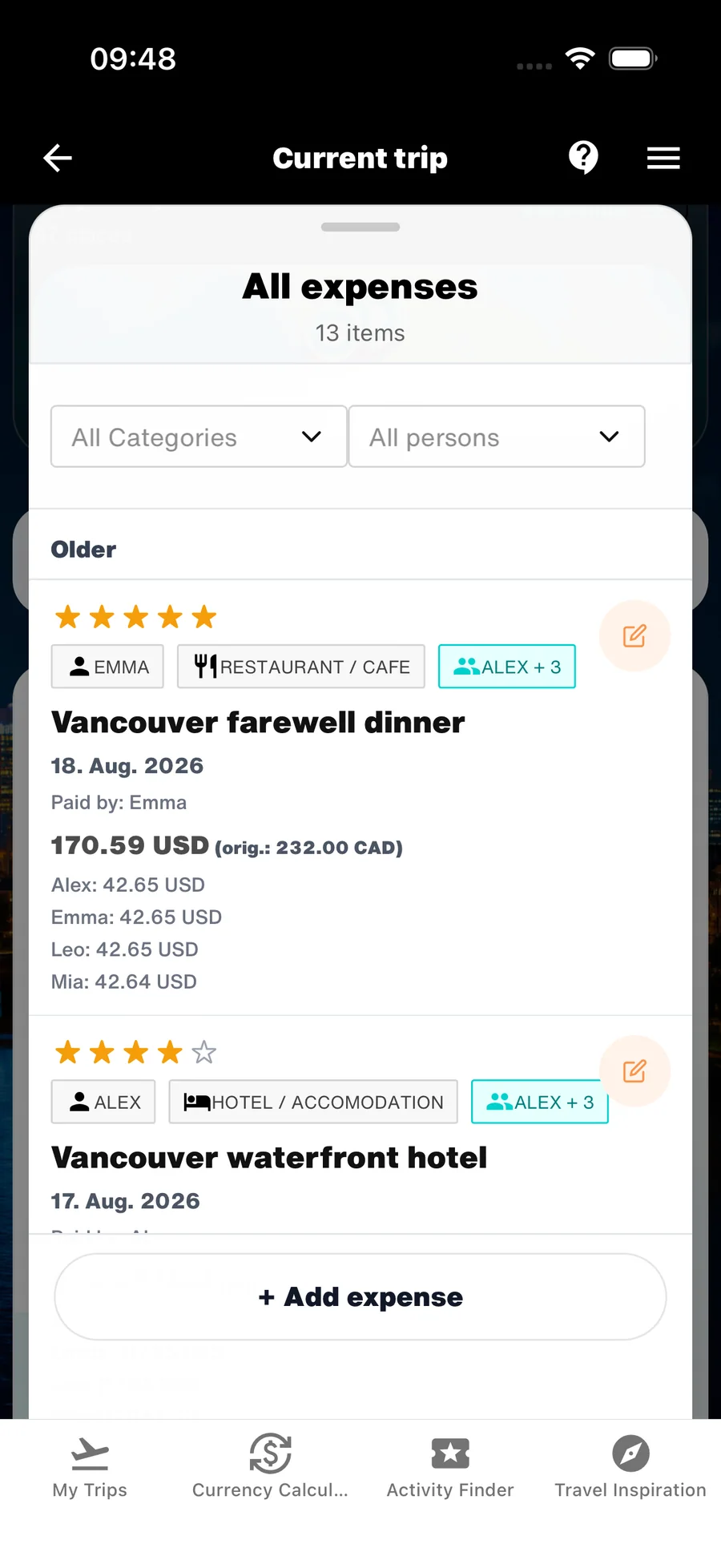
Per ogni spesa inserisci importo e valuta, una breve descrizione e la categoria corretta. WanderSpend converte automaticamente l’importo nella valuta principale per mantenere confrontabili i costi.
Puoi modificare, correggere o eliminare una spesa in qualsiasi momento. Aprila e tocca l’icona della matita.
- Usa una descrizione breve che riconoscerai anche più avanti.
- Controlla importo, valuta e categoria dopo il salvataggio.
- Correggi o elimina inserimenti accidentali con l’icona della matita.
3. Configura categorie e budget pianificati
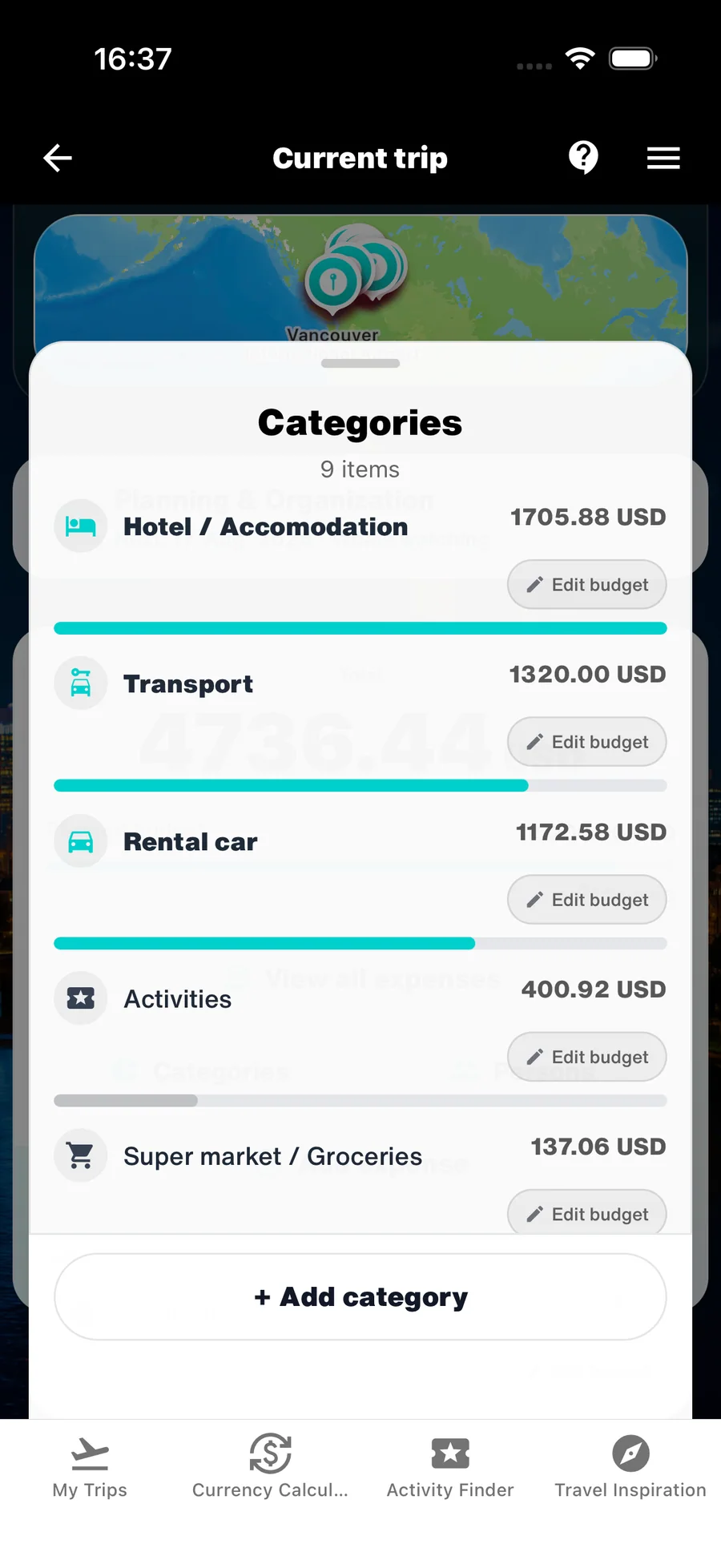
WanderSpend include nove categorie standard per i costi di viaggio comuni. Puoi creare categorie personalizzate quando serve una suddivisione più precisa.
Se non scegli una categoria, viene usata Generale. Puoi inoltre definire un budget previsto per ciascuna categoria e confrontarlo con le spese reali.
- Usa le categorie standard per alloggio, trasporti, cibo e altri costi comuni.
- Crea categorie personalizzate solo se rendono più utile l’analisi.
- Imposta un budget per categoria se vuoi strutturare il viaggio in anticipo.
4. Aggiungi persone e assegna chiaramente i costi
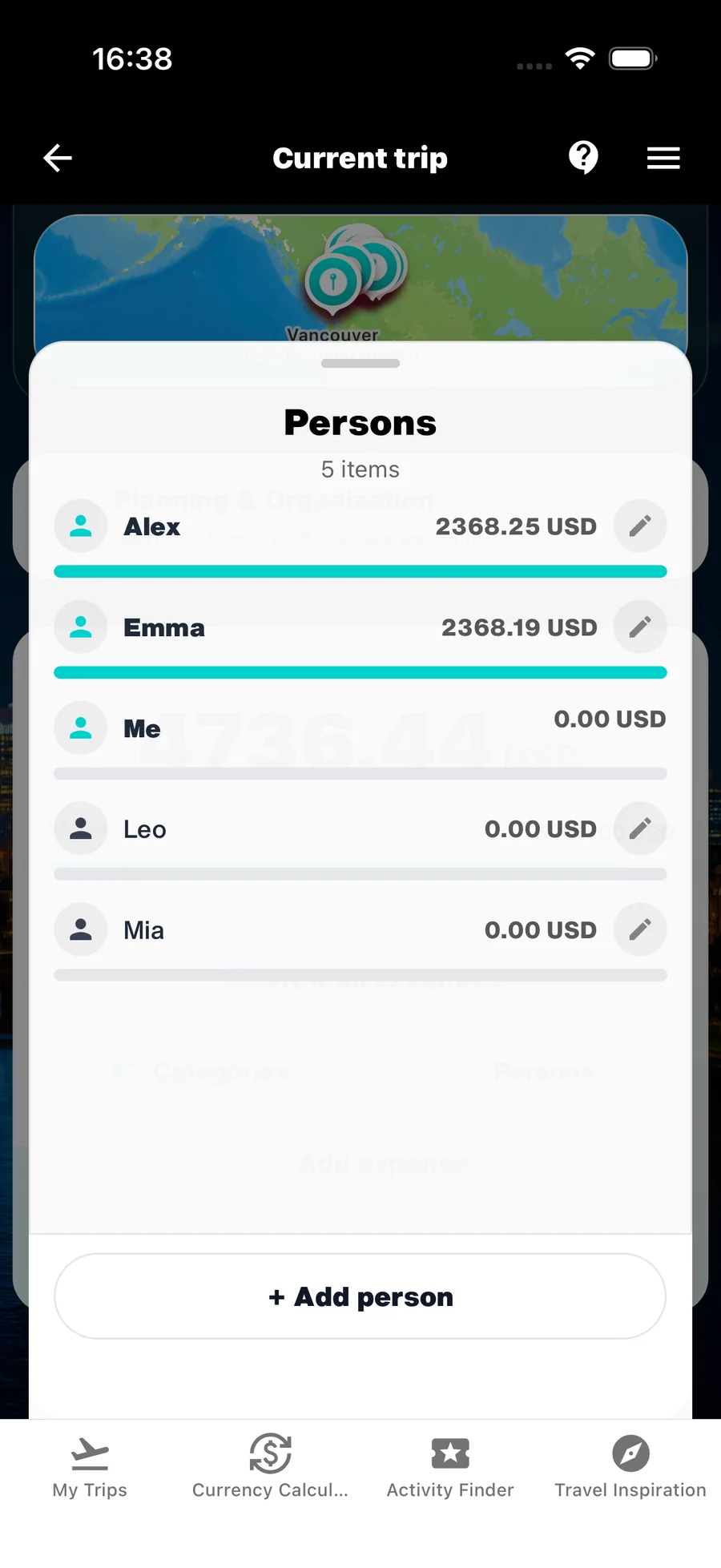
Aggiungi persone quando vuoi regolare le spese del viaggio con altri. Finché Io è l’unica persona, WanderSpend nasconde pagante e assegnazione dei costi e attribuisce automaticamente a te il 100% di ogni spesa.
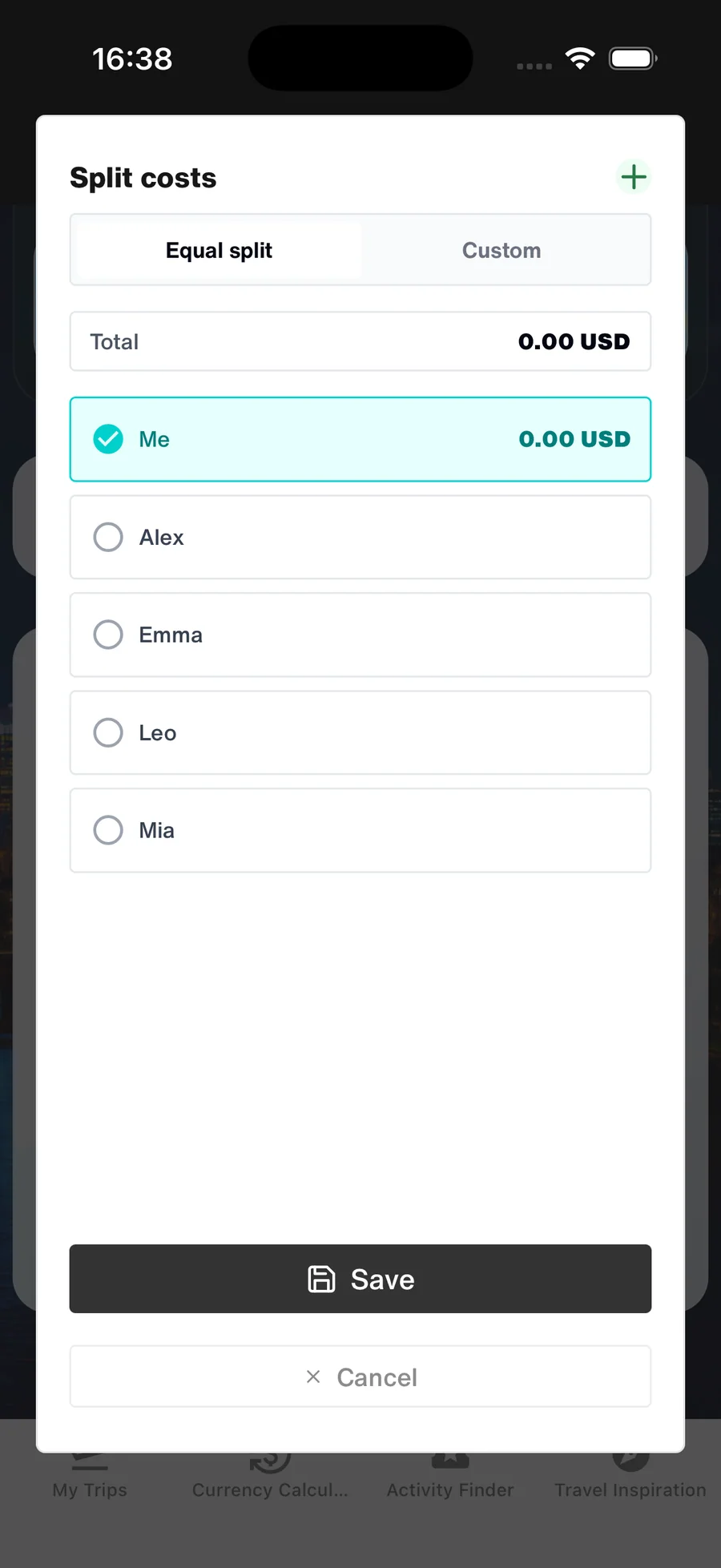
Quando il viaggio include un’altra persona, il modulo mostra Paid by e un’unica assegnazione dei costi. Aprila per dividere la spesa in parti uguali o con importi individuali.
- Senza altri viaggiatori, il 100% viene assegnato automaticamente a Io.
- Nei viaggi di gruppo, l’assegnazione parte dal 100% per chi ha pagato.
- Scegli la divisione uguale per i costi comuni semplici.
- Usa importi individuali quando i contributi sono diversi.
5. Distingui chi ha pagato da chi sostiene il costo
Il modulo distingue chiaramente due dati: Paid by registra chi ha anticipato il denaro. L’assegnazione dei costi sottostante definisce chi sostiene infine la spesa. Non esiste quindi più un’assegnazione separata accanto a Cost Split.
Inizialmente il 100% del costo è assegnato al pagante. Apri l’assegnazione solo per aggiungere altre persone e dividere l’importo in parti uguali o individuali.
Esempio: Alex paga 120 USD per una cena divisa in parti uguali tra Alex, Emma e Leo. Alex salda l’intero conto, ma la sua quota è di soli 40 USD. Emma e Leo devono quindi 40 USD ciascuno ad Alex.
Le divisioni esistenti vengono conservate. Una vecchia spesa senza pagante resta esclusa dai Saldi finché non indichi chi ha pagato. Se rimuovi attivamente una persona dal viaggio, WanderSpend trasferisce la sua quota esistente a Io, così l’intero importo resta assegnato.
- Scegli una persona pagante per ogni nuova spesa condivisa.
- Apri l’unica assegnazione dei costi solo se il pagante non sostiene l’intero costo.
- Dividi i costi condivisi in parti uguali o con importi individuali.
- Modifica la spesa quando il pagante o le quote devono essere corretti.
6. Scopri chi deve quanto a chi nei Saldi
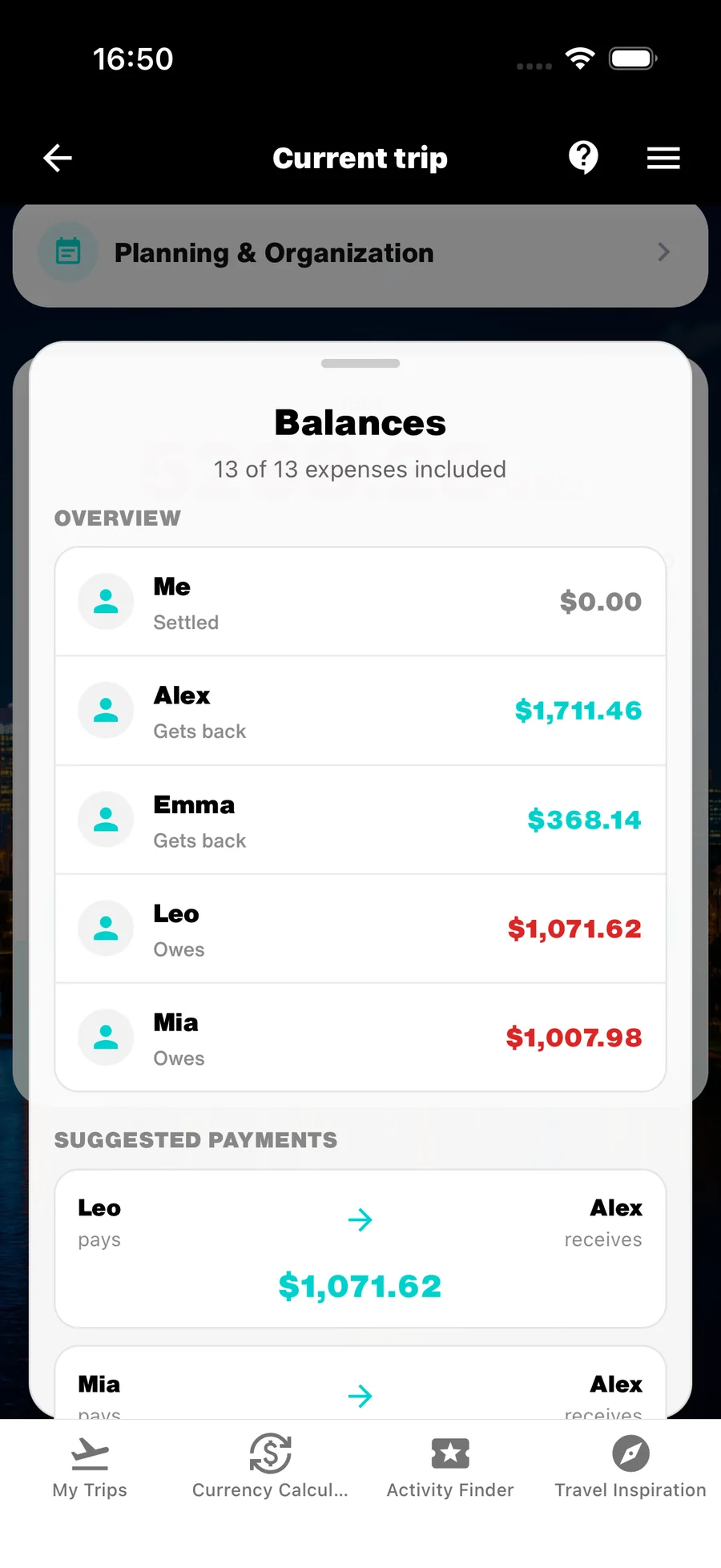
Saldi appare solo quando il viaggio comprende almeno due persone. In un viaggio in solitaria, la scheda Budget resta concentrata su spese, categorie e budget.
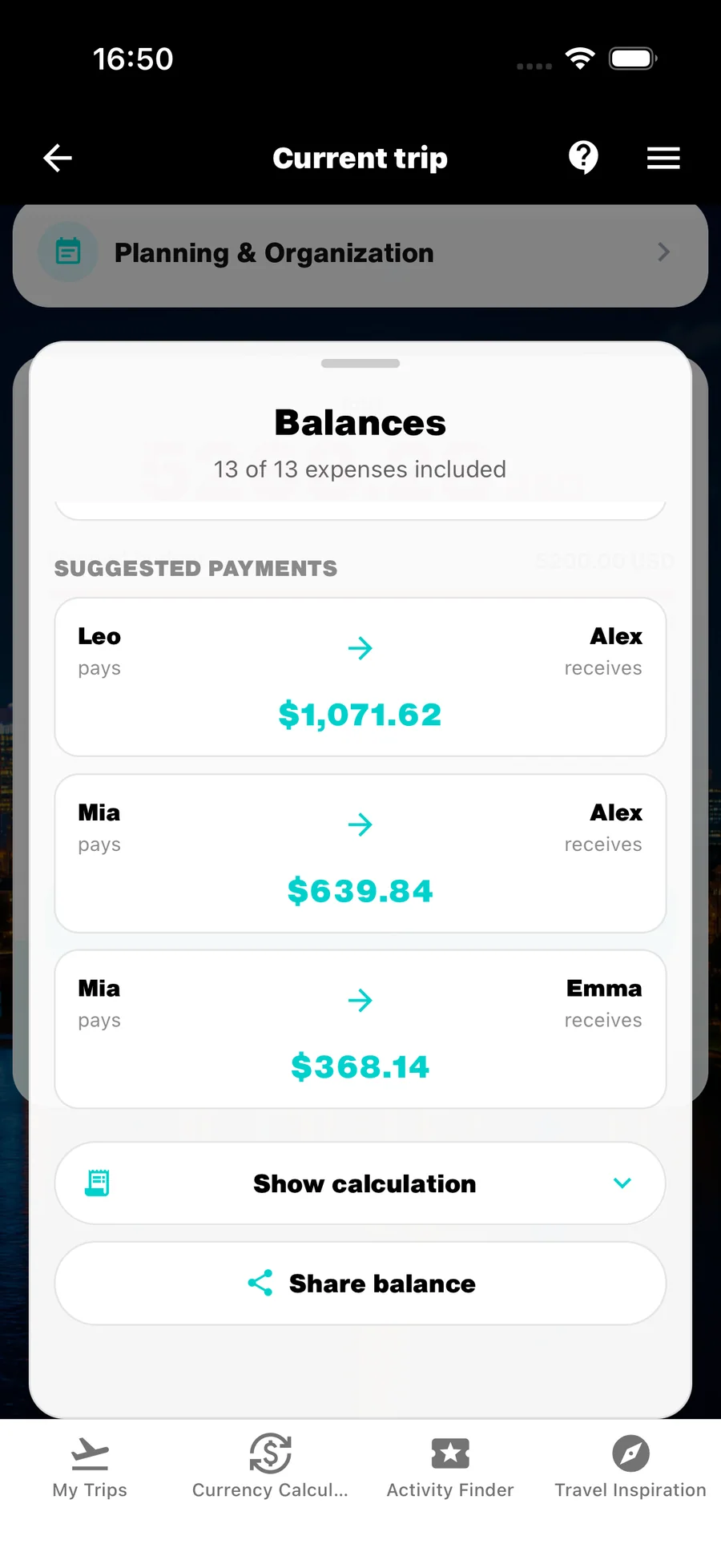
La panoramica somma quanto ha pagato ciascuno e sottrae le sue quote da tutte le spese valide. Un saldo positivo indica che deve ricevere denaro; uno negativo che deve pagare. WanderSpend propone quindi il minor numero possibile di pagamenti per pareggiare gli importi nella valuta del viaggio.
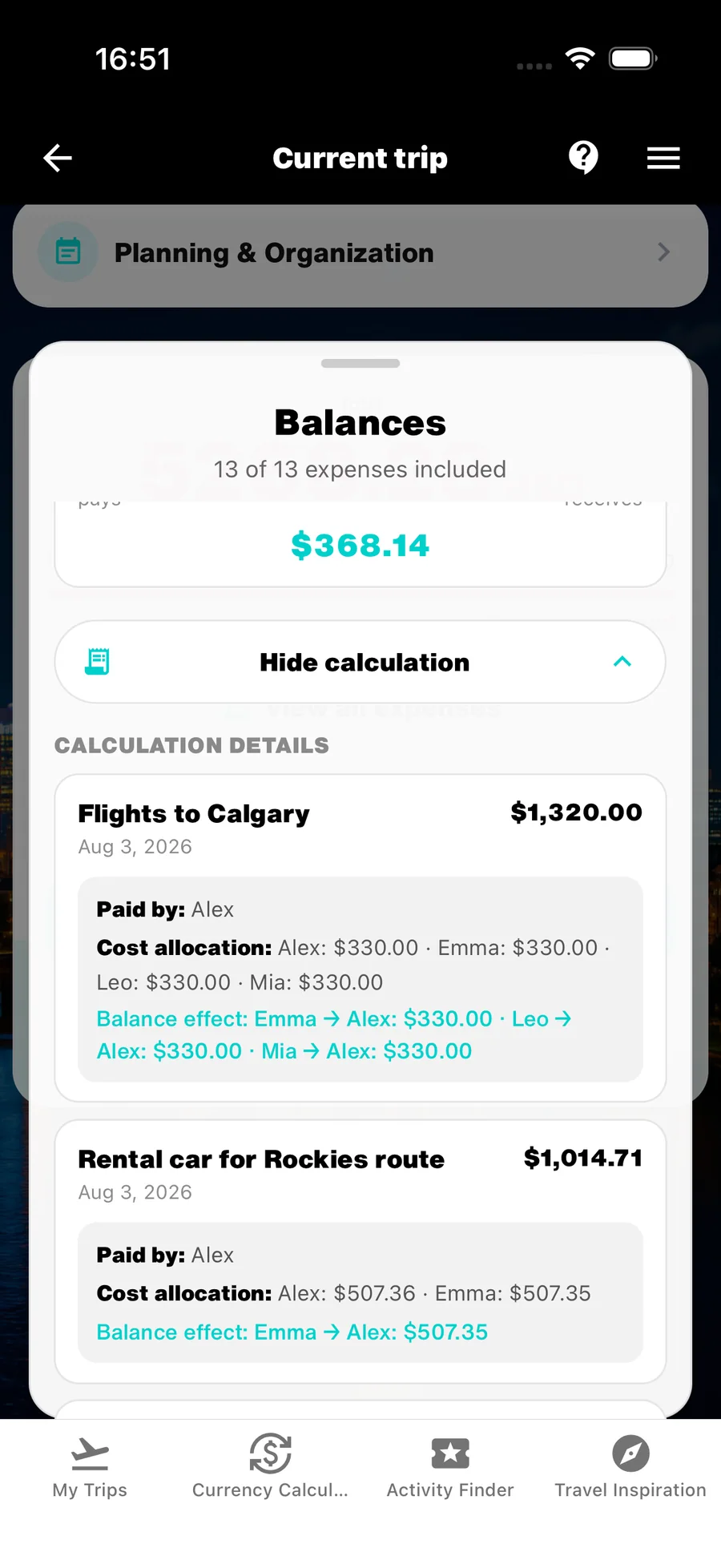
Mostra calcolo apre il dettaglio completo. Per ogni spesa mostra importo e data, pagante, assegnazione e relativo effetto sul saldo. Una spesa interamente sostenuta dal pagante non ha effetto. Le spese escluse restano visibili con il motivo, per esempio un pagante mancante.
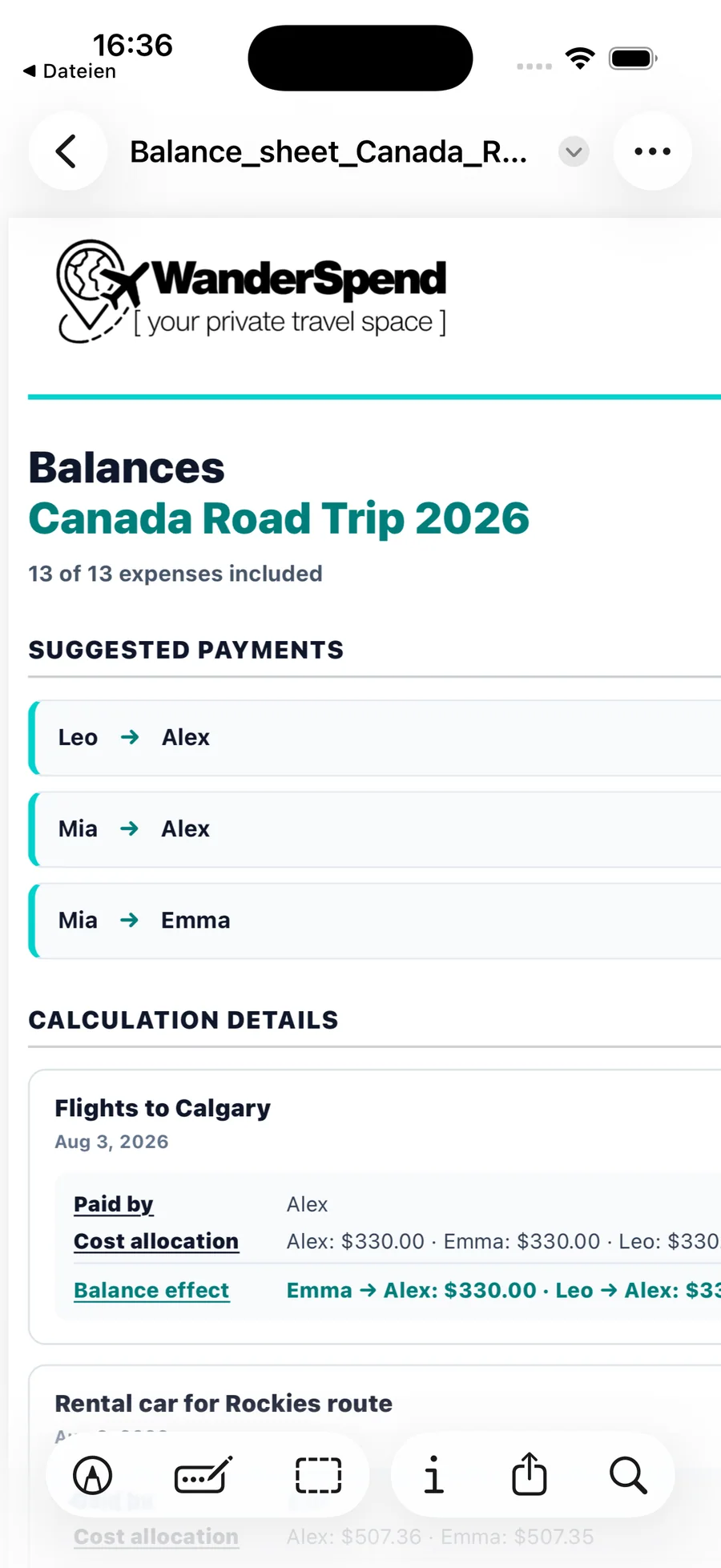
Condividi saldo crea un PDF con il branding WanderSpend che contiene i pagamenti suggeriti e tutti i dettagli del calcolo, quindi apre il menu di condivisione. Il documento, organizzato in modo chiaro, può essere inviato al gruppo o salvato, così tutti possono verificare il risultato e come è stato calcolato.
La versione 1 è volutamente limitata al calcolo. Puoi condividere i pagamenti suggeriti, ma WanderSpend non registra i rimborsi e non offre Segna come saldato.
- Apri Saldi dalla scheda Budget di un viaggio con più persone.
- Controlla quante spese sono incluse nel calcolo.
- Apri i dettagli per controllare pagante, quote ed effetto di ogni spesa.
- Aggiungi il pagante mancante quando una spesa risulta esclusa.
- Condividi i pagamenti e il calcolo completo con il gruppo alla fine del viaggio.
I Saldi usano gli importi già convertiti nella valuta del viaggio. I calcoli vengono eseguiti in centesimi per mantenere esatte le divisioni uguali e individuali.
7. Esporta le spese come file CSV
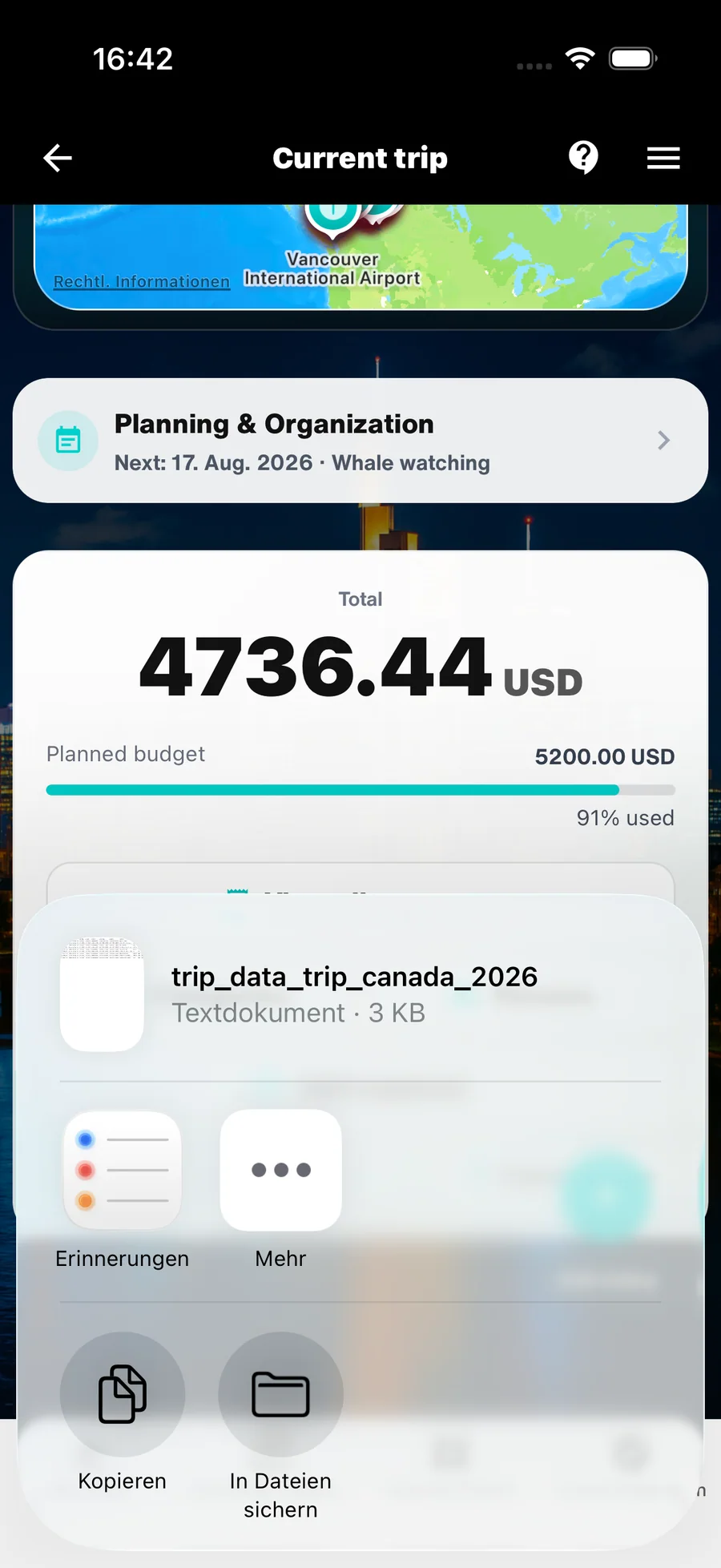
Puoi esportare tutte le spese del viaggio come file CSV e continuare a lavorarci in Excel, Numbers o un altro foglio di calcolo.
L’esportazione è utile per analisi più dettagliate, per condividere le spese o conservare una copia personale separata.
- Esporta i dati aggiornati prima di iniziare una tua analisi.
- Conserva il file con gli altri documenti di viaggio, se necessario.
Assistenza per funzione
- Usare WanderSpend prima, durante e dopo il viaggioIstruzioni passo dopo passo dalla creazione del viaggio ai ricordi e al Photobook.Apri il tutorial
- Documenti di viaggioRiunisci prenotazioni, biglietti, voucher e documenti importanti.Apri il tutorial
- Trip Map e luoghiCrea un itinerario visivo e collega i luoghi ai giorni.Apri il tutorial
- Trip TimelineTrasforma date, luoghi, note e foto in un racconto quotidiano.Apri il tutorial
- WanderSpend PhotobookScopri come la timeline diventa un libro modificabile e stampato.Apri il tutorial