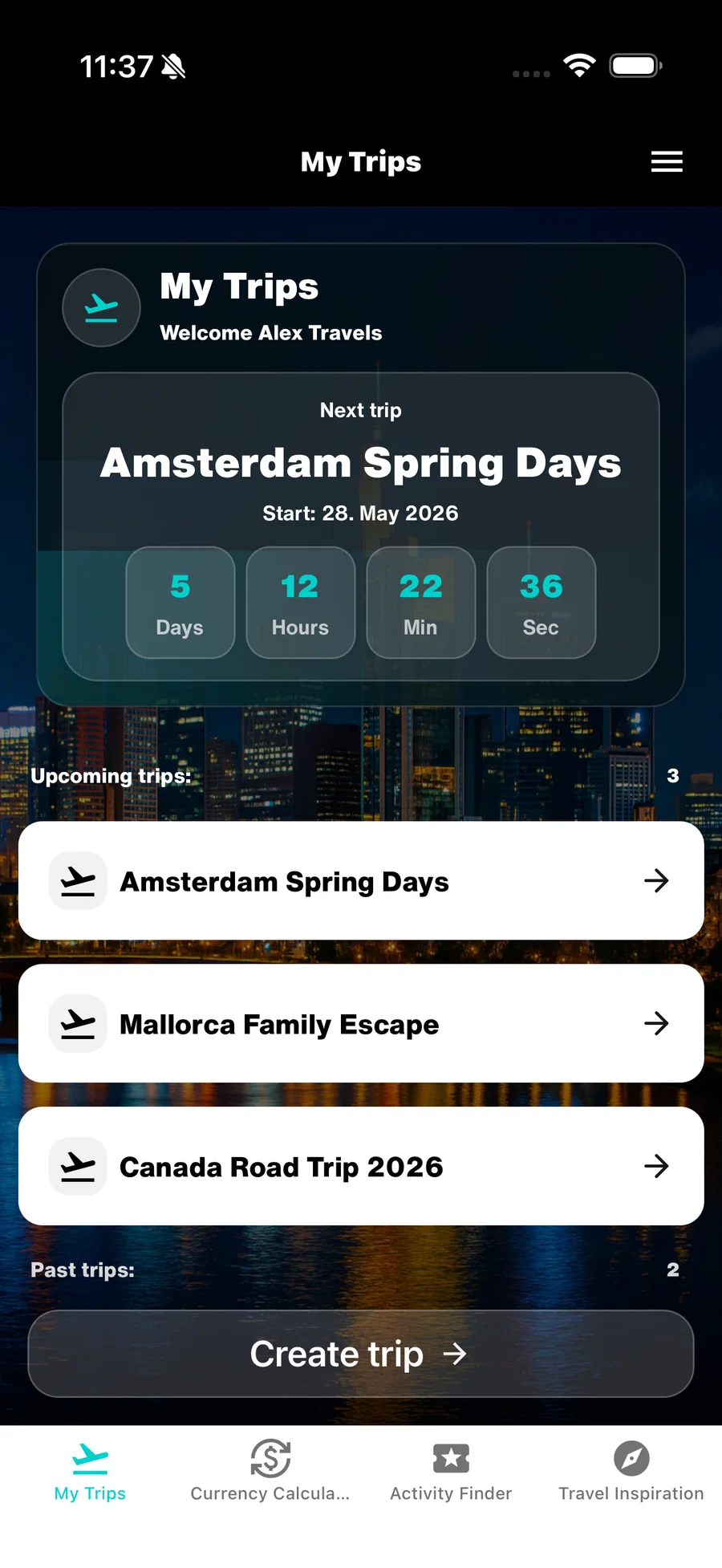
Planeamento e organização
Organizar os documentos de viagem
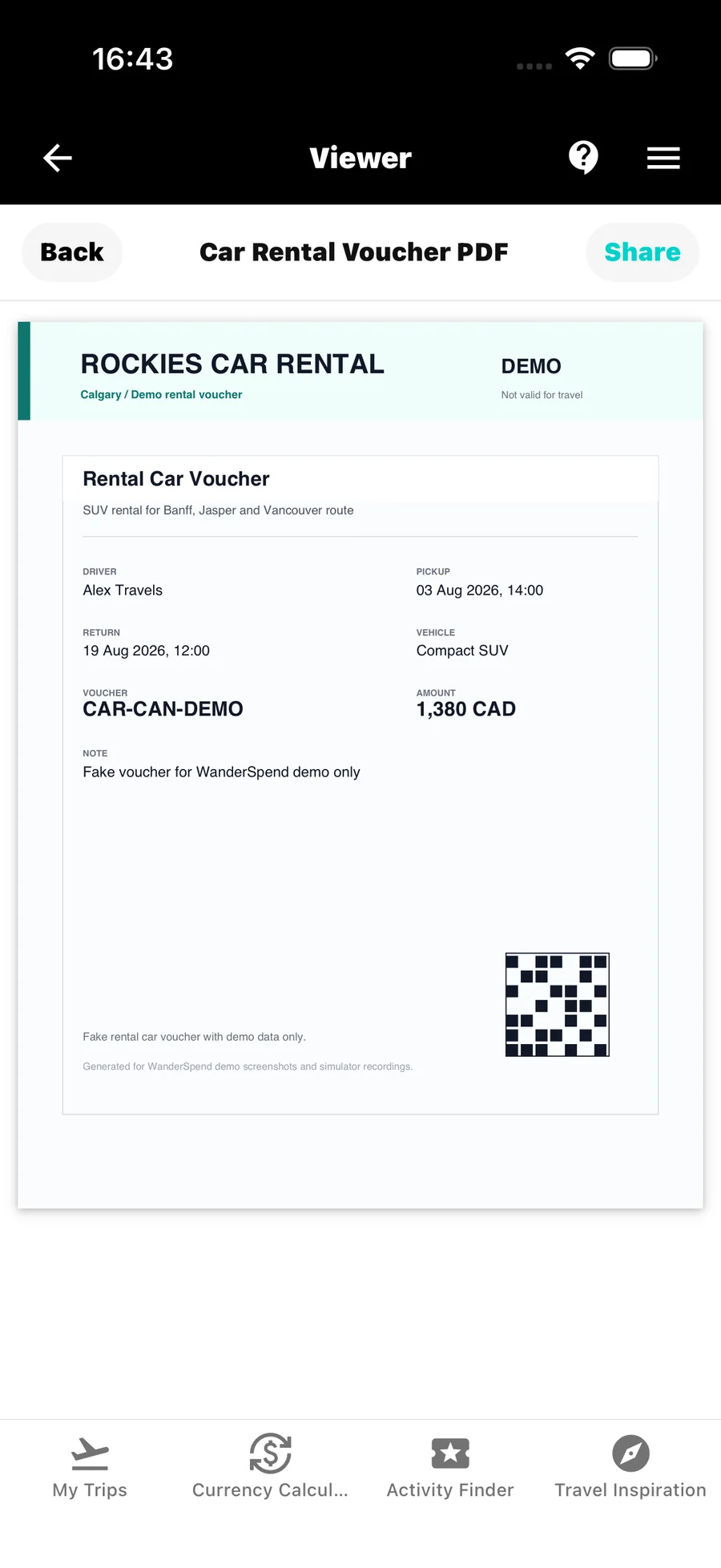
Reúne e organiza todos os documentos importantes da viagem, como bilhetes de avião, confirmações de estacionamento, bilhetes de ferry, vouchers de atividades e documentos de entrada. Assim tens tudo sempre à mão, sem procurar em e-mails ou em diferentes apps de fornecedores.
Depois deste guia
Saberás onde estão os documentos, quando devem ficar numa DayCard e como usar links para ficheiros na cloud ou portais.
1. Reúne os documentos de viagem no WanderSpend
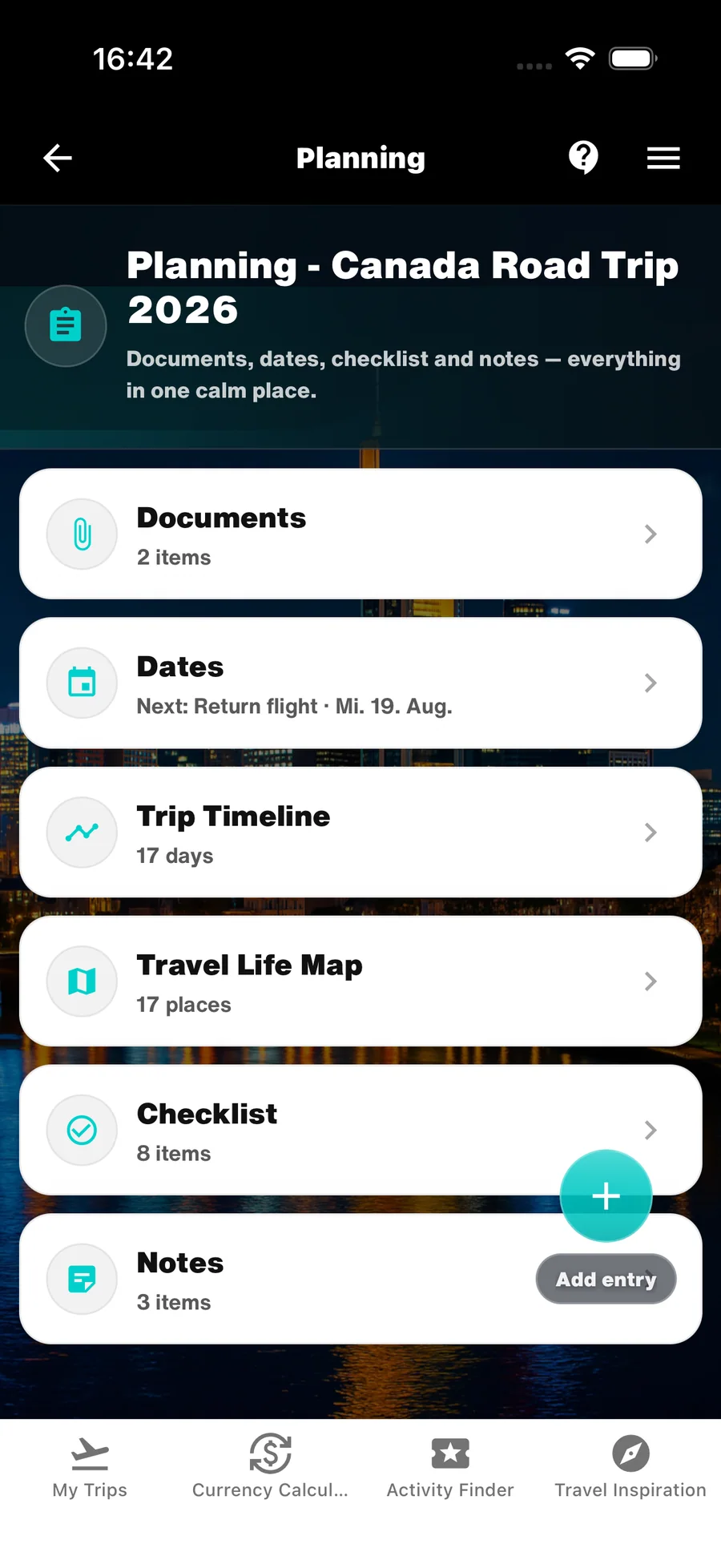
Os documentos são a área mais importante da organização prática. Em Planeamento e organização → Documentos encontras todos os ficheiros da viagem.
Guarda o que possas ter de mostrar ou consultar em viagem: reservas, bilhetes, vouchers e documentos oficiais de entrada.
- Usa Documentos para reservas, bilhetes, vouchers e documentação oficial.
- Abre os ficheiros importantes uma vez antes da partida para saberes onde estão.

2. Adiciona fotos, PDF e outros ficheiros do smartphone
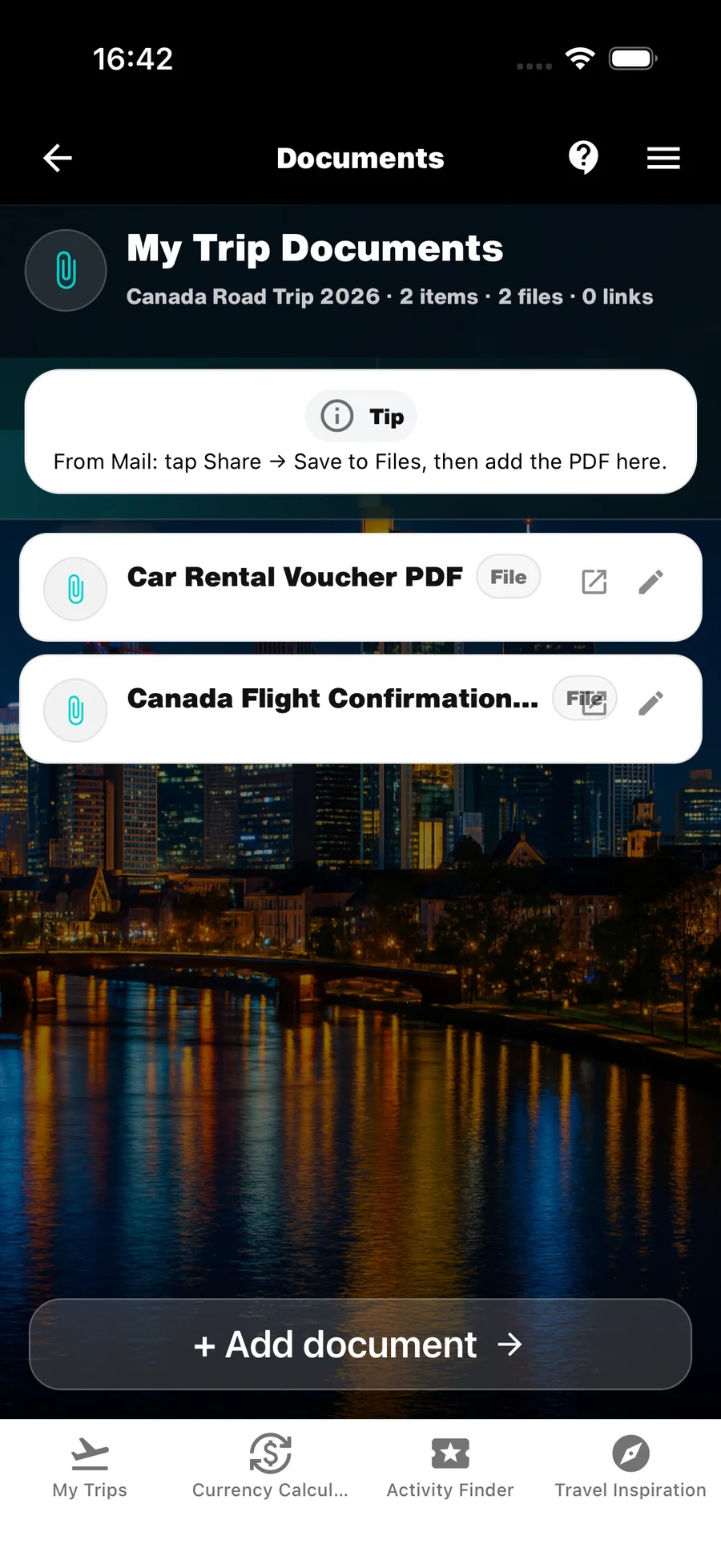
Adiciona à viagem os documentos guardados no telefone. Podes usar fotos, PDF e outros formatos suportados para voos, vouchers de hotel, estacionamento ou documentos de entrada.
Dá um nome claro a cada documento para o reconheceres rapidamente na lista e durante a viagem.
- Guarda apenas os documentos de que vais realmente precisar.
- Usa um título preciso como “Voo Berlim–Toronto” ou “Voucher hotel Vancouver”.
Anexos no iPhone ou iPad: abre o anexo no Mail, toca em Partilhar e escolhe Guardar em Ficheiros. Depois podes adicionar o ficheiro guardado ao WanderSpend. No Android, normalmente guardas primeiro em Ficheiros ou Transferências e selecionas depois no WanderSpend; os passos exatos dependem da app de email.
3. Guarda links para documentos na cloud e portais
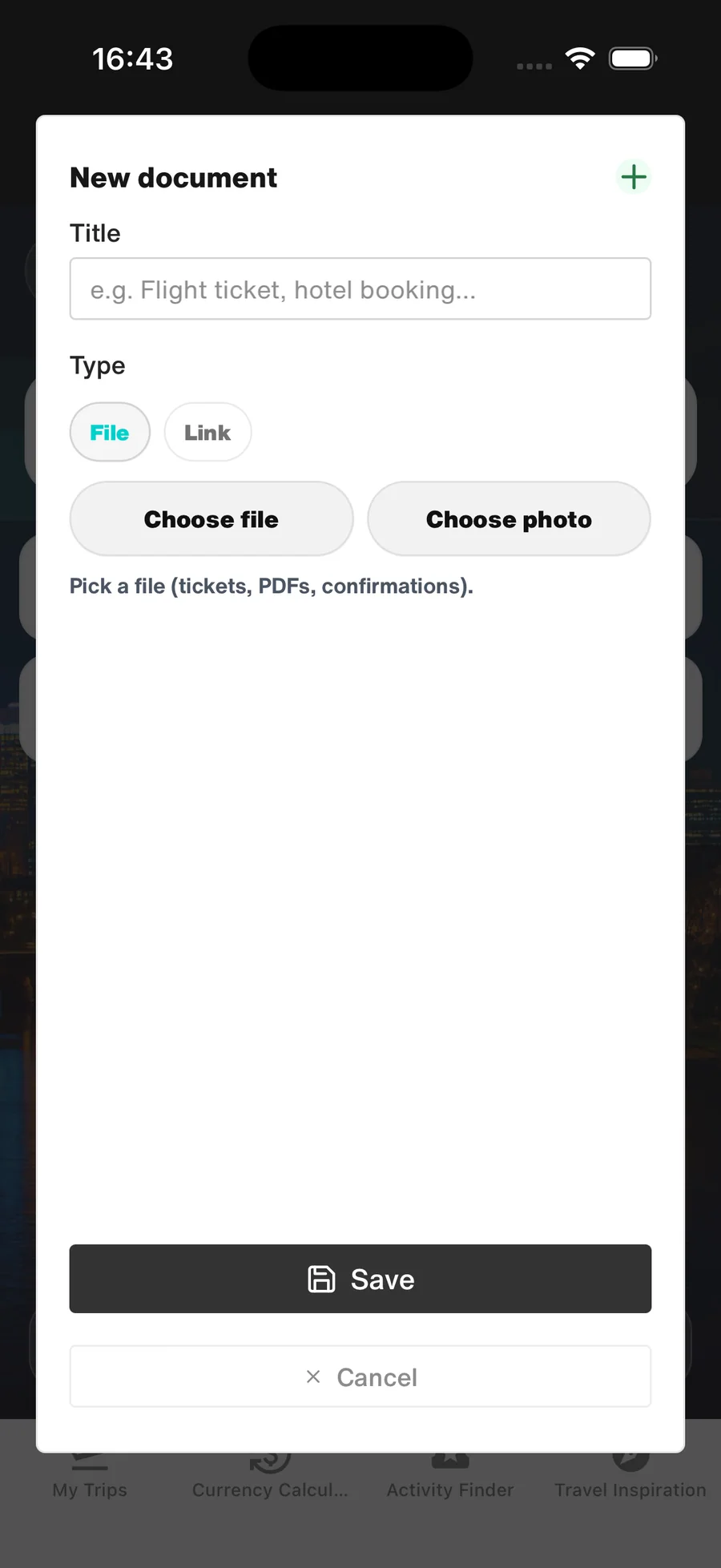
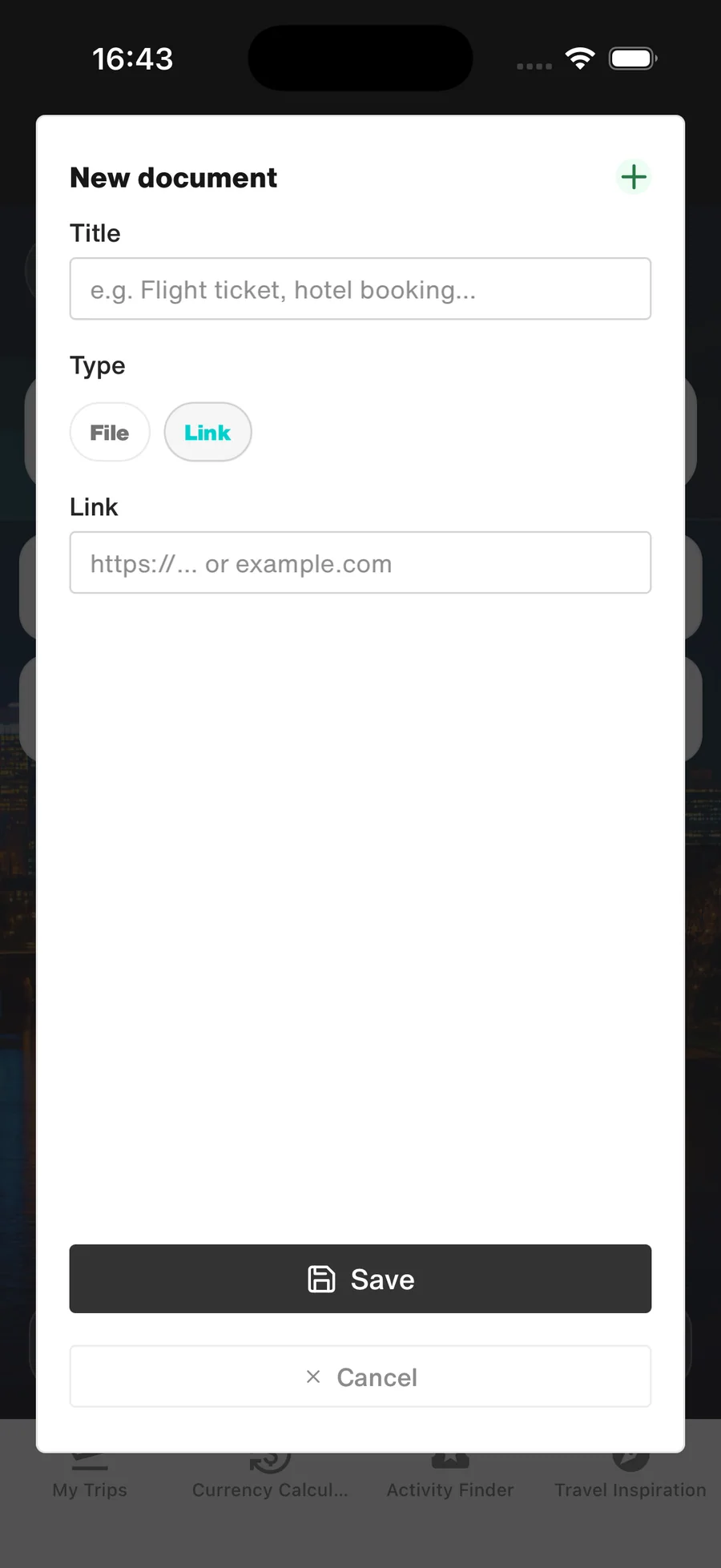
Escolhe o tipo Link para apontar para um documento na cloud ou outro portal. É prático quando o ficheiro já está no fornecedor e não o queres guardar novamente.
Um link também pode abrir um portal de viagem, uma reserva ou o check-in online. Adiciona uma descrição curta para manter o contexto.
- Liga apenas portais e documentos acessíveis durante a viagem.
- Não guardes palavras-passe em texto simples; mantém-nas separadas e seguras.
4. Coloca os documentos no dia correto
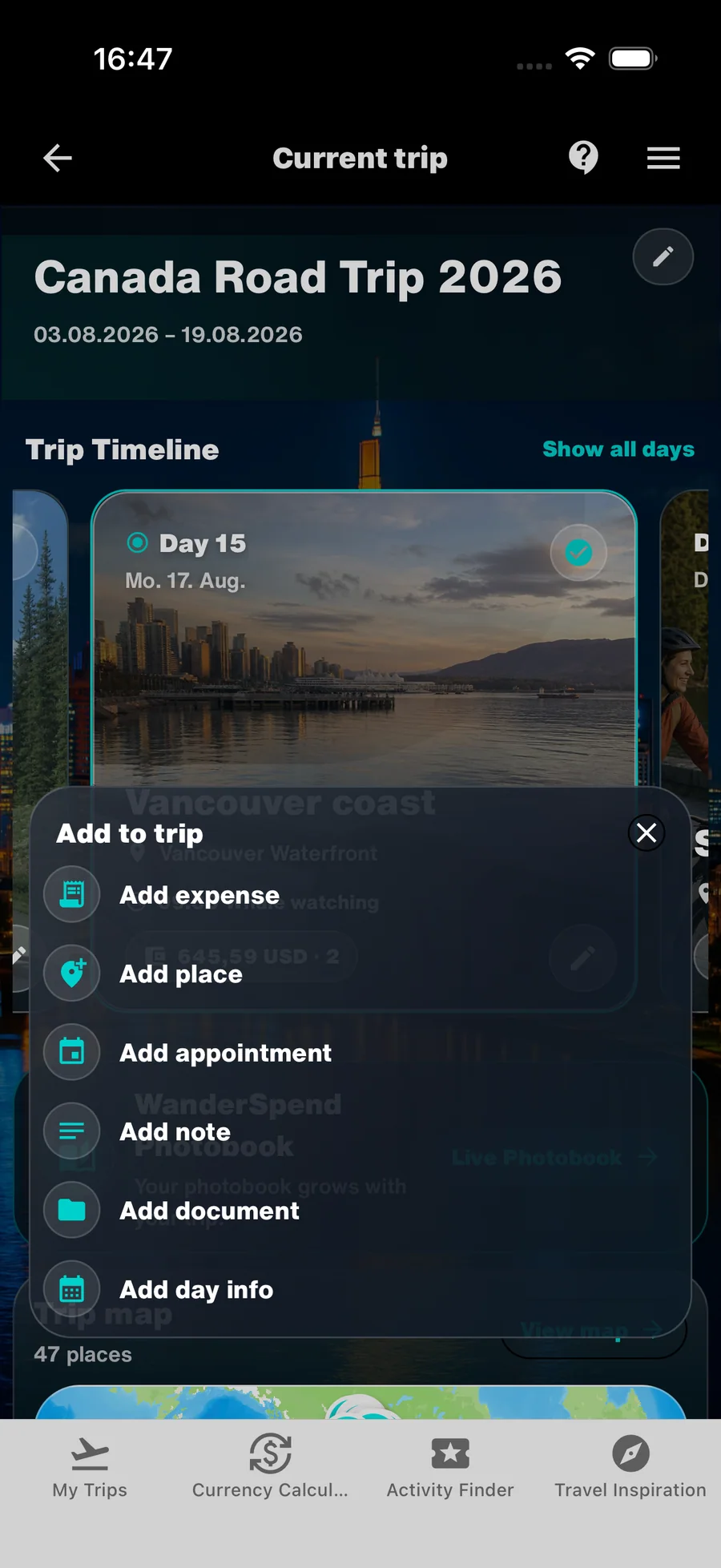
Alguns documentos pertencem a um dia específico. Reservas de voo, bilhetes e vouchers com data podem ser ligados à DayCard correspondente, escolhendo um documento existente ou adicionando um novo.
Outros ficheiros, como documentos de entrada ou seguros gerais, não precisam de data. Adiciona-os com Adicionar entrada → Documento para os manter na visão geral.
- Atribui os documentos com data ao dia em que vais precisar deles.
- Guarda a documentação geral como uma entrada de documento geral.
- Reutiliza um ficheiro existente em vez de o adicionares várias vezes.
5. Mantém outra cópia dos documentos importantes
Os documentos no WanderSpend tornam a organização mais tranquila e clara. Ainda assim, mantém uma cópia adicional dos ficheiros especialmente importantes.
- Mantém passaporte, visto, seguro e reservas também impressos ou disponíveis por outra via, quando necessário.
- Antes da partida, confirma que todos os documentos importantes abrem corretamente.
Toda a informação e os documentos permanecem localmente no dispositivo e não são transferidos nem sincronizados com um servidor. Mantém os ficheiros importantes também impressos ou através de outro backup.
Ajuda por função
- Usar o WanderSpend antes, durante e depois da viagemInstruções passo a passo desde a criação da viagem até às memórias e ao Photobook.Abrir tutorial
- Trip Map e lugaresCria uma rota visual e liga lugares aos dias da viagem.Abrir tutorial
- Trip TimelineTransforma datas, lugares, notas e fotos numa história diária.Abrir tutorial
- Orçamento e despesasAcompanha os custos sem os colocar no centro da viagem.Abrir tutorial
- WanderSpend PhotobookVê a cronologia transformar-se num livro editável e impresso.Abrir tutorial