Orçamento e despesas
Gerir o orçamento e as despesas da viagem
Este guia explica como registar, organizar e analisar despesas com o WanderSpend antes e durante a viagem. A app, sempre gratuita, liga os orçamentos planeados aos custos reais.
Depois deste guia
Conhecerás o cartão Orçamento, saberás registar e dividir despesas e perceberás como os Saldos calculam quem deve quanto a quem.
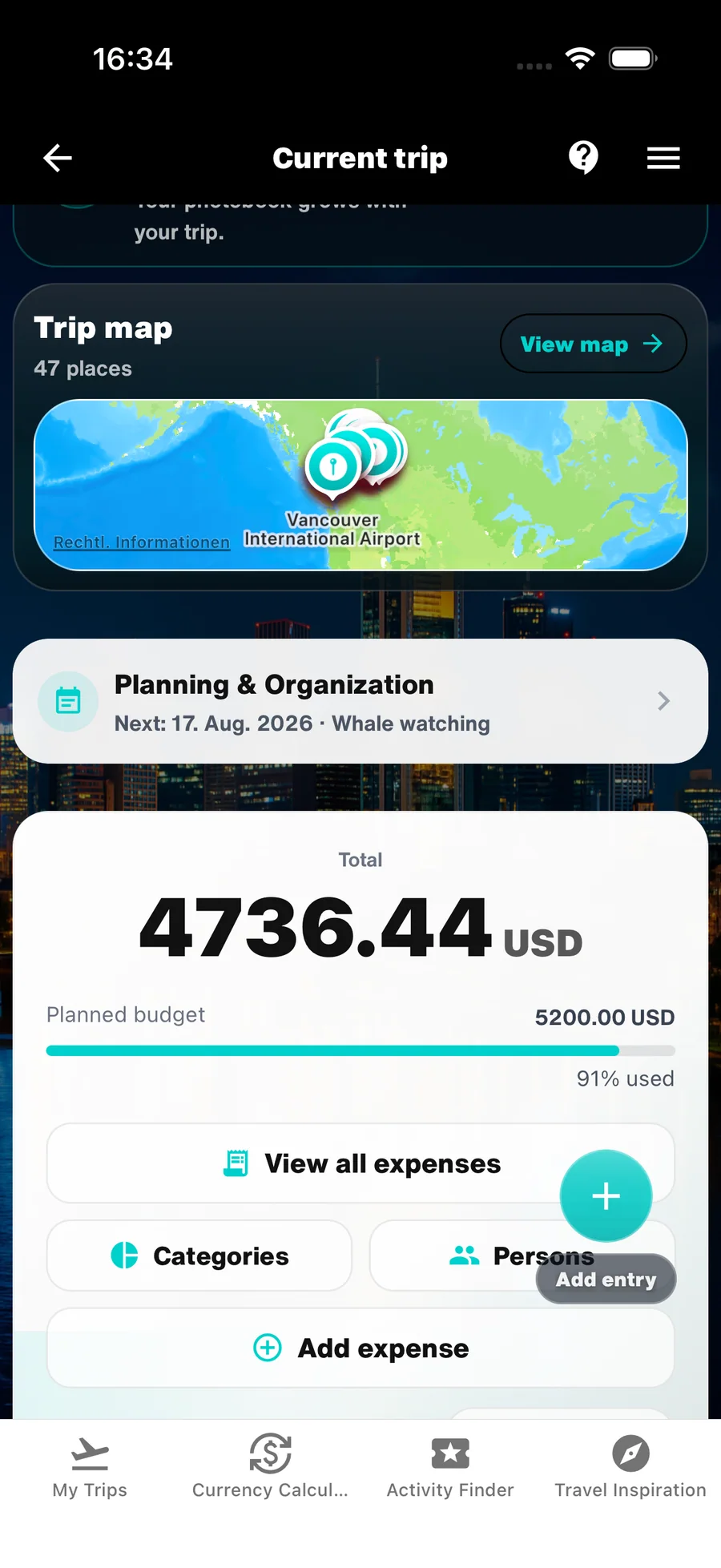
1. Usa o cartão Orçamento como visão geral da viagem
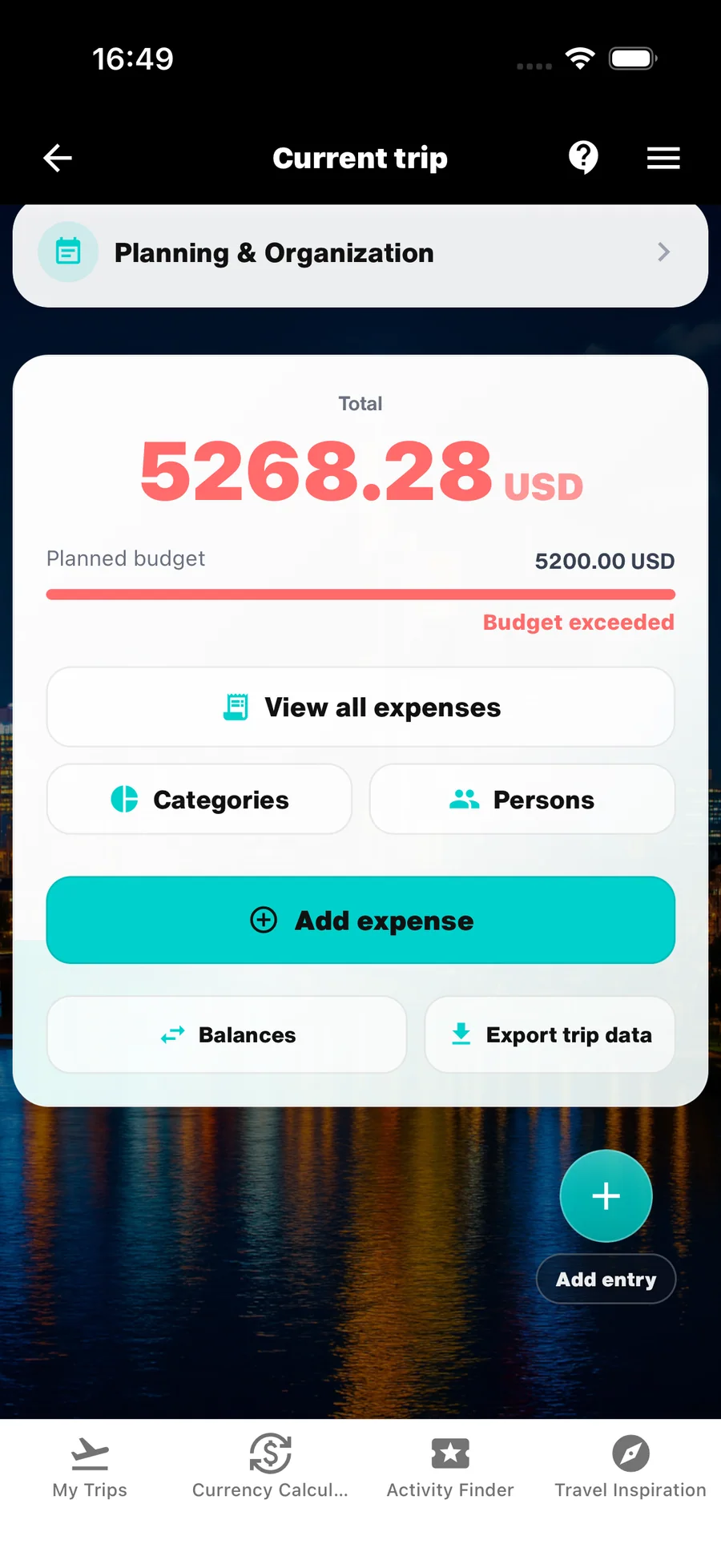
O cartão Orçamento é a visão central dos custos planeados e reais. Mostra quanto gastaste e quais as categorias com maior peso.
Usa-o como orientação, não como avaliação diária. Ajuda a compreender as despesas e a ajustar o plano atempadamente, se necessário.
- Mantém orçamentos planeados e despesas reais no mesmo lugar.
- Abre uma categoria para perceber exatamente onde foi gasto o dinheiro.

2. Regista, edita e corrige as despesas
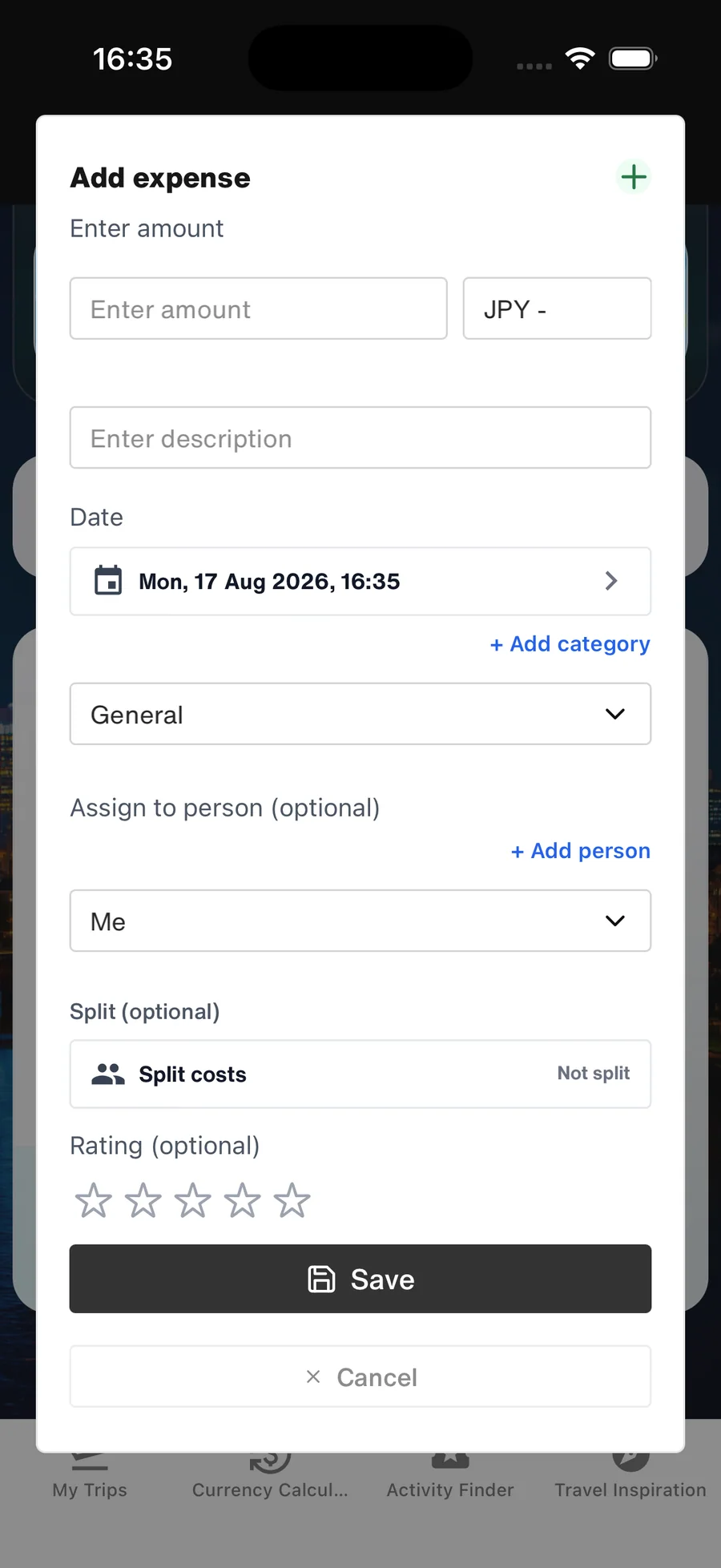
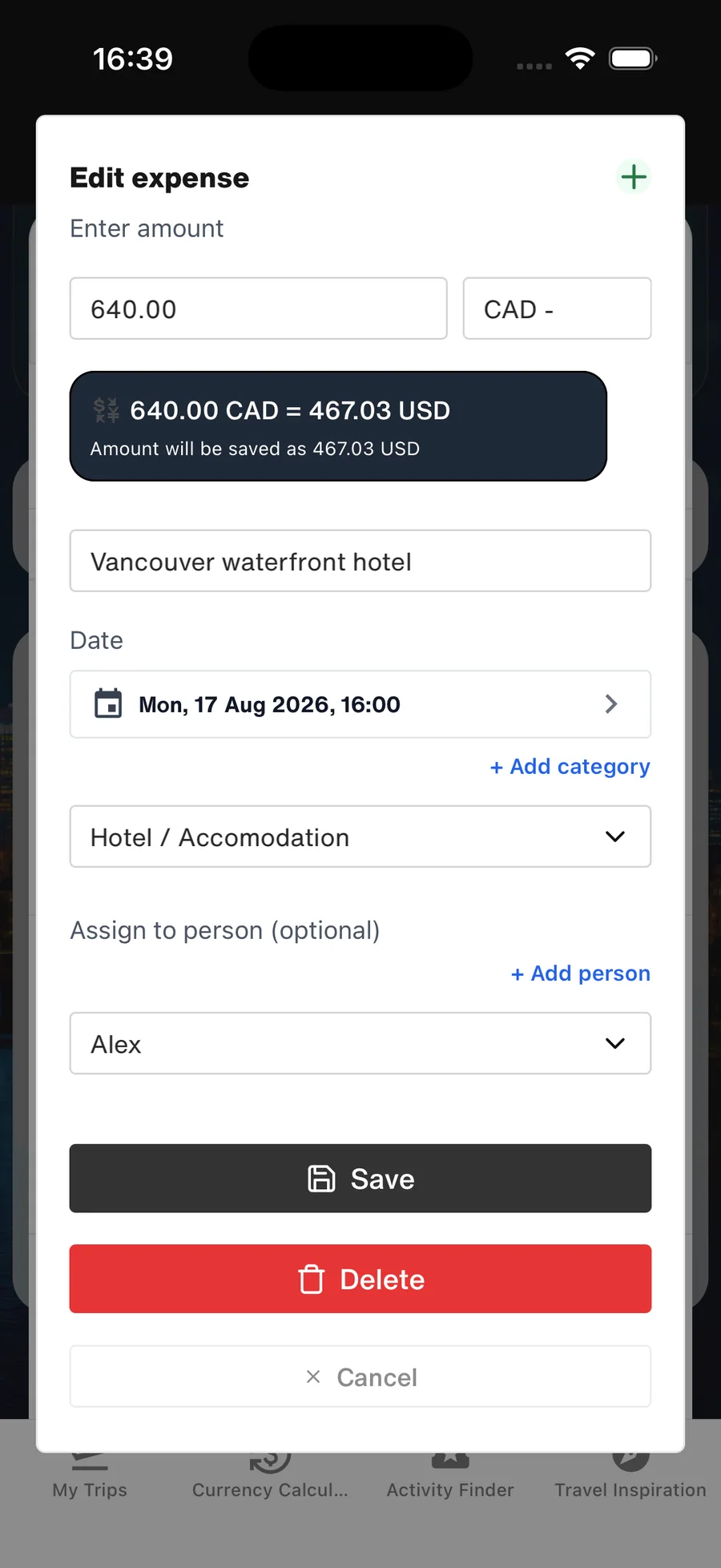
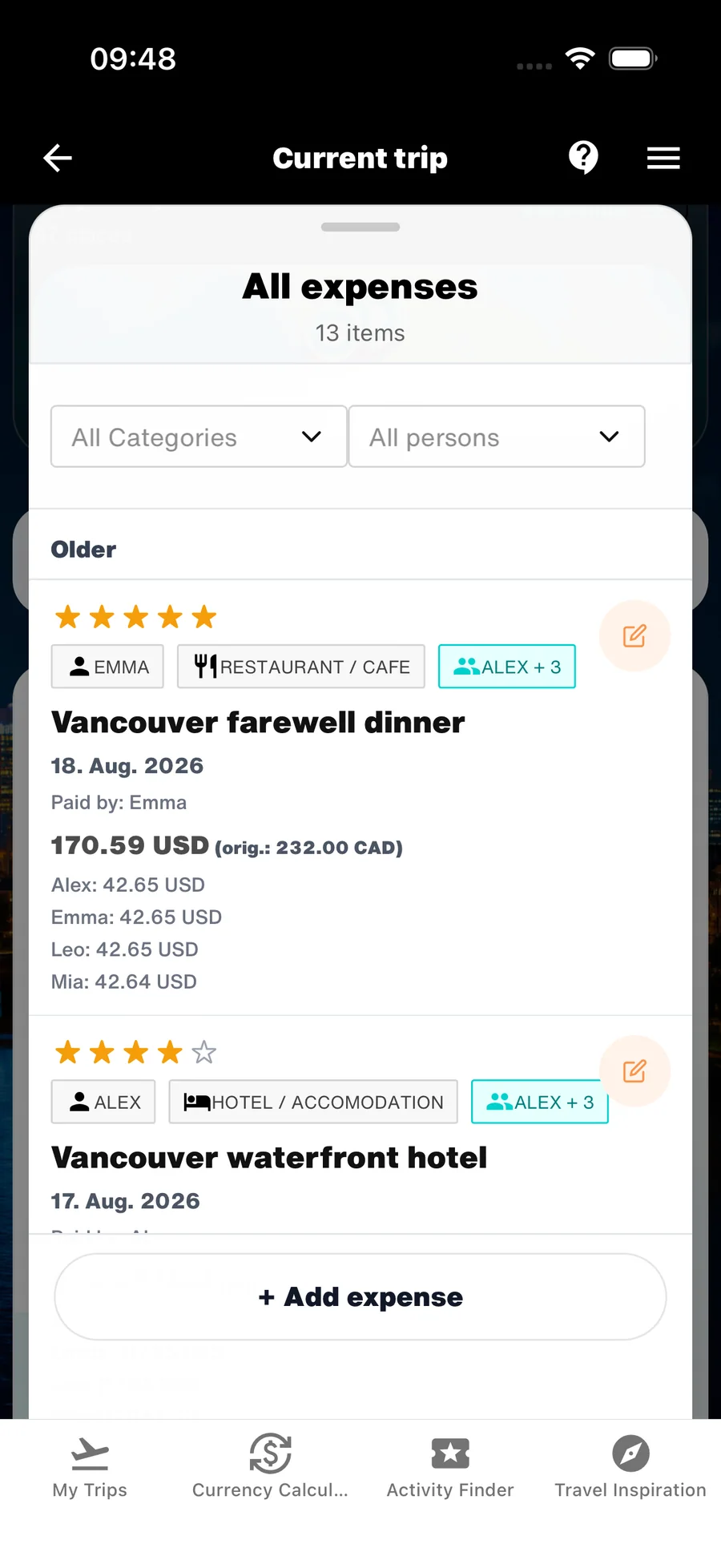
Para cada despesa, introduz o valor e a moeda, uma descrição curta e a categoria adequada. O WanderSpend converte automaticamente o valor para a tua moeda principal para manter os custos comparáveis.
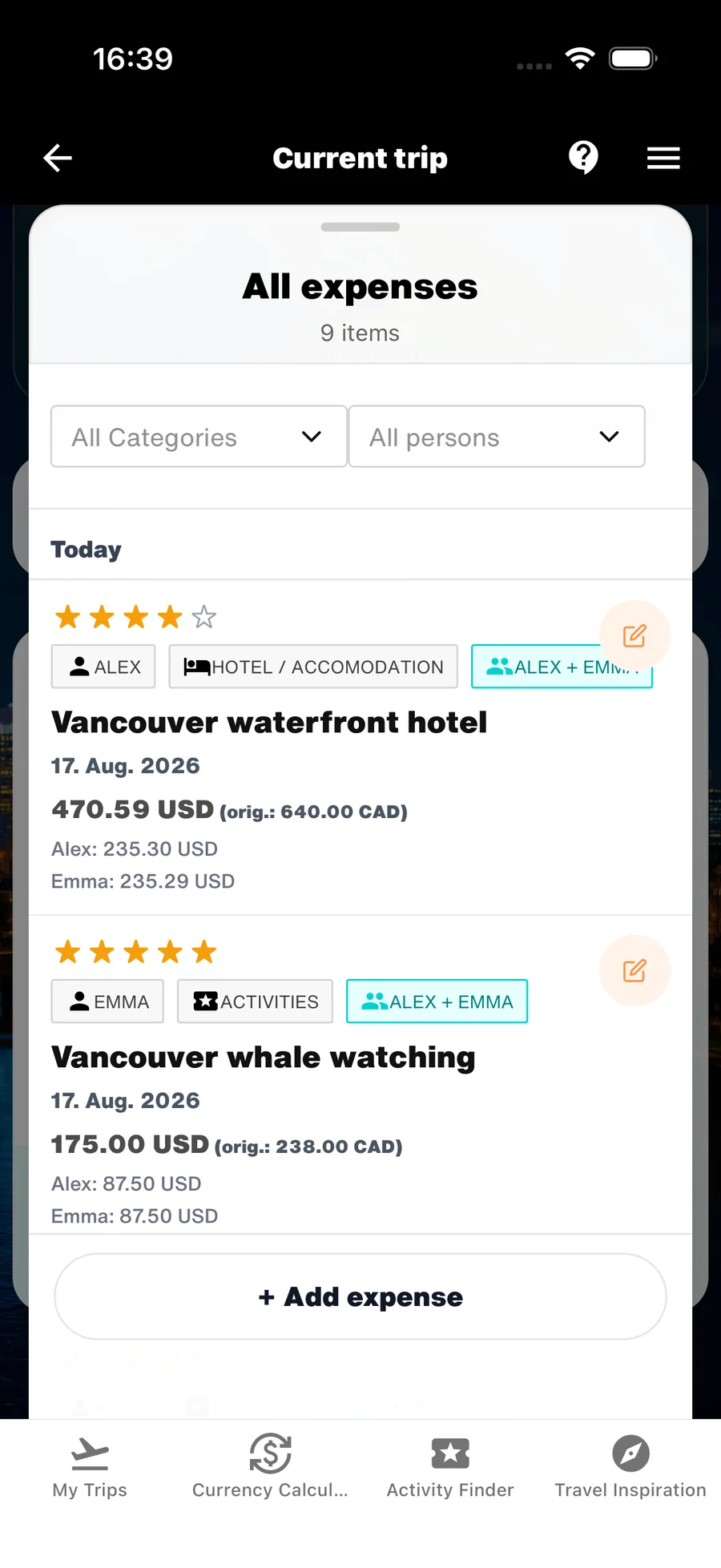
Podes editar, corrigir ou eliminar uma despesa a qualquer momento. Abre-a e toca no ícone do lápis.
- Usa uma descrição curta que continues a reconhecer mais tarde.
- Confirma o valor, a moeda e a categoria depois de guardar.
- Corrige ou elimina registos acidentais com o ícone do lápis.
3. Configura categorias e orçamentos planeados
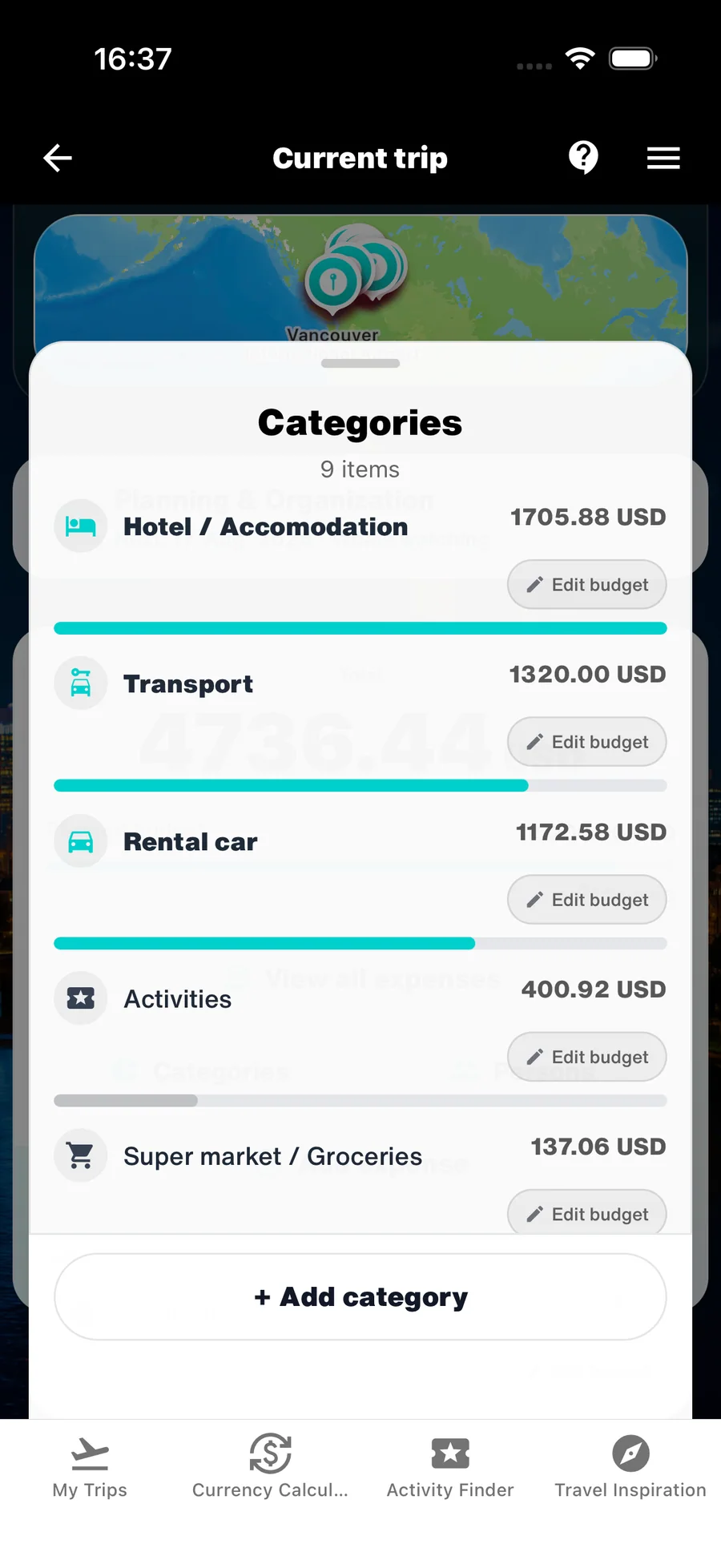
O WanderSpend inclui nove categorias padrão para custos de viagem comuns. Podes criar categorias próprias quando precisares de uma divisão mais específica.
Se não escolheres uma categoria, é usada Geral. Também podes definir um orçamento planeado para cada categoria e compará-lo depois com as despesas reais.
- Usa as categorias padrão para alojamento, transportes, alimentação e outros custos comuns.
- Cria categorias próprias apenas quando tornarem a análise realmente mais útil.
- Define um orçamento por categoria se quiseres estruturar a viagem antecipadamente.
4. Adiciona pessoas e atribui claramente os custos
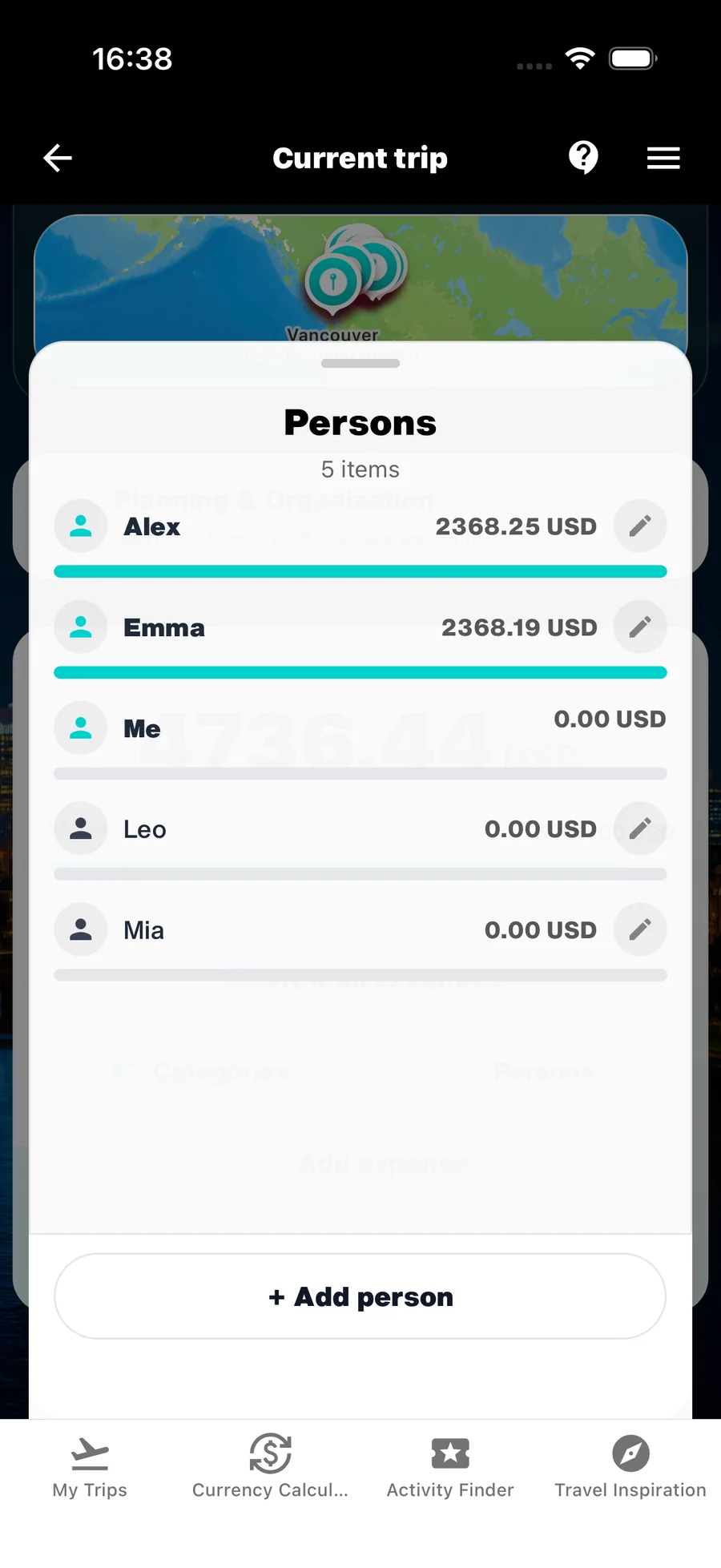
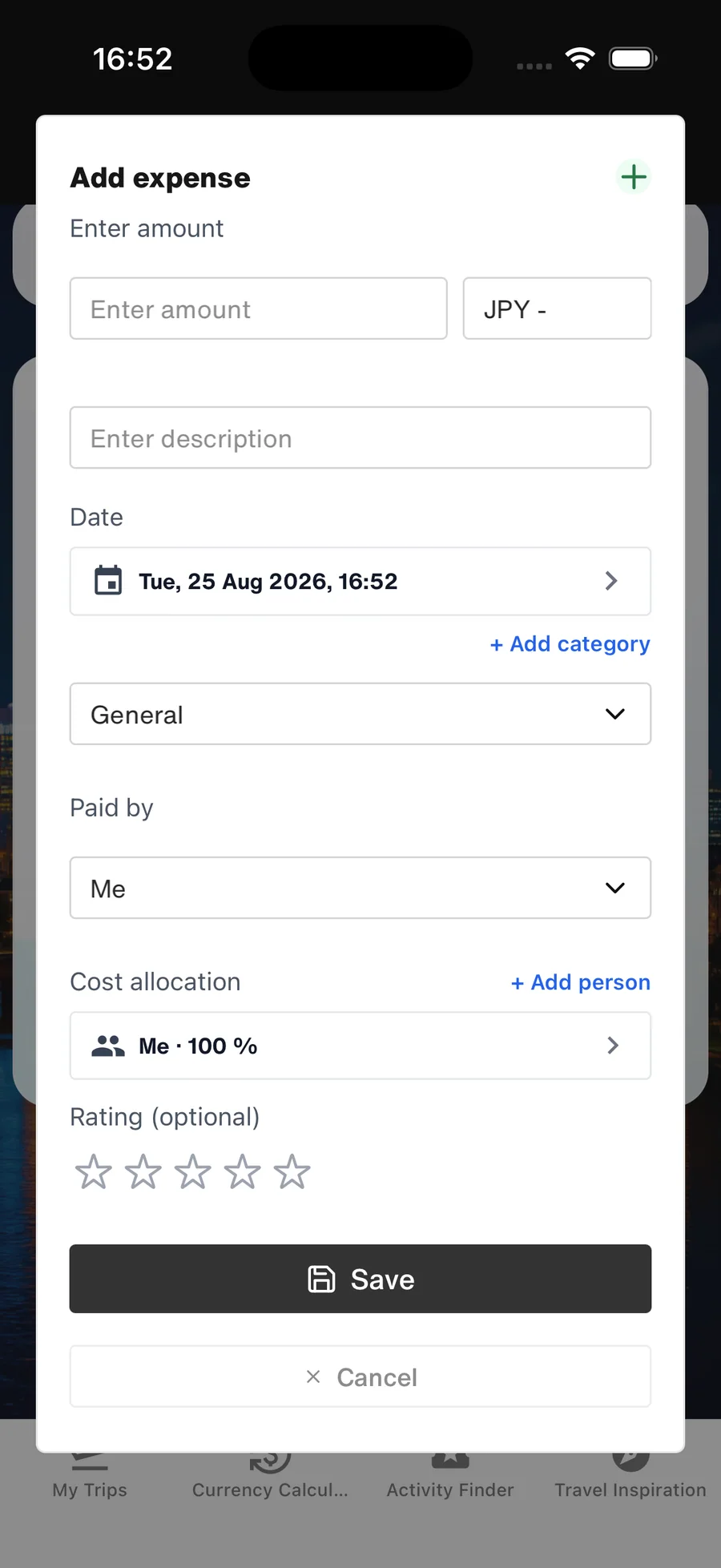
Adiciona pessoas quando quiseres acertar as despesas da viagem com outros. Enquanto Eu for a única pessoa, o WanderSpend oculta o pagador e a atribuição de custos e atribui-te automaticamente 100% de cada despesa.
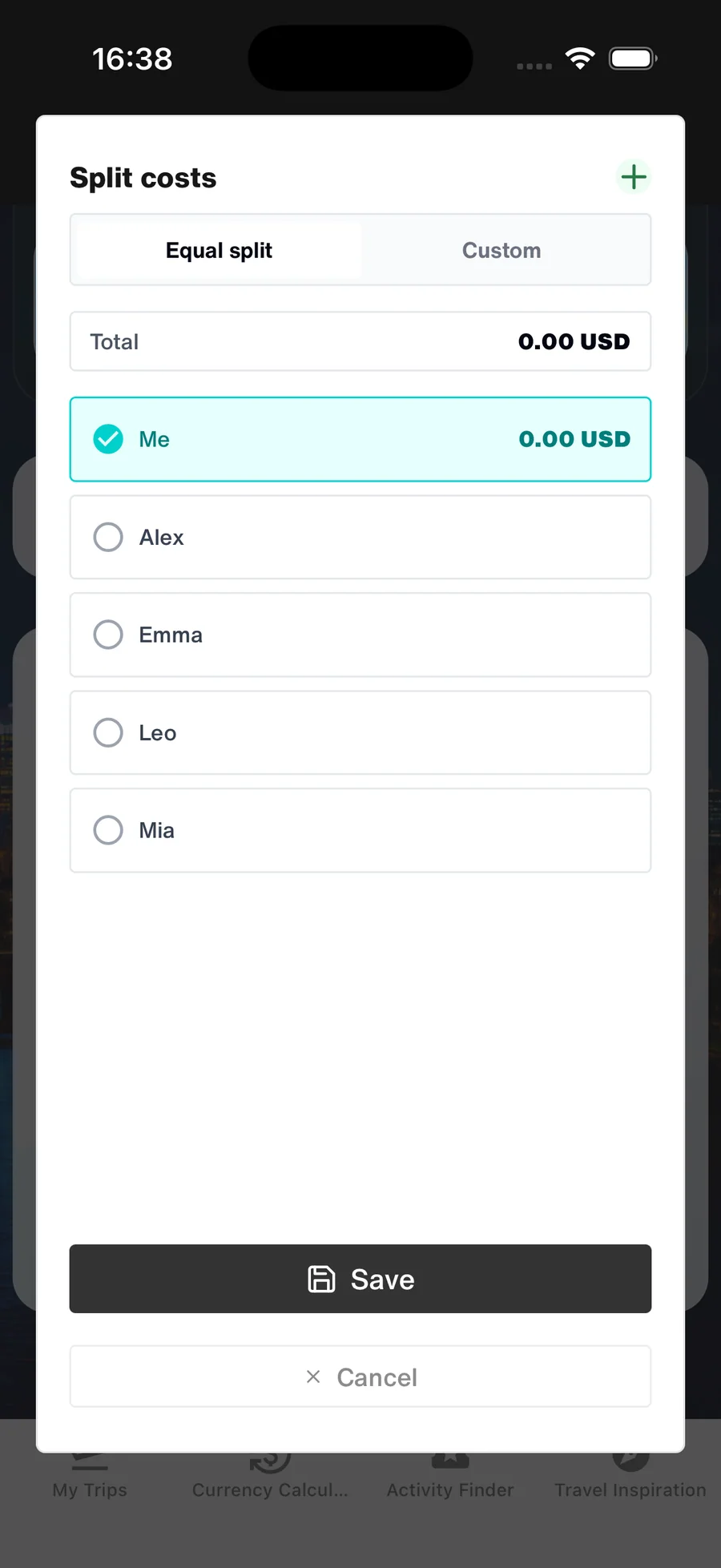
Assim que a viagem inclui outra pessoa, o formulário mostra Paid by e uma única atribuição de custos. Abre-a para dividir a despesa em partes iguais ou com valores individuais.
- Sem outro viajante, 100% é atribuído automaticamente a Eu.
- Nas viagens em grupo, a atribuição começa com 100% para o pagador.
- Escolhe a divisão igual para custos comuns simples.
- Usa valores individuais quando as contribuições forem diferentes.
5. Distingue quem pagou de quem suporta o custo
O formulário distingue claramente dois dados: Paid by regista quem adiantou o dinheiro. A atribuição de custos abaixo define quem suporta finalmente a despesa. Por isso, deixa de existir uma atribuição de pessoa separada ao lado do Cost Split.
Inicialmente, 100% do custo fica atribuído ao pagador. Abre a atribuição apenas quando quiseres adicionar outras pessoas e dividir o valor de forma igual ou individual.
Exemplo: Alex paga 120 USD por um jantar dividido em partes iguais por Alex, Emma e Leo. Alex pagou a conta completa, mas a sua parte é apenas 40 USD. Emma e Leo devem, por isso, 40 USD cada a Alex.
As divisões existentes são preservadas. Uma despesa antiga sem pagador fica fora dos Saldos até indicares quem pagou. Se removeres ativamente uma pessoa da viagem, o WanderSpend transfere a parte existente dessa pessoa para Eu, mantendo o valor total atribuído.
- Escolhe uma pessoa pagadora para cada nova despesa partilhada.
- Abre a única atribuição de custos apenas quando o pagador não suporta o custo completo.
- Divide os custos partilhados em partes iguais ou com valores individuais.
- Edita a despesa quando o pagador ou as partes precisarem de correção.
6. Vê quem deve quanto a quem nos Saldos
Saldos aparece apenas quando a viagem inclui pelo menos duas pessoas. Numa viagem a solo, o cartão Orçamento mantém o foco nas despesas, categorias e orçamento.
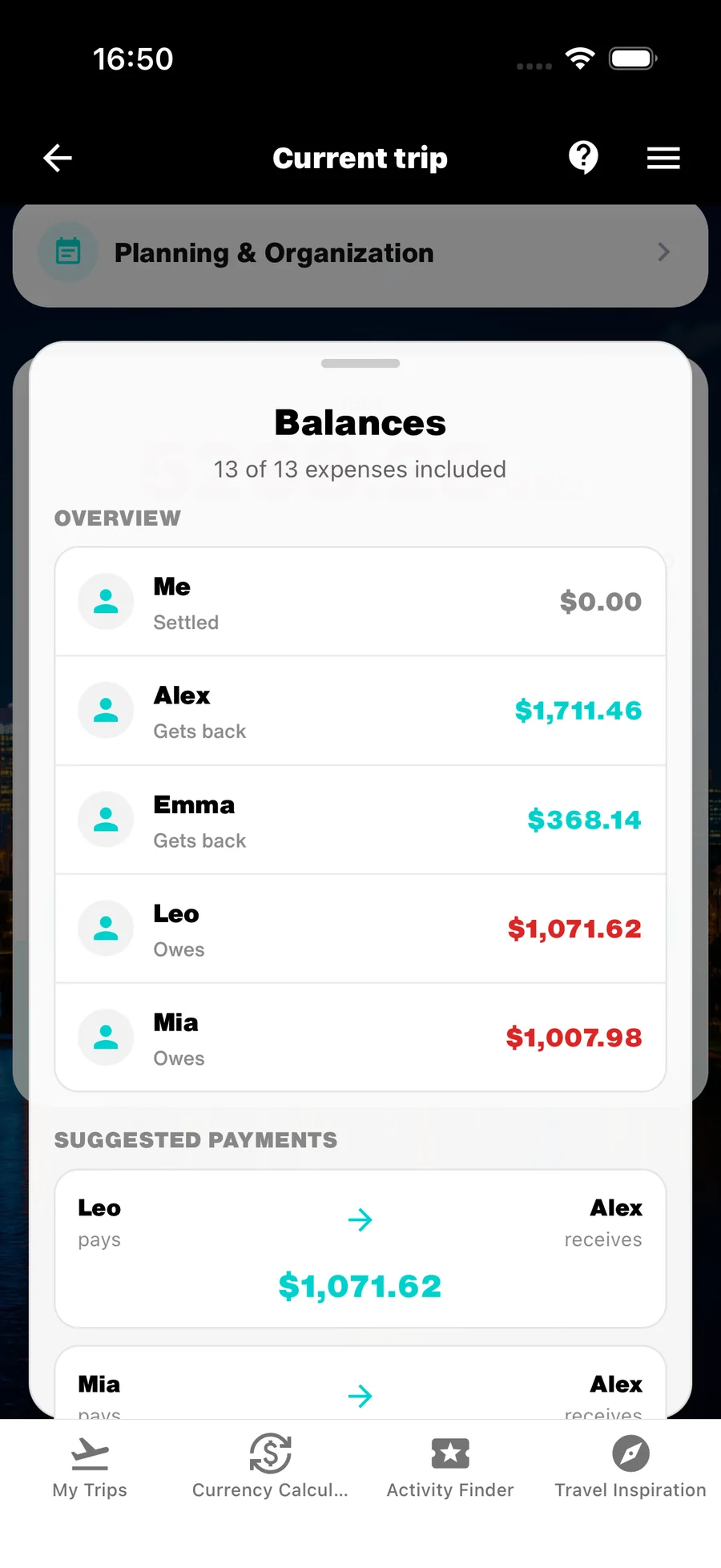
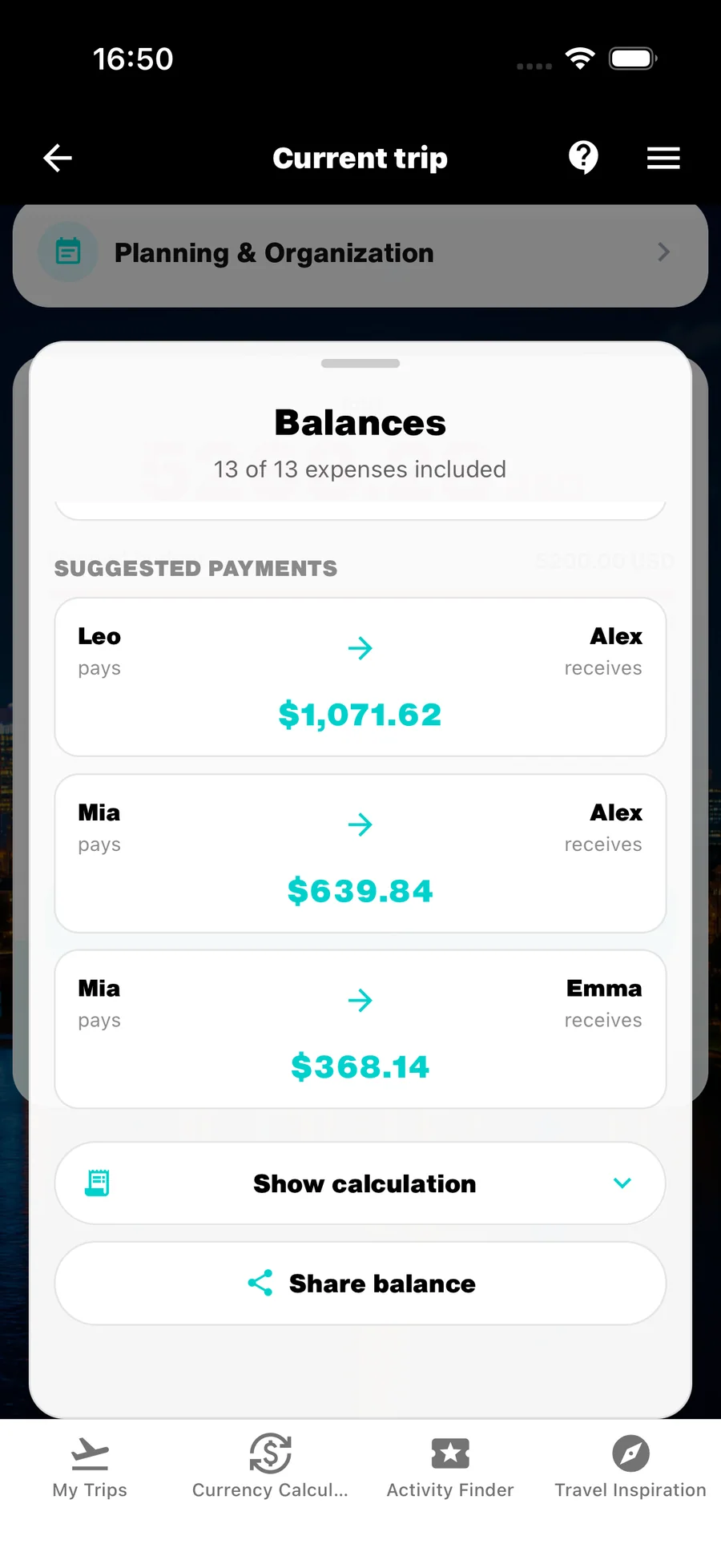
A visão soma o que cada pessoa pagou e subtrai as suas próprias partes de todas as despesas válidas. Um saldo positivo significa que recebe dinheiro; um negativo, que deve pagar. O WanderSpend propõe depois o menor número possível de pagamentos para equilibrar os valores na moeda da viagem.
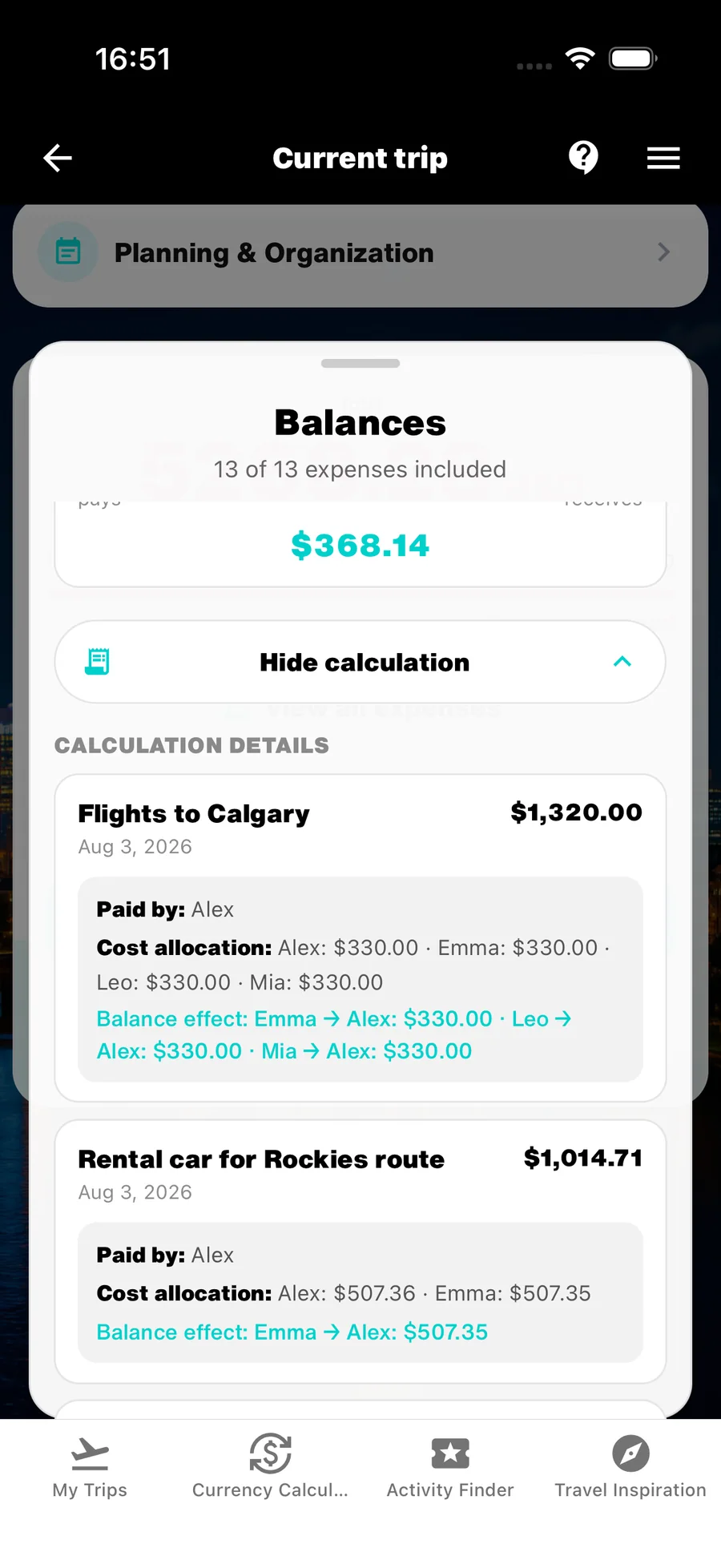
Mostrar cálculo abre o detalhe completo. Para cada despesa, mostra o valor e a data, o pagador, a atribuição e o efeito no saldo. Uma despesa suportada integralmente pelo pagador não tem efeito. As despesas excluídas permanecem visíveis com o motivo, por exemplo um pagador em falta.
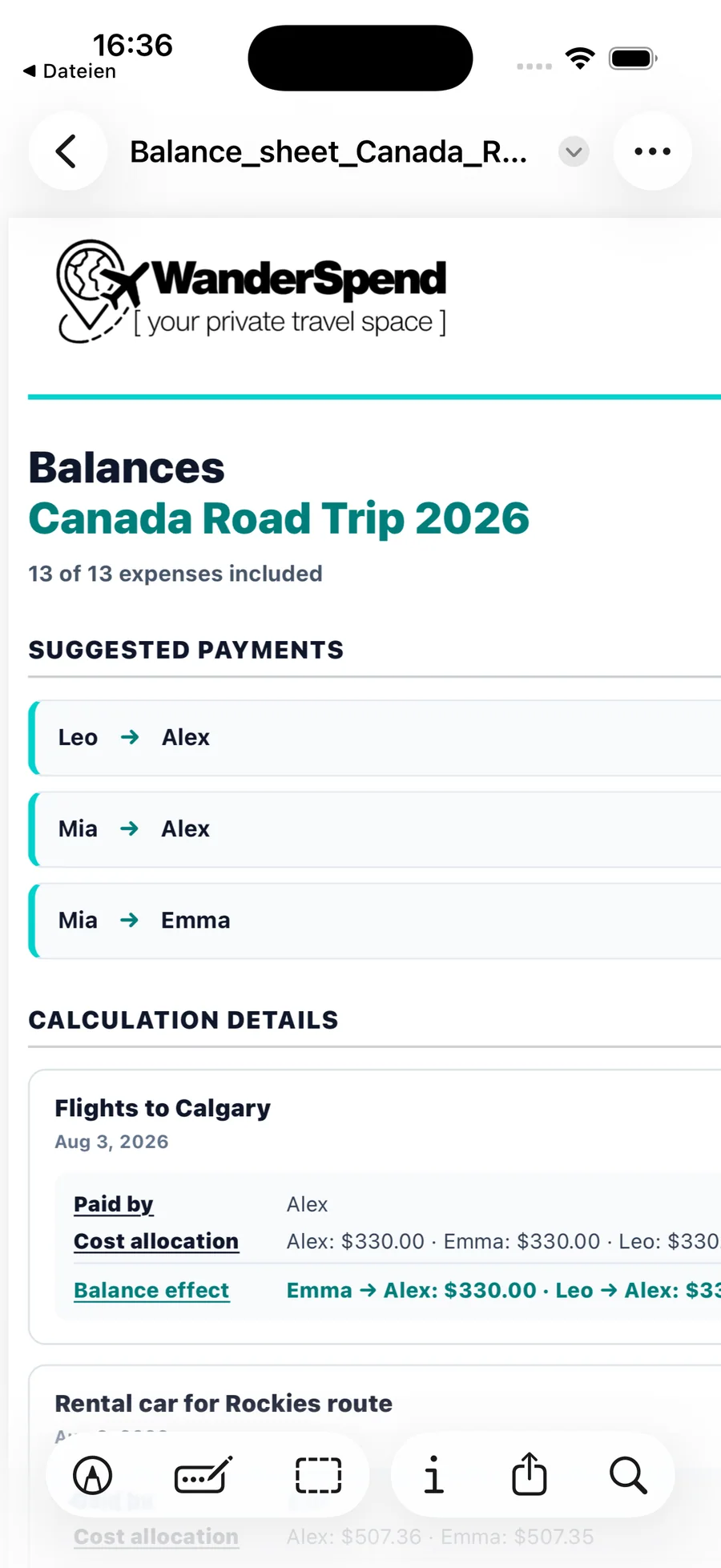
Partilhar saldo cria um PDF com a identidade visual do WanderSpend que inclui os pagamentos sugeridos e todos os detalhes do cálculo, abrindo depois o menu de partilha. O documento, claramente estruturado, pode ser enviado ao grupo ou guardado para que todos confirmem o resultado e como foi calculado.
A versão 1 limita-se deliberadamente ao cálculo. Podes partilhar os pagamentos sugeridos, mas o WanderSpend não regista reembolsos nem oferece Marcar como liquidado.
- Abre Saldos no cartão Orçamento de uma viagem com várias pessoas.
- Confirma quantas despesas estão incluídas no cálculo.
- Abre os detalhes para confirmar pagador, partes e efeito de cada despesa.
- Adiciona o pagador em falta quando uma despesa aparece como excluída.
- Partilha os pagamentos e o cálculo completo com o grupo no fim da viagem.
Os Saldos usam os valores já convertidos para a moeda da viagem. Os cálculos são feitos em cêntimos para manter exatas as divisões iguais e individuais.
7. Exporta as despesas como ficheiro CSV
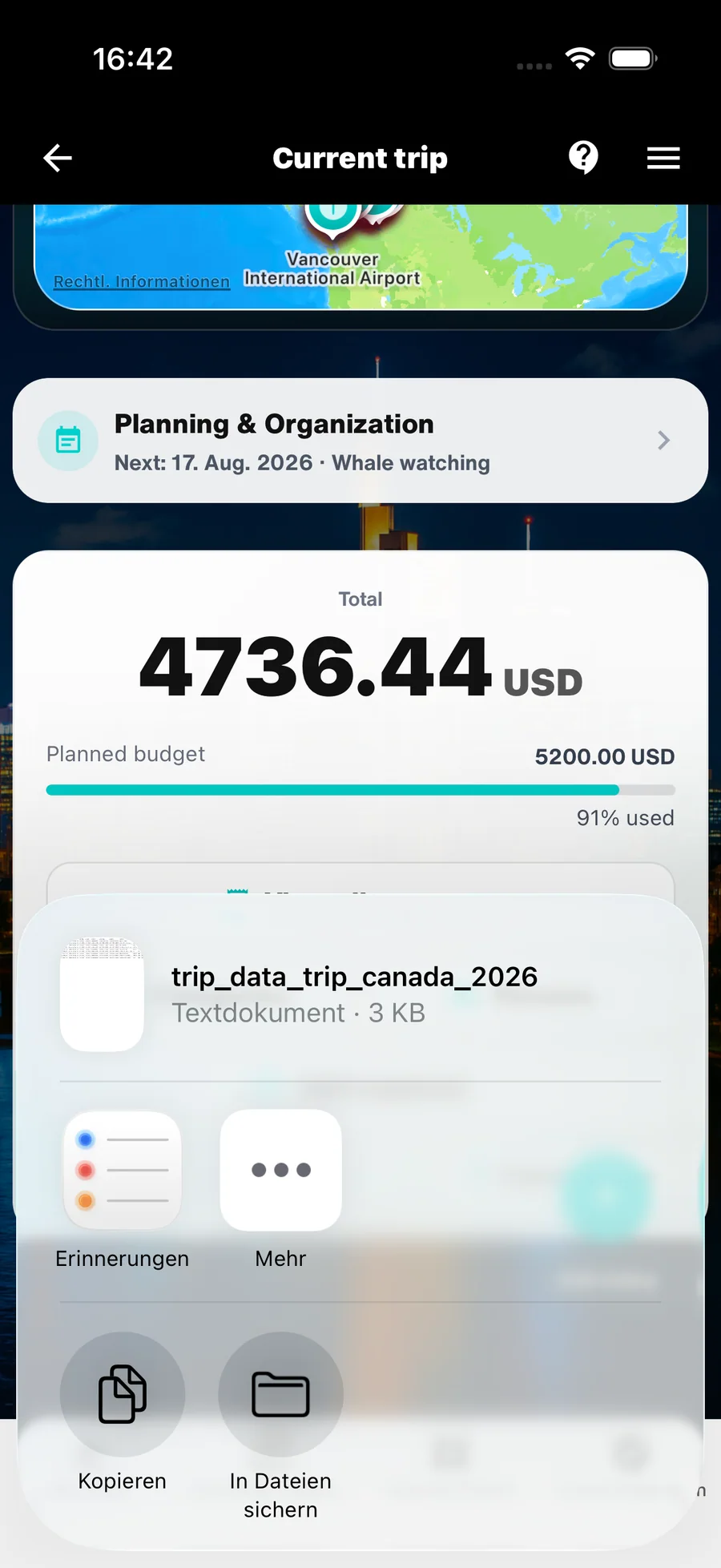
Podes exportar todas as despesas da viagem como ficheiro CSV e continuar a trabalhar no Excel, Numbers ou outra folha de cálculo.
A exportação é útil para análises detalhadas, para partilhar despesas ou guardar uma cópia pessoal separada.
- Exporta os dados atuais antes de começares a tua análise.
- Guarda o ficheiro com os outros documentos de viagem, se necessário.
Ajuda por função
- Usar o WanderSpend antes, durante e depois da viagemInstruções passo a passo desde a criação da viagem até às memórias e ao Photobook.Abrir tutorial
- Documentos de viagemMantém reservas, bilhetes, vouchers e documentos importantes juntos.Abrir tutorial
- Trip Map e lugaresCria uma rota visual e liga lugares aos dias da viagem.Abrir tutorial
- Trip TimelineTransforma datas, lugares, notas e fotos numa história diária.Abrir tutorial
- WanderSpend PhotobookVê a cronologia transformar-se num livro editável e impresso.Abrir tutorial