WanderSpend Photobook
Criar o teu WanderSpend Photobook
O WanderSpend Photobook transforma a Trip Timeline num livro de viagem editável. Quanto mais completas estiverem as DayCards, mais simples será o design final.
Depois deste guia
Saberás que conteúdos entram no Photobook, o que podes editar e quando é criada a pré-visualização de impressão.
1. Revê a viagem antes de começares o Photobook
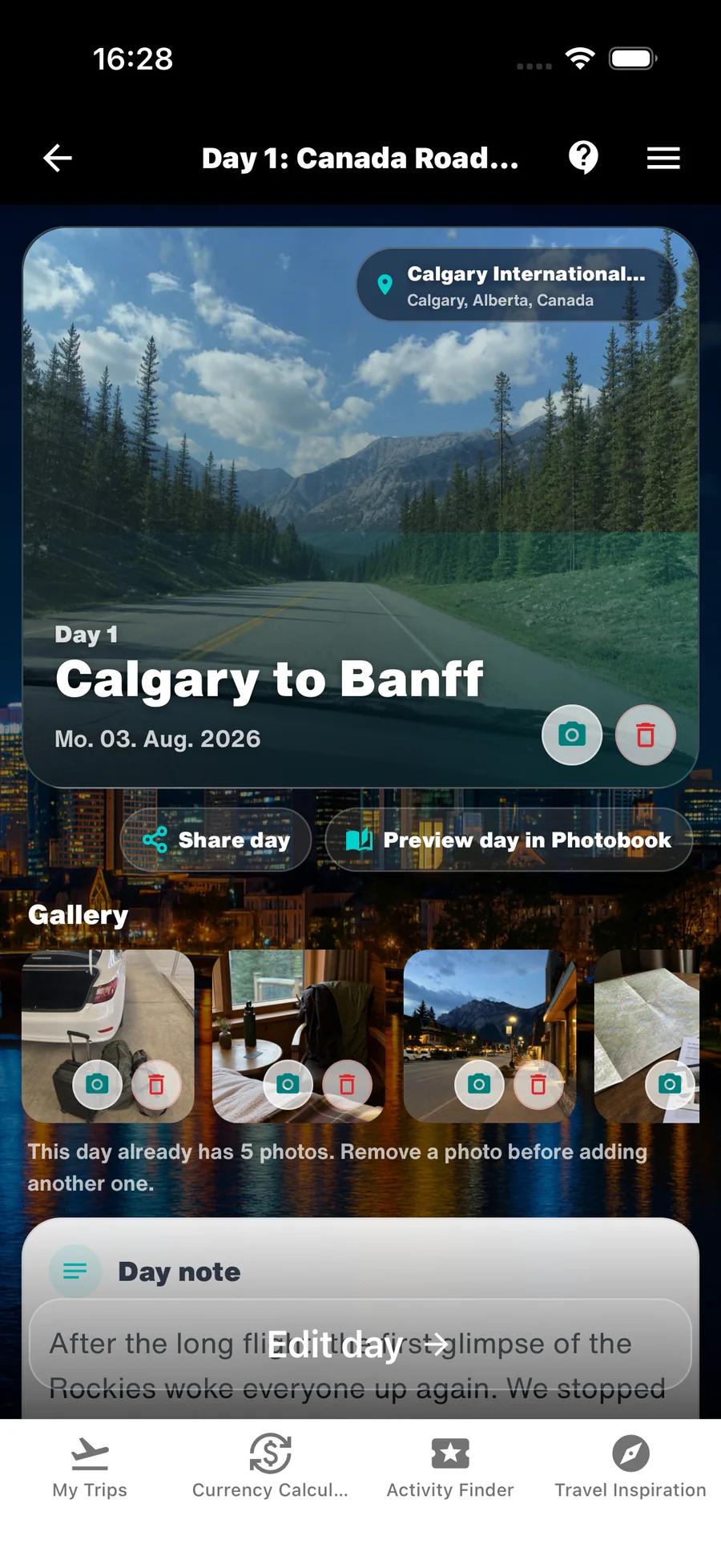
O Photobook é criado a partir da Trip Timeline. Antes de começar, confirma os títulos, lugares e imagens selecionadas.
Nem todos os dias precisam do mesmo detalhe. O importante é que as etapas e memórias principais continuem reconhecíveis.
- Completa os títulos e lugares em falta.
- Escolhe as fotos importantes para a história da viagem.

2. Personaliza a capa, o mapa e as páginas
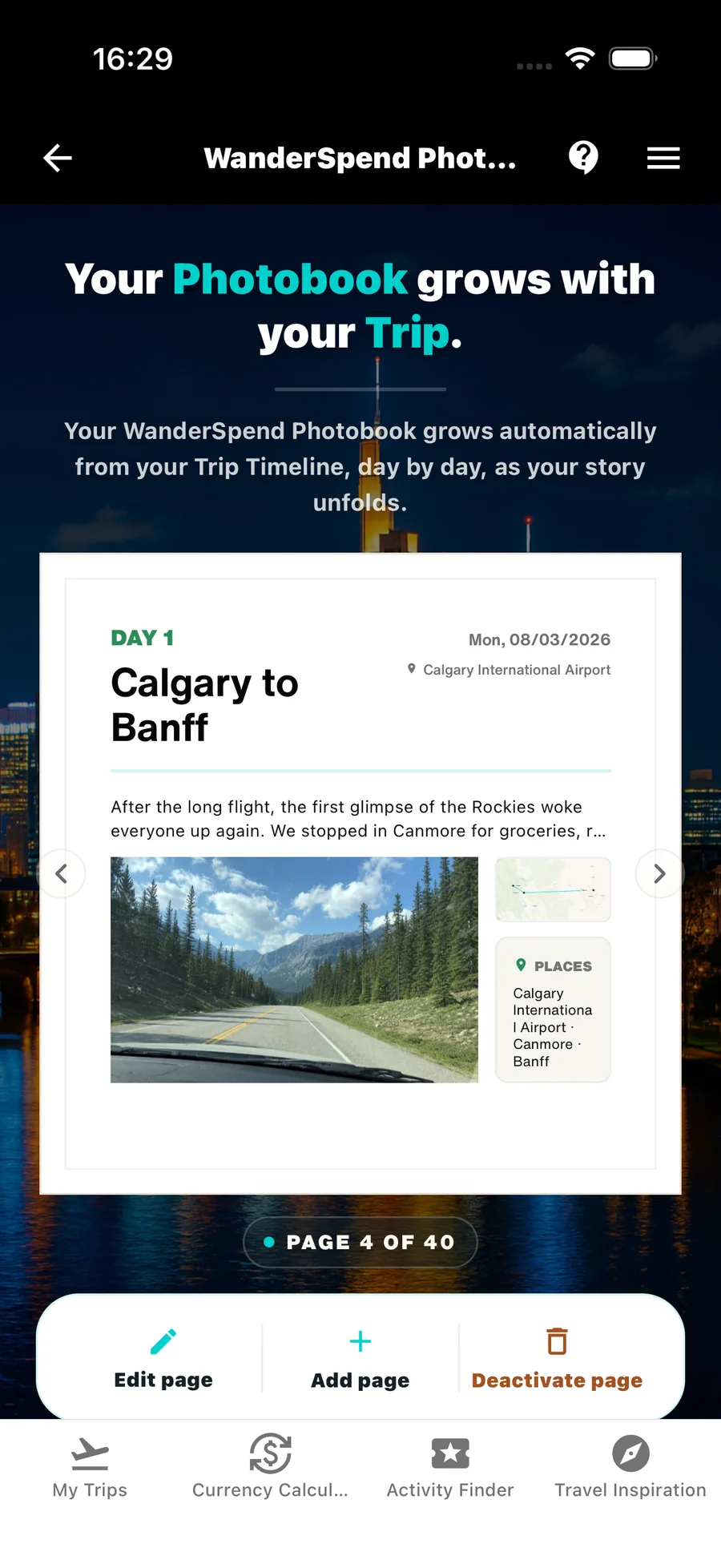
Na pré-visualização podes ajustar a capa, o mapa da rota, as páginas diárias e a seleção de fotos. Também podes incluir páginas opcionais de orçamento e estatísticas.
Mantém apenas as páginas e imagens que contribuem para a história. Um livro calmo e bem selecionado costuma ser mais forte do que uma coleção completa.
- Adapta a capa e o mapa à viagem.
- Revê as imagens e o conteúdo de cada página diária.
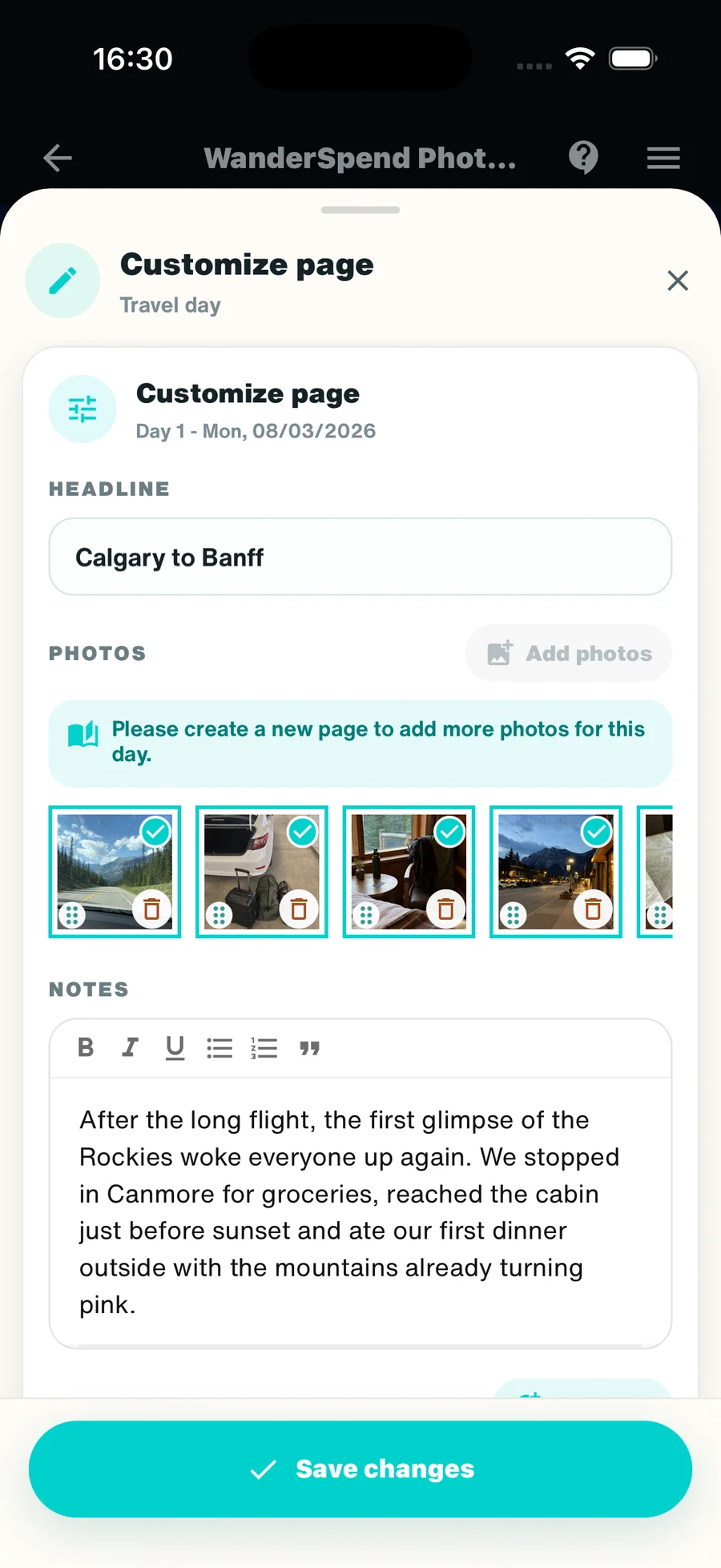
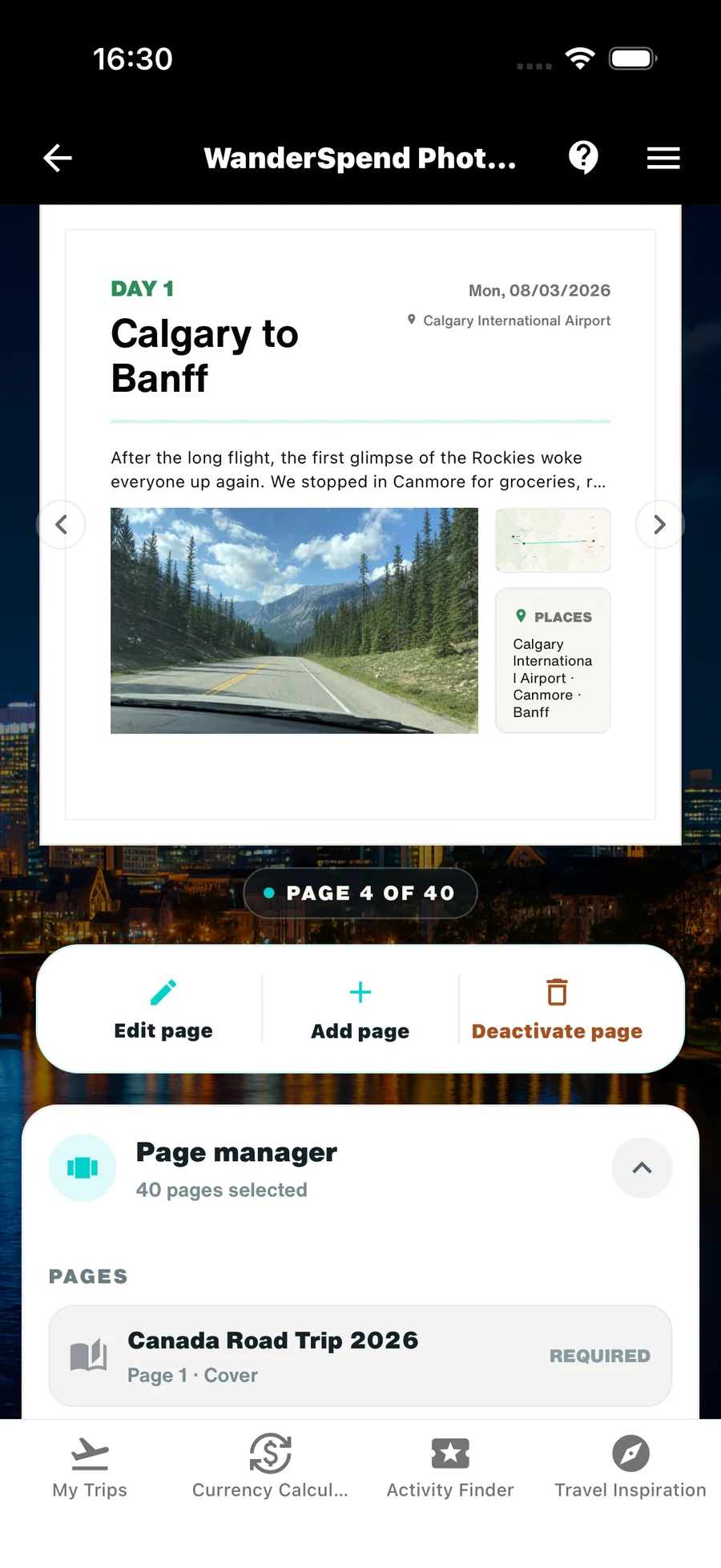
3. Personalize as páginas no editor de layout
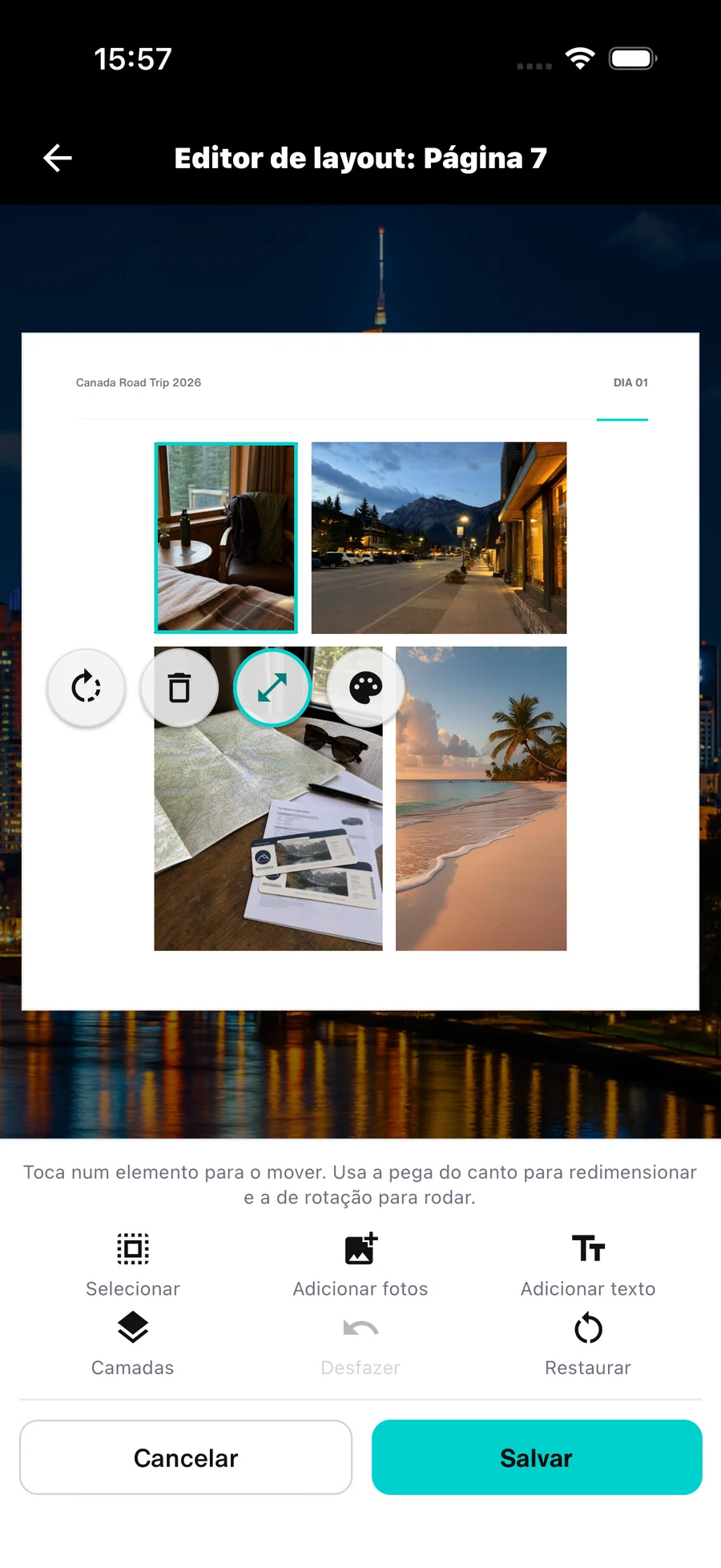
Abra uma página compatível na prévia em tempo real do fotolivro e toque no editor de layout abaixo da prévia. Comece pelo modelo gerado automaticamente. O editor aceita páginas de fotos, dias, introdução, personalizadas, orçamento/estatísticas e encerramento.
Um objeto já aparece selecionado ao abrir. Toque em uma foto ou texto para mover. A alça do canto redimensiona fotos proporcionalmente e a de rotação gira o objeto. A largura do bloco de texto muda a quebra de linha; o tamanho da fonte é ajustado separadamente. O lápis abre a edição do texto.
A paleta ajusta contornos, sombras e a cor de fundo do texto. Arraste os itens em Camadas para mudar a ordem. Selecione vários elementos para agrupá-los. As guias de alinhamento encaixam automaticamente os objetos.
- Toque em uma área vazia para desmarcar. As fotos podem chegar à borda da página.
- Adicione fotos e textos pelos botões correspondentes. As novas fotos também aparecem nas configurações da página.
- Salve para manter o layout ou cancele as alterações. Confira o resultado na prévia em tempo real.
4. Use até 14 fotos por dia de viagem
Cada dia aceita 14 fotos no total, incluindo a foto de capa do dia. As seis primeiras mantêm o layout habitual. A partir da sétima, WanderSpend adiciona automaticamente uma página dupla para as fotos 7 a 14.
As fotos extras aparecem em uma linha separada da DayCard, com um aviso sobre a nova página dupla. A prévia em tempo real mostra imediatamente como seu fotolivro cresce.
- Organize as fotos para que as seis primeiras contem a história do dia.
- Você também pode personalizar a página dupla extra no editor de layout.
5. Os dados do Photobook permanecem locais durante a edição
Enquanto editas o Photobook, a pré-visualização fica no dispositivo. Podes rever e ajustar o conteúdo com calma.
Só quando crias expressamente a pré-visualização de impressão são transferidas as fotos e definições selecionadas para renderização segura.
- Reserva tempo para rever a seleção e a ordem.
- Cria a pré-visualização apenas quando estiveres satisfeito com o livro.
6. Cria a pré-visualização com uma ligação estável
O WanderSpend precisa de uma ligação estável para criar a pré-visualização de impressão. Confirma antes as páginas, fotos e opções escolhidas.
A pré-visualização é o último passo antes de o livro ser preparado para impressão.
- Cria a pré-visualização através de Wi-Fi ou rede móvel estável.
- Revê cuidadosamente o livro antes da encomenda final.
Ajuda por função
- Usar o WanderSpend antes, durante e depois da viagemInstruções passo a passo desde a criação da viagem até às memórias e ao Photobook.Abrir tutorial
- Documentos de viagemMantém reservas, bilhetes, vouchers e documentos importantes juntos.Abrir tutorial
- Trip Map e lugaresCria uma rota visual e liga lugares aos dias da viagem.Abrir tutorial
- Trip TimelineTransforma datas, lugares, notas e fotos numa história diária.Abrir tutorial
- Orçamento e despesasAcompanha os custos sem os colocar no centro da viagem.Abrir tutorial