WanderSpend Photobook
Das WanderSpend Photobook gestalten
Das WanderSpend Photobook macht aus deiner Trip Timeline ein bearbeitbares Reisebuch. Je besser deine DayCards gepflegt sind, desto einfacher wird die spätere Gestaltung.
Nach diesem Guide
Du weißt, welche Reiseinhalte in das Photobook einfließen, was du gestalten kannst und wann eine Druckvorschau erstellt wird.
1. Die Reise vor dem Photobook kurz prüfen
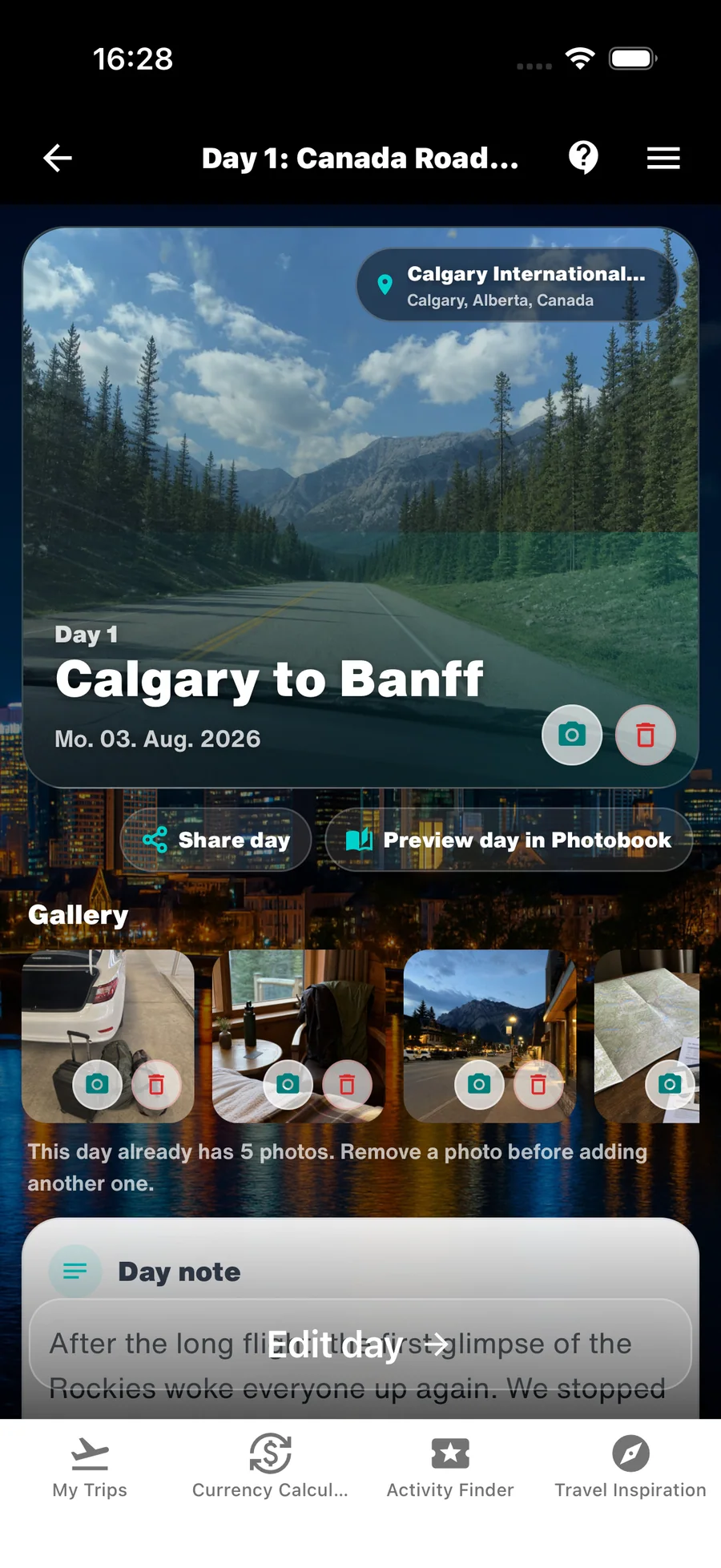
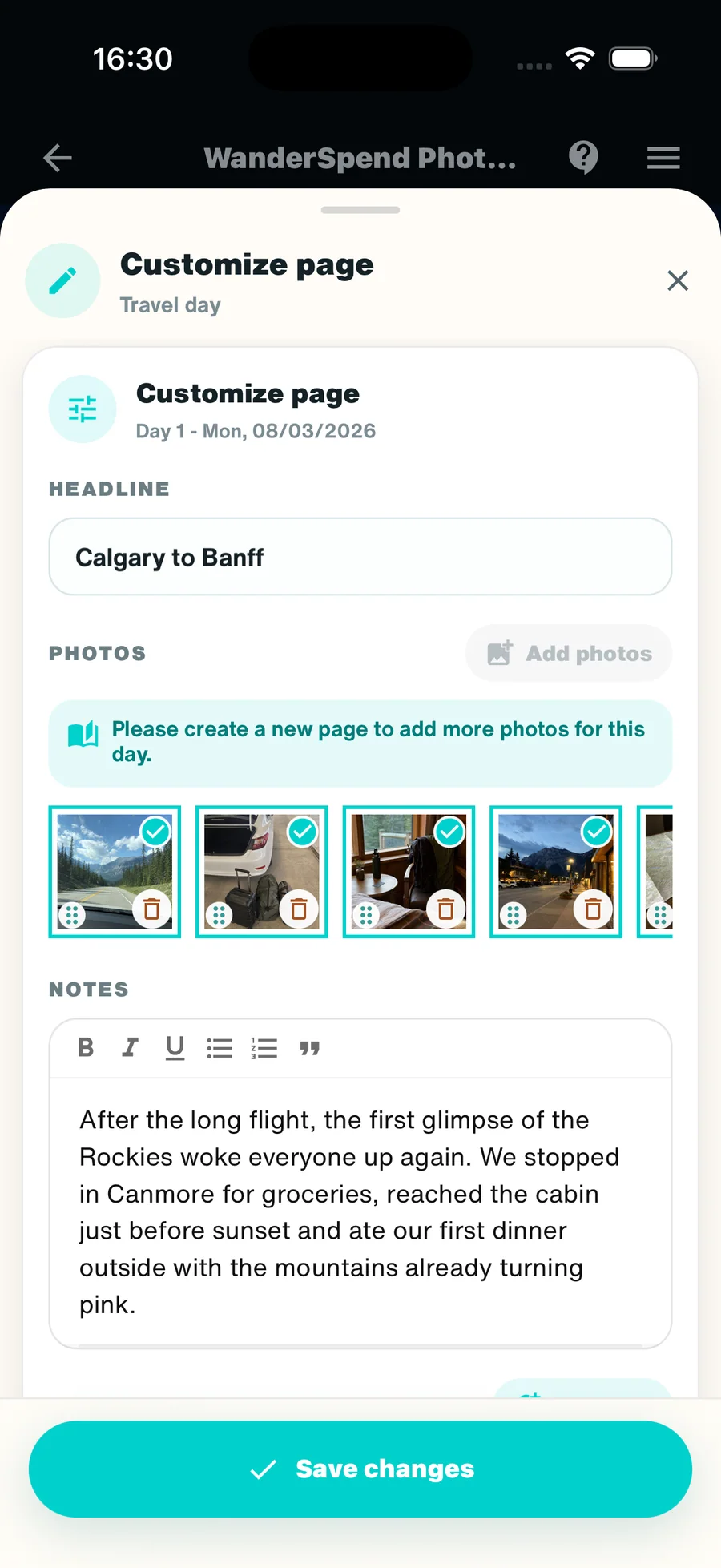
Das Photobook baut auf deiner Trip Timeline auf. Prüfe deshalb vor dem Start die Tages-Headlines, Orte und ausgewählten Bilder deiner Reise.
Du musst nicht jeden Reisetag gleich ausführlich gestalten. Entscheidend ist, dass die wichtigen Stationen und Erinnerungen deiner Reise erkennbar bleiben.
- Ergänze fehlende Tages-Headlines und Orte.
- Wähle Bilder aus, die für die Reisegeschichte wichtig sind.

2. Cover, Karte und Tagesseiten anpassen
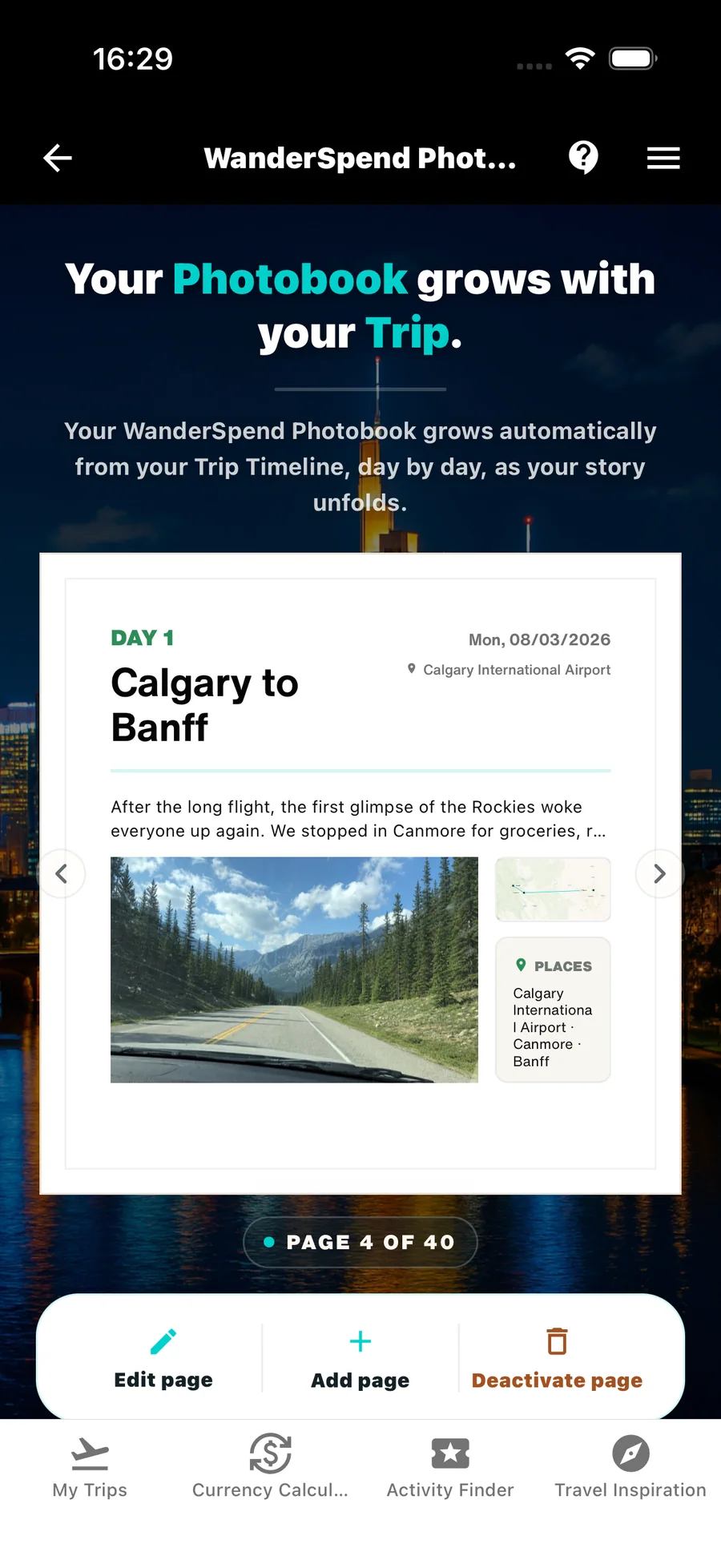
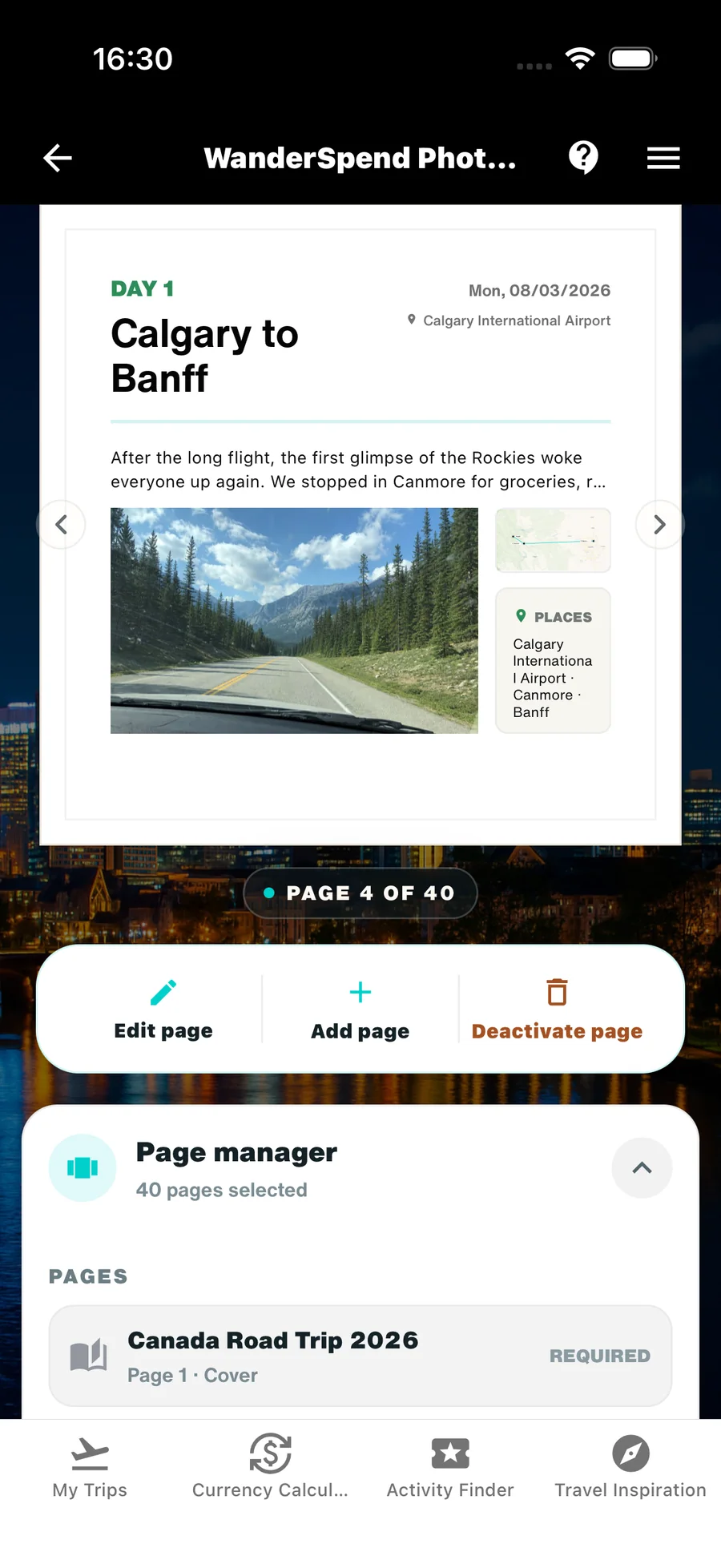
In der Photobook-Vorschau kannst du Cover, Routenkarte, Tagesseiten und Fotoauswahl anpassen. Auch optionale Budget- und Statistikseiten lassen sich einbeziehen.
Behalte nur die Seiten und Bilder, die zur Geschichte deiner Reise beitragen. Ein ruhiges, gut ausgewähltes Buch wirkt meist stärker als eine möglichst vollständige Sammlung.
- Passe Cover und Routenkarte an deine Reise an.
- Prüfe jede Tagesseite auf passende Bilder und Inhalte.
3. Deine Photobook-Daten bleiben bei der Bearbeitung lokal
Während du dein Photobook bearbeitest, bleibt die Vorschau auf deinem Gerät. So kannst du Inhalte und Auswahl in Ruhe prüfen und anpassen.
Erst wenn du ausdrücklich eine Druckvorschau erstellst, werden die dafür ausgewählten Photobook-Fotos und Seiteneinstellungen zum sicheren Rendern übertragen.
- Nimm dir Zeit für Auswahl und Reihenfolge der Inhalte.
- Erstelle die Druckvorschau erst, wenn du mit dem Buch zufrieden bist.
4. Die Druckvorschau mit stabiler Verbindung erstellen
Für die Druckvorschau braucht WanderSpend eine stabile Internetverbindung. Prüfe vorher noch einmal Seiten, Bilder und die gewählten Optionen.
Die Druckvorschau ist der letzte Schritt, bevor dein Reisebuch für den Druck vorbereitet wird.
- Erstelle die Druckvorschau über eine stabile WLAN- oder Mobilfunkverbindung.
- Kontrolliere das Buch vor dem finalen Druckauftrag sorgfältig.
Hilfe nach Funktion
- WanderSpend vor, während und nach der Reise nutzenSchritt-für-Schritt-Anleitung von der Reiseanlage bis zu Erinnerungen und Photobook.Anleitung öffnen
- Reisedokumente organisierenBuchungen, Tickets, Voucher und Einreiseunterlagen griffbereit halten.Anleitung öffnen
- Trip Map und OrteEine visuelle Route aufbauen und Orte mit Reisetagen verbinden.Anleitung öffnen
- Trip TimelineAus Daten, Orten, Notizen und Fotos eine Tagesgeschichte machen.Anleitung öffnen
- Reisebudget und AusgabenKosten im Blick behalten, ohne die Reise auf Zahlen zu reduzieren.Anleitung öffnen