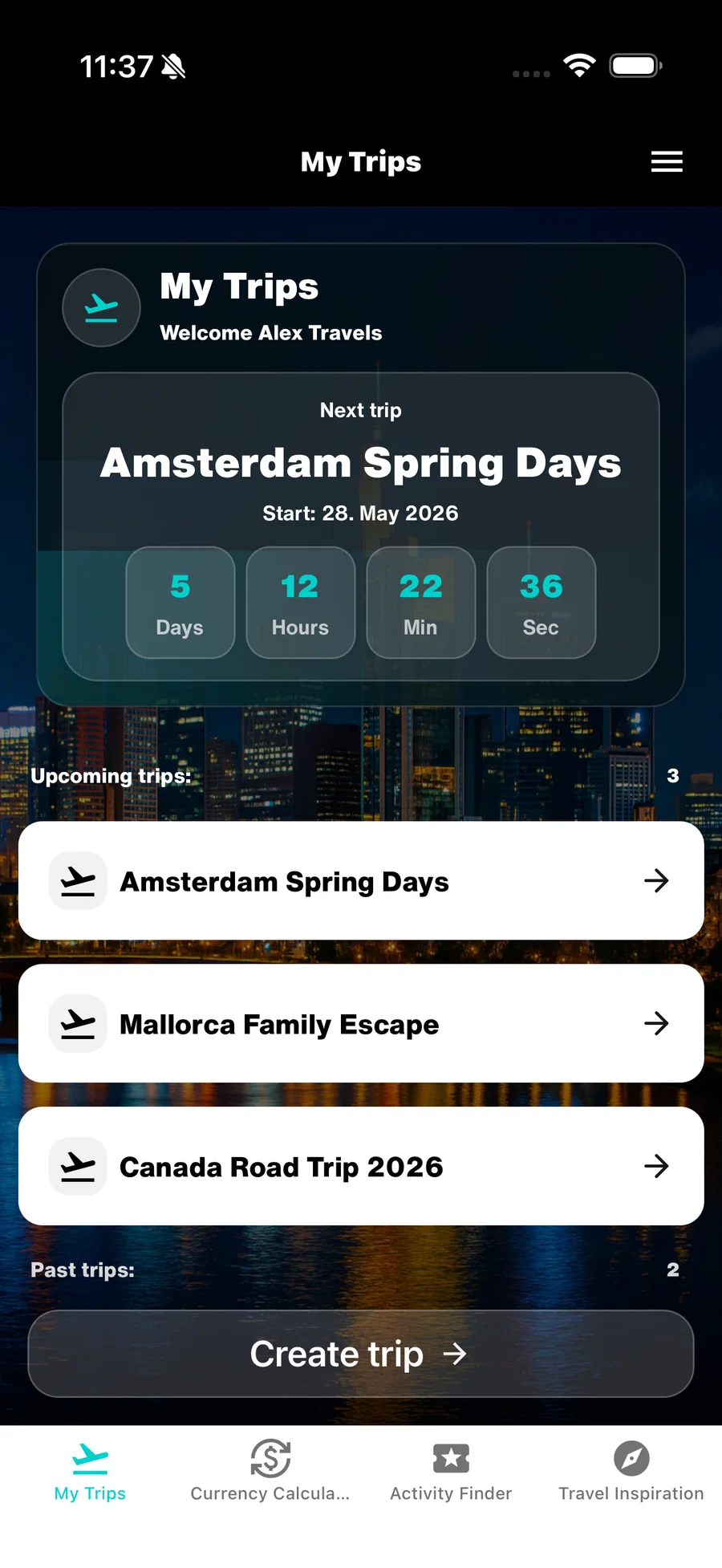
Pianificazione e organizzazione
Organizzare i documenti di viaggio
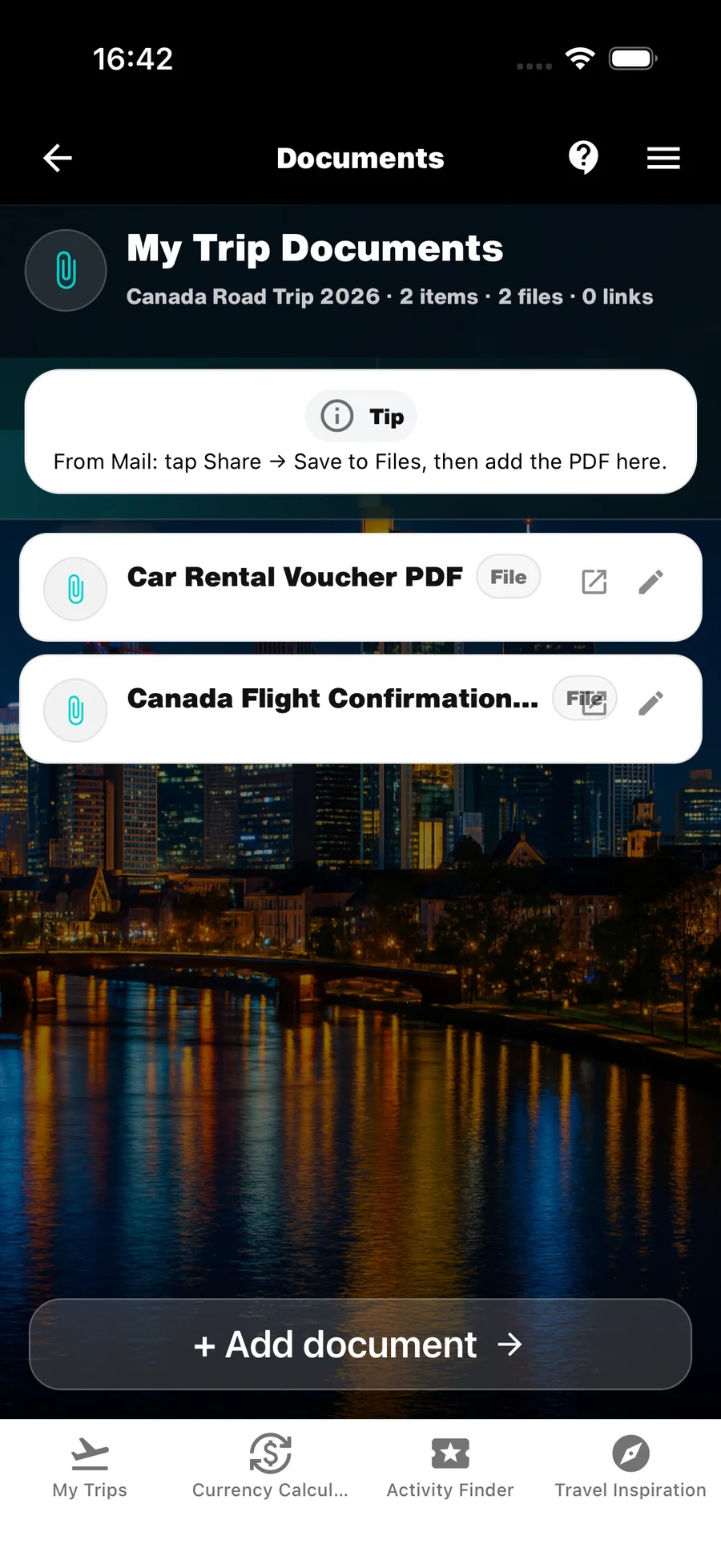
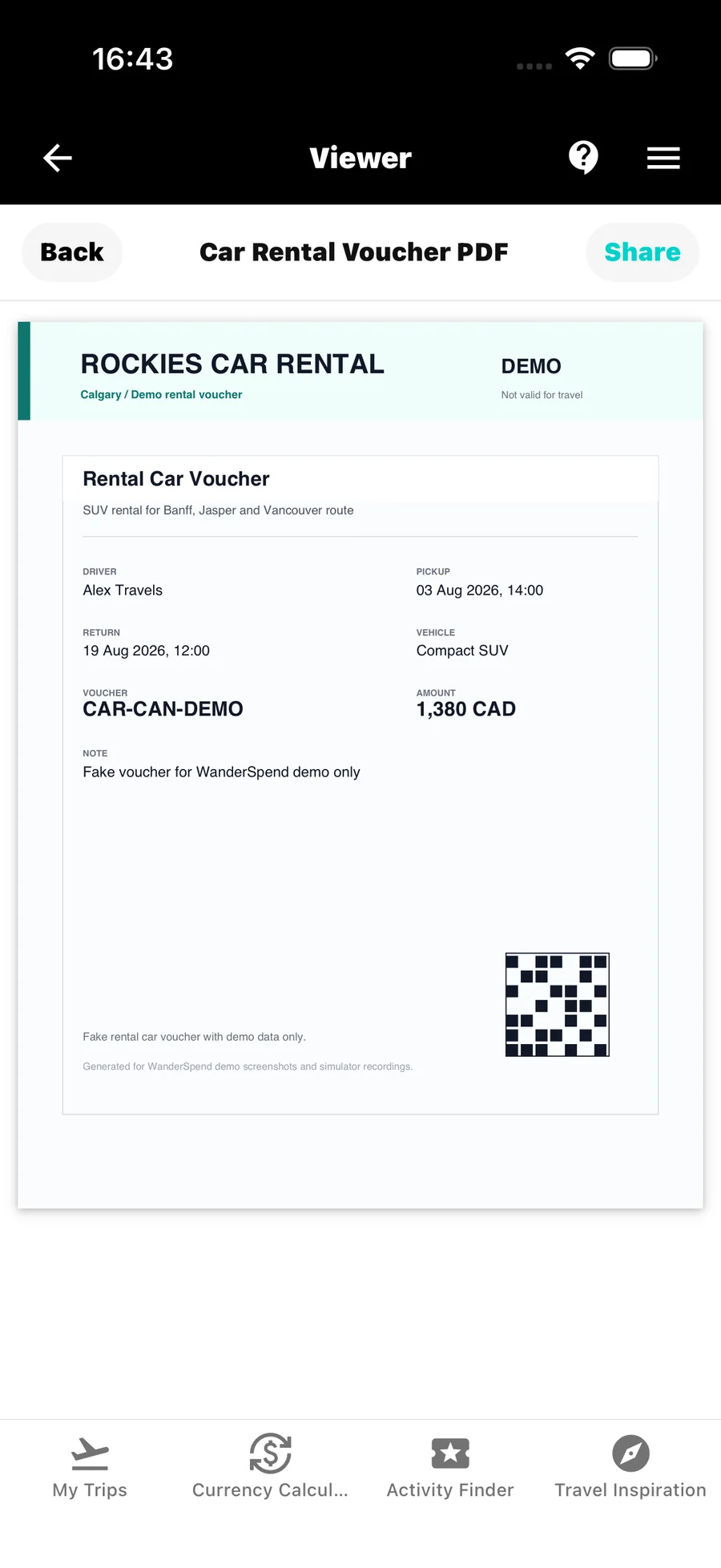
Raccogli e organizza tutti i documenti di viaggio importanti, come biglietti aerei, conferme del parcheggio, biglietti del traghetto, voucher per le attività e documenti d’ingresso. Così li avrai sempre a portata di mano, senza cercare tra le e-mail o in diverse app dei fornitori.
Dopo questa guida
Saprai dove sono i documenti, quando inserirli in una DayCard e come usare link a file cloud o portali.
1. Raccogli i documenti di viaggio in WanderSpend
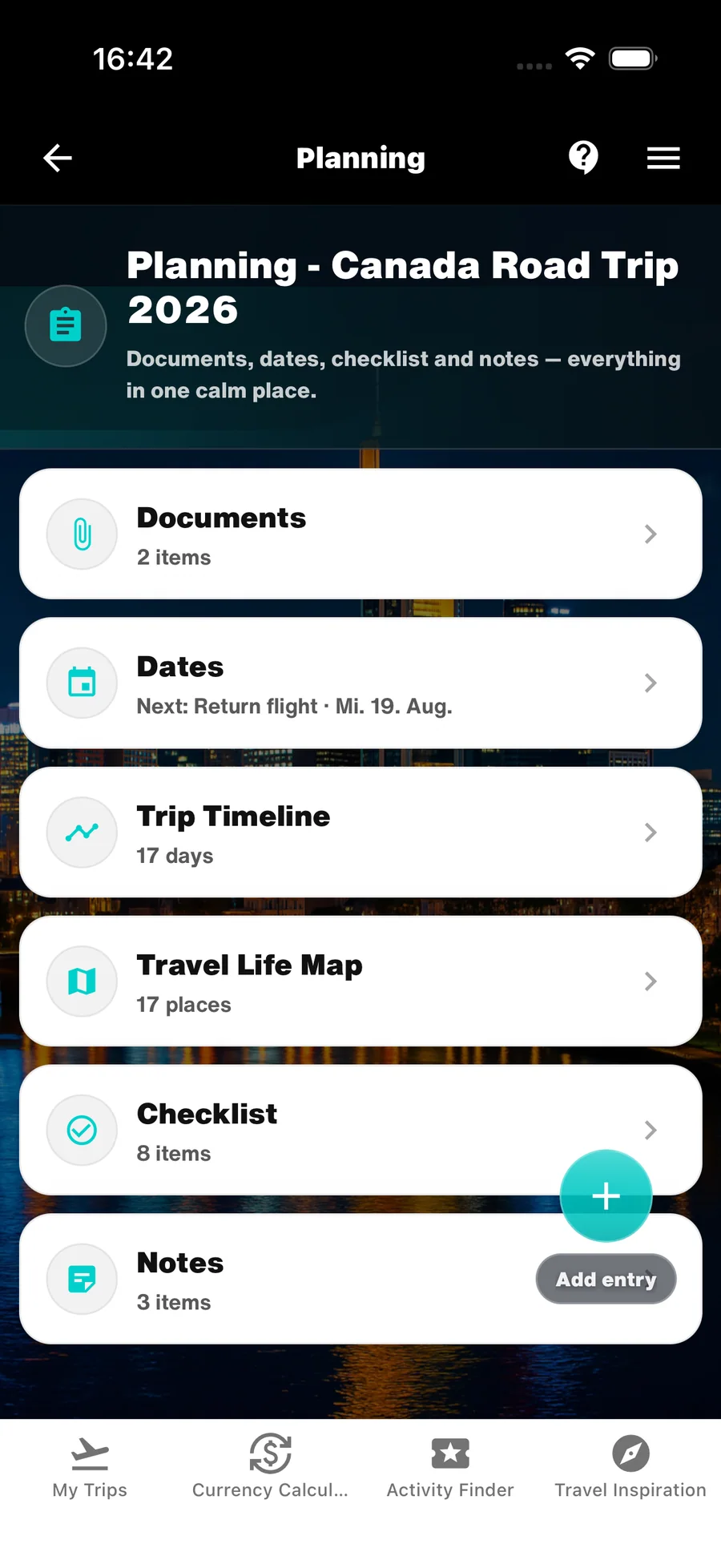
I documenti sono l’area più importante dell’organizzazione pratica. In Pianificazione e organizzazione → Documenti trovi tutti i file del viaggio.
Salva ciò che potresti dover mostrare o consultare in viaggio: prenotazioni, biglietti, voucher e documenti ufficiali d’ingresso.
- Usa Documenti per prenotazioni, biglietti, voucher e pratiche ufficiali.
- Apri i file importanti una volta prima della partenza per sapere dove si trovano.

2. Aggiungi foto, PDF e altri file dallo smartphone
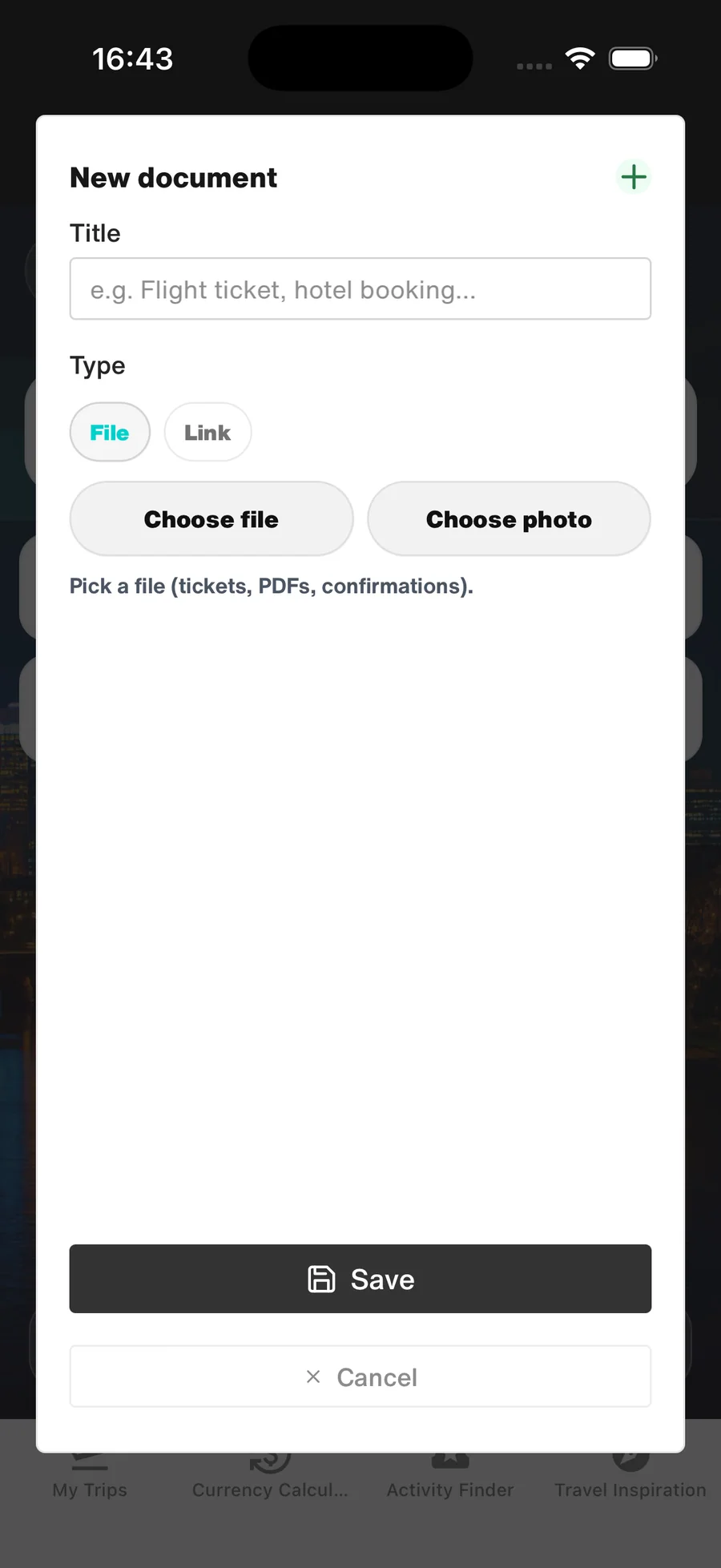
Aggiungi al viaggio i documenti presenti sul telefono. Puoi usare foto, PDF e altri formati supportati per voli, voucher hotel, parcheggi o documenti d’ingresso.
Assegna un nome chiaro a ogni documento per riconoscerlo rapidamente nell’elenco e durante il viaggio.
- Salva solo i documenti realmente necessari durante il viaggio.
- Usa un titolo preciso come “Volo Berlino–Toronto” o “Voucher hotel Vancouver”.
Allegati su iPhone o iPad: apri l’allegato in Mail, tocca Condividi e scegli Salva su File. Potrai poi aggiungere il file salvato a WanderSpend. Su Android, di solito si salva prima in File o Download e poi lo si seleziona in WanderSpend; i passaggi esatti dipendono dall’app di posta.
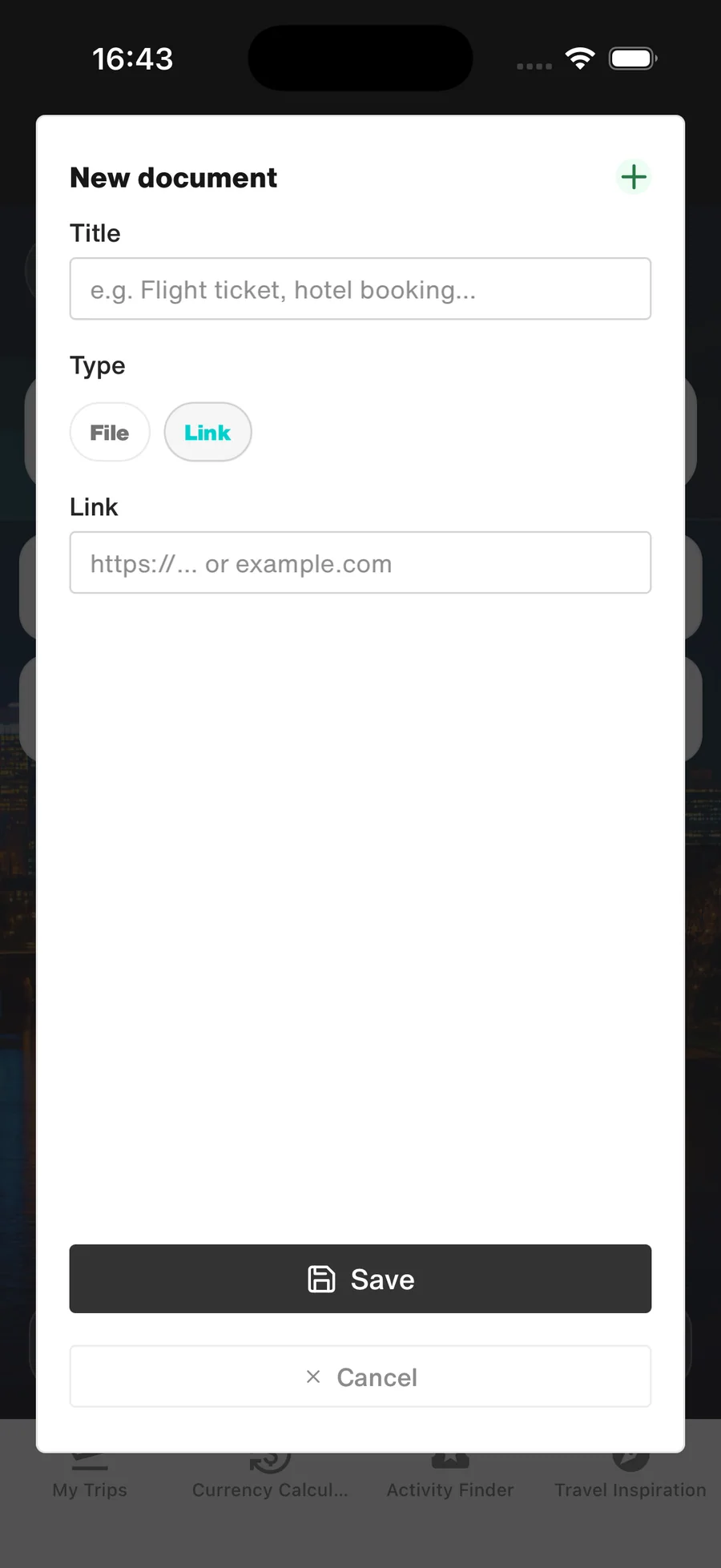
3. Salva link a documenti cloud e portali
Scegli il tipo Link per rimandare a un documento nel cloud o a un altro portale. È pratico quando il file esiste già presso il fornitore e non vuoi salvarlo di nuovo.
Un link può aprire anche un portale di viaggio, una prenotazione o il check-in online. Aggiungi una breve descrizione per ricordare la destinazione.
- Collega solo portali e documenti accessibili durante il viaggio.
- Non salvare password in chiaro; conservale separatamente e in modo sicuro.
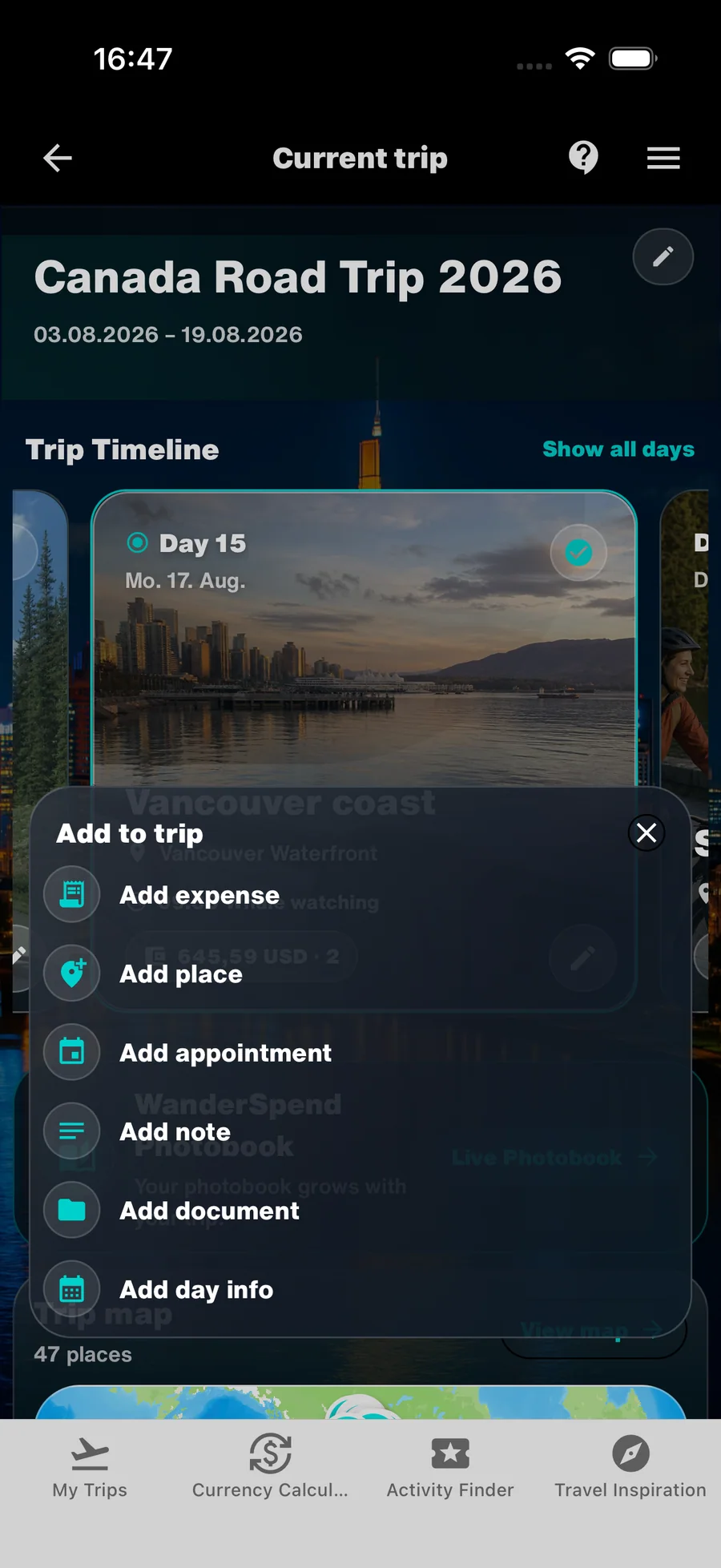
4. Inserisci i documenti nel giorno corretto
Alcuni documenti appartengono a un giorno preciso. Prenotazioni di voli, biglietti e voucher con data possono essere collegati alla DayCard corrispondente, scegliendo un documento esistente o aggiungendone uno nuovo.
Altri file, come documenti d’ingresso o assicurazioni generali, non richiedono una data. Aggiungili con Aggiungi voce → Documento per mantenerli nella panoramica.
- Assegna i documenti con data al giorno in cui servono.
- Salva le pratiche generali come voce documento generale.
- Riutilizza un file esistente invece di aggiungerlo più volte.
5. Conserva una copia aggiuntiva dei documenti importanti
I documenti in WanderSpend rendono l’organizzazione più calma e chiara. Conviene comunque conservare un backup aggiuntivo dei file particolarmente importanti.
- Tieni passaporto, visto, assicurazione e prenotazioni anche stampati o disponibili in altro modo, se necessario.
- Prima di partire, controlla che tutti i documenti importanti si aprano correttamente.
Tutte le informazioni e i documenti restano localmente sul dispositivo e non vengono trasferiti o sincronizzati con un server. Conserva quindi i file importanti anche stampati o tramite un altro backup.
Assistenza per funzione
- Usare WanderSpend prima, durante e dopo il viaggioIstruzioni passo dopo passo dalla creazione del viaggio ai ricordi e al Photobook.Apri il tutorial
- Trip Map e luoghiCrea un itinerario visivo e collega i luoghi ai giorni.Apri il tutorial
- Trip TimelineTrasforma date, luoghi, note e foto in un racconto quotidiano.Apri il tutorial
- Budget e speseTieni sotto controllo i costi senza metterli al centro del viaggio.Apri il tutorial
- WanderSpend PhotobookScopri come la timeline diventa un libro modificabile e stampato.Apri il tutorial