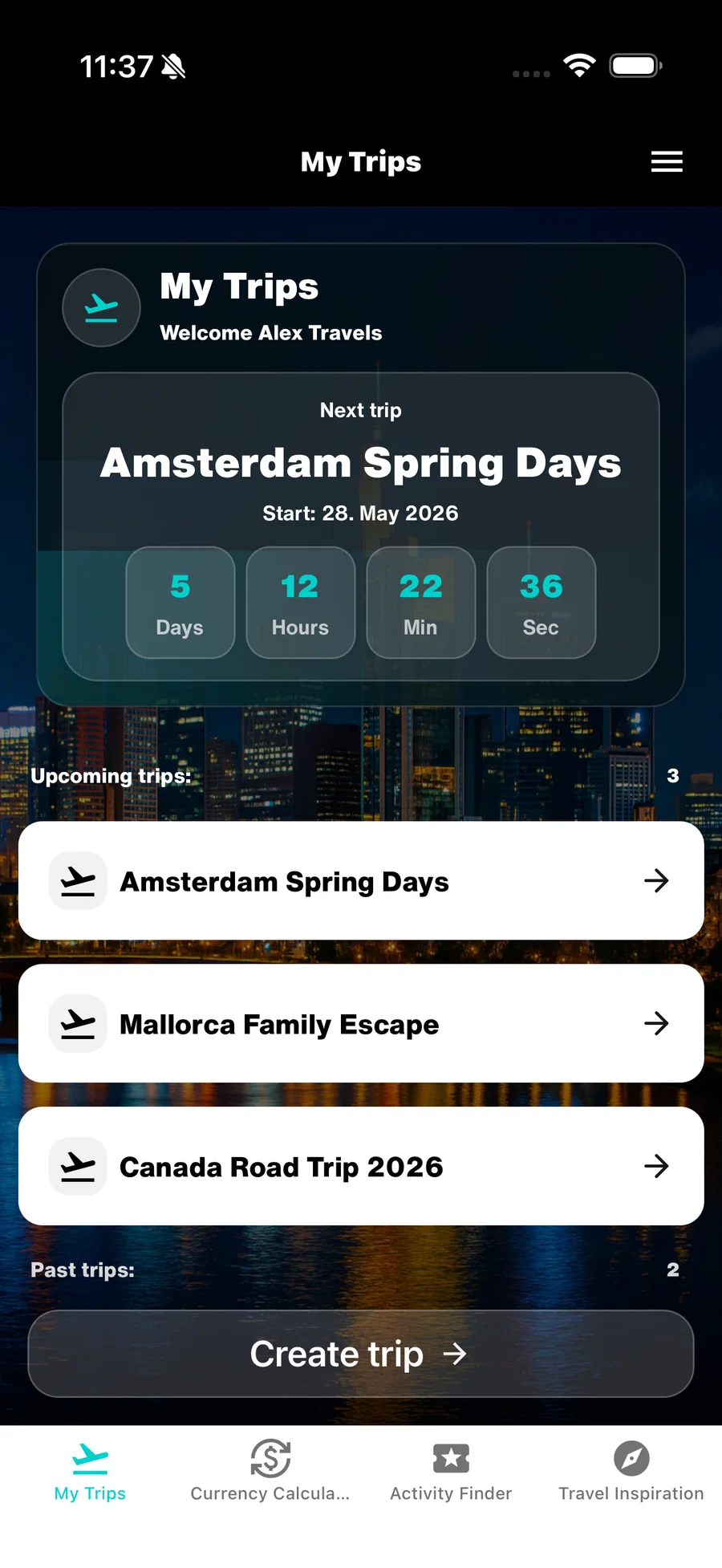
Trip Map e luoghi
Organizzare la Trip Map e i luoghi
La Trip Map collega i luoghi del viaggio ai giorni corrispondenti. Aiuta a pianificare il percorso prima della partenza e a mantenere l’orientamento in viaggio.
Dopo questa guida
Saprai quali luoghi salvare, come collegarli alle DayCard e come usare la Trip Map.
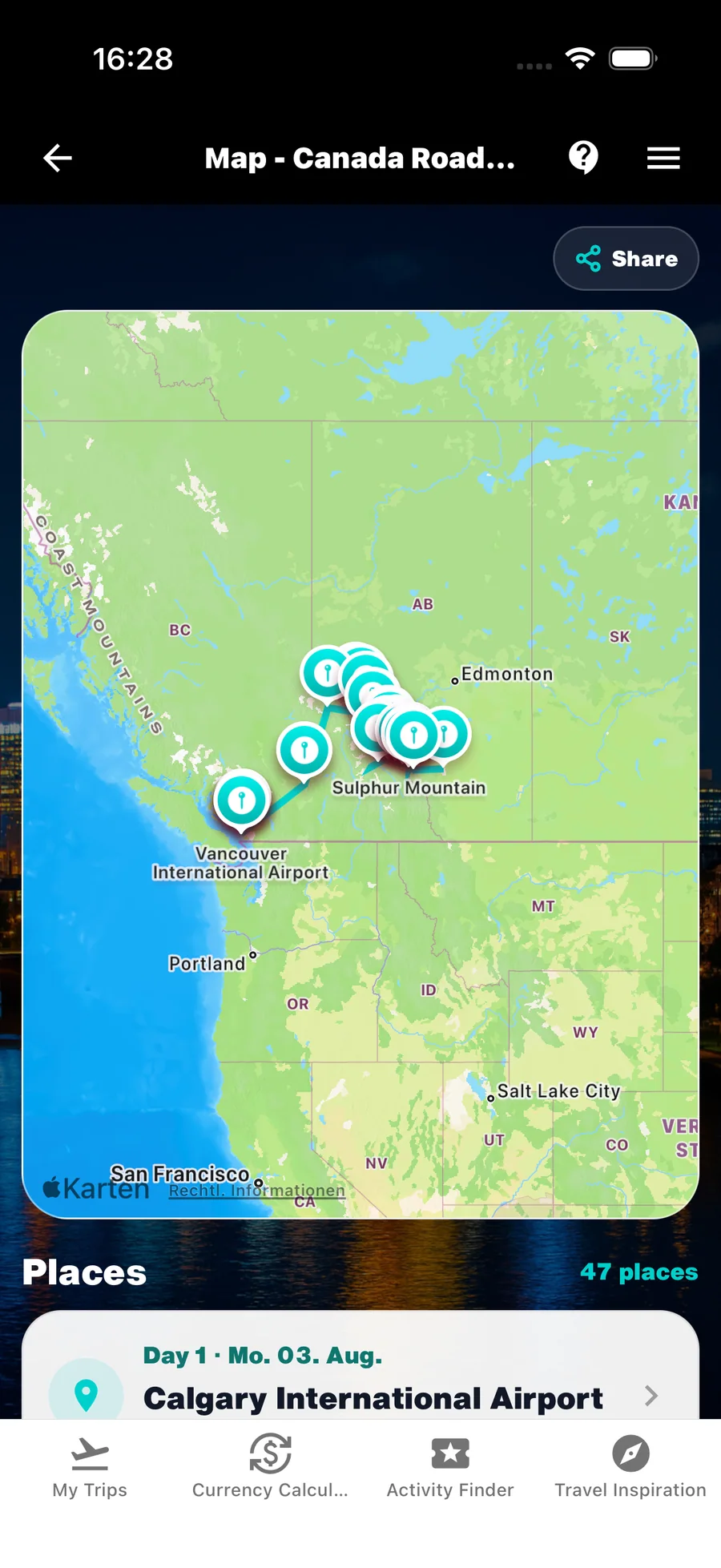
1. Usa la Trip Map come panoramica geografica
La Trip Map mostra i luoghi associati al viaggio. Puoi vedere rapidamente dove andrai e quali tappe hai già visitato.
Il livello di dettaglio dipende dal viaggio. Per un road trip sono utili tappe, pernottamenti e soste importanti. Per un viaggio in città bastano spesso i luoghi che caratterizzano ogni giorno.
- Salva i luoghi rilevanti per itinerario, alloggio o programma giornaliero.
- Usa la mappa come panoramica, non come elenco completo di ogni bar visitato.

2. Aggiungi luoghi al viaggio
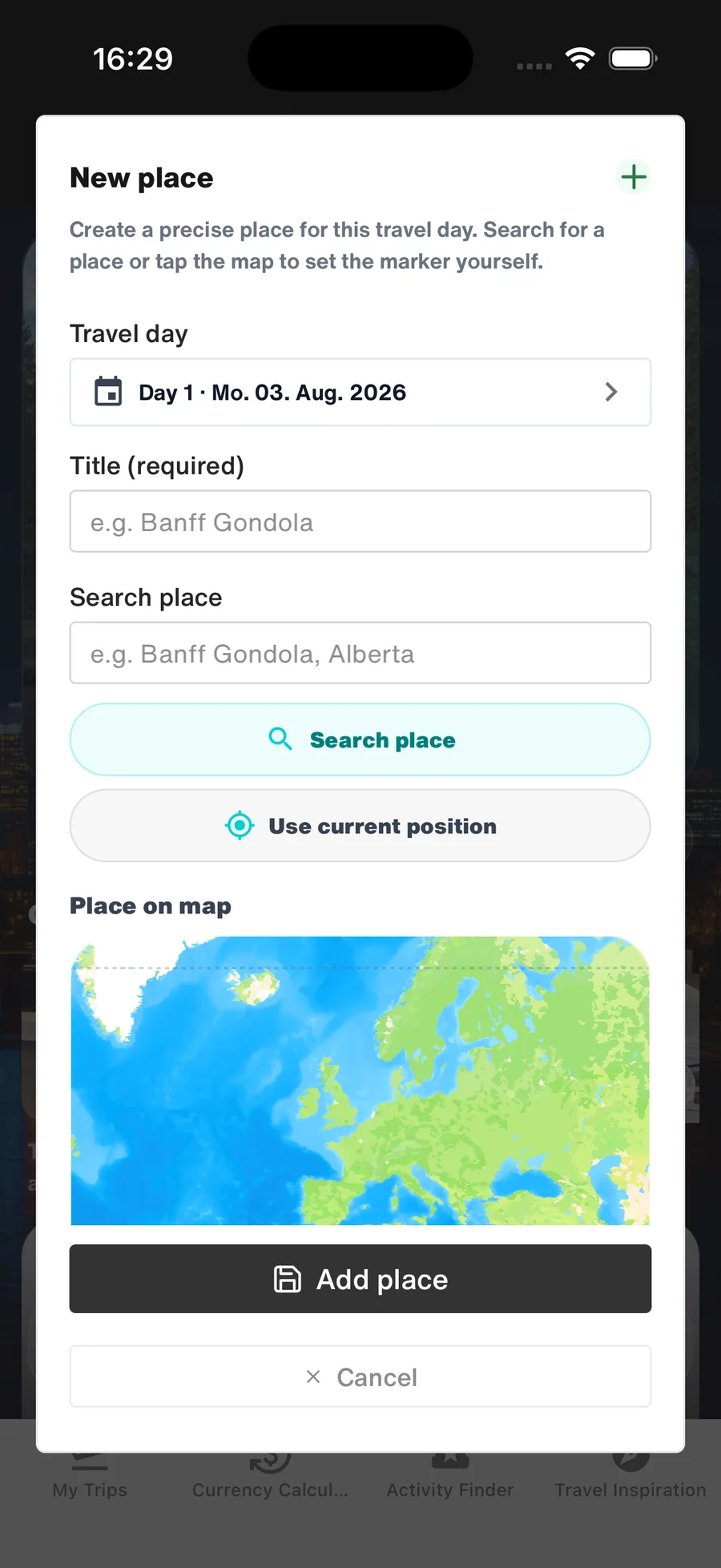
Aggiungi un luogo quando entra nel programma o diventa rilevante in viaggio: hotel, punto panoramico, aeroporto, attrazione o luogo d’incontro.
Apri il pulsante più rotondo in basso a destra e scegli Luogo. Inserisci le informazioni necessarie per riconoscerlo più avanti.
- Parti dai luoghi che definiscono itinerario e pernottamenti.
- Aggiungine altri solo quando contano per il programma o il ricordo.
3. Assegna i luoghi al giorno corretto
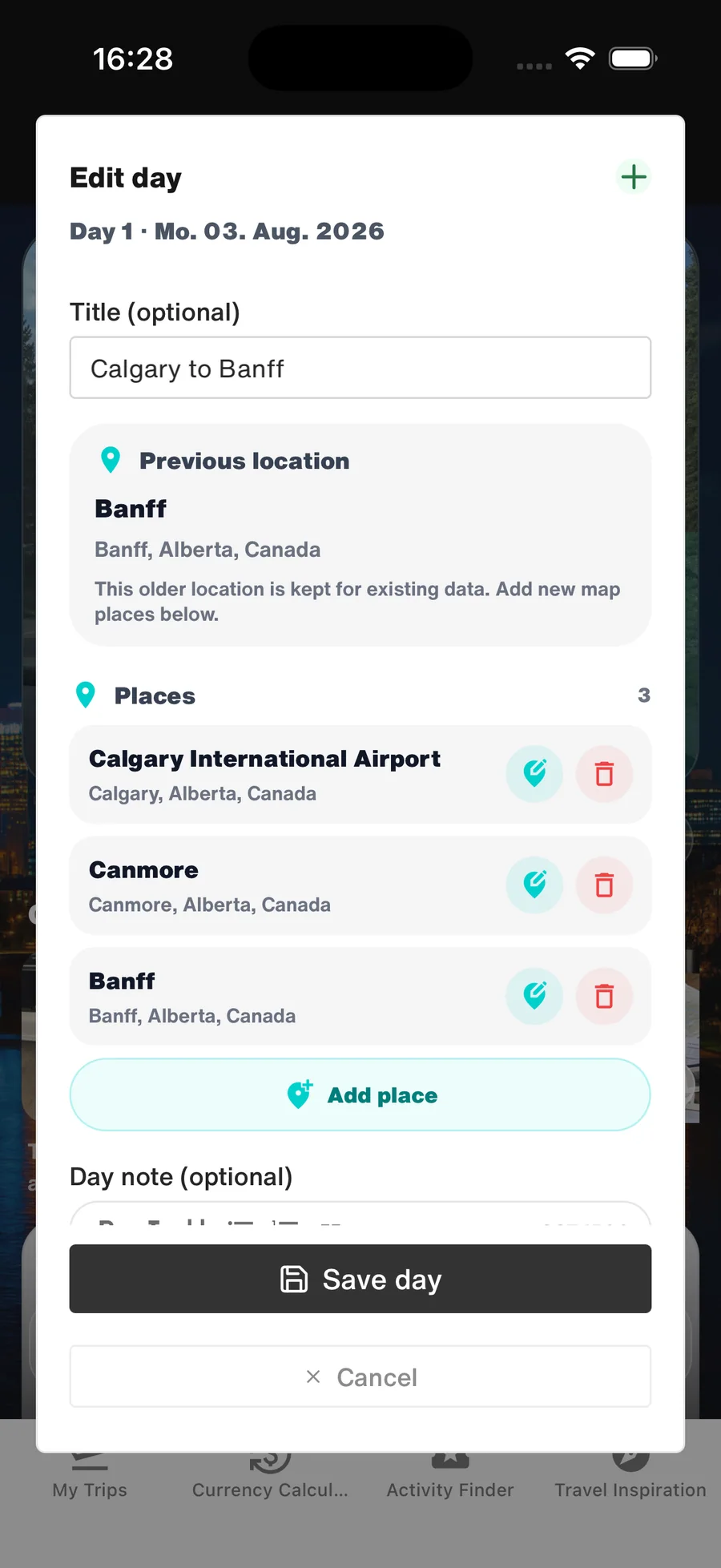
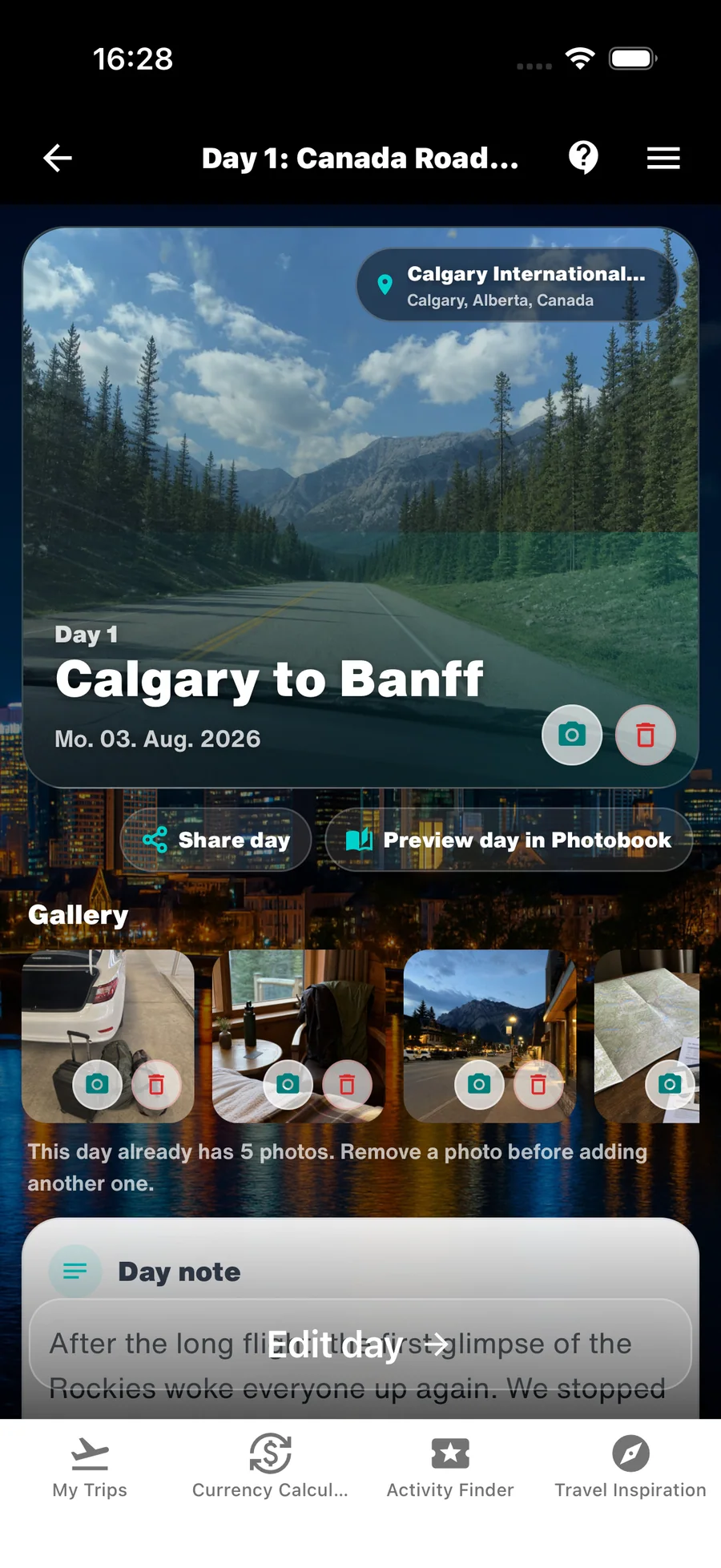
Assegna un luogo al giorno in cui lo visiti o vi pernotti. Apparirà nella DayCard e nel percorso cronologico.
Puoi aggiungere luoghi direttamente nella DayCard, utile per completare la giornata la sera o modificare il programma in viaggio.
- Aggiungi aeroporti e alloggi ai giorni corrispondenti.
- Assegna attrazioni e soste al giorno in cui avvengono davvero.
4. Mantieni il percorso volutamente chiaro
Una Trip Map chiara è più utile di una mappa esaustiva. Concentrati sui luoghi che spiegano il viaggio: tappe importanti, alloggi, attività pianificate e ricordi speciali.
Se il programma cambia, aggiorna luoghi e giorni assegnati. Mappa e DayCard resteranno attuali.
- Nei viaggi lunghi controlla regolarmente le prossime tappe.
- Rimuovi i luoghi che non fanno più parte del viaggio.
Assistenza per funzione
- Usare WanderSpend prima, durante e dopo il viaggioIstruzioni passo dopo passo dalla creazione del viaggio ai ricordi e al Photobook.Apri il tutorial
- Documenti di viaggioRiunisci prenotazioni, biglietti, voucher e documenti importanti.Apri il tutorial
- Trip TimelineTrasforma date, luoghi, note e foto in un racconto quotidiano.Apri il tutorial
- Budget e speseTieni sotto controllo i costi senza metterli al centro del viaggio.Apri il tutorial
- WanderSpend PhotobookScopri come la timeline diventa un libro modificabile e stampato.Apri il tutorial