WanderSpend Photobook
Creare il tuo WanderSpend Photobook
WanderSpend Photobook trasforma la Trip Timeline in un libro di viaggio modificabile. Più complete sono le DayCard, più semplice sarà il design finale.
Dopo questa guida
Saprai quali contenuti entrano nel Photobook, cosa puoi modificare e quando viene creata l’anteprima di stampa.
1. Controlla il viaggio prima di iniziare il Photobook
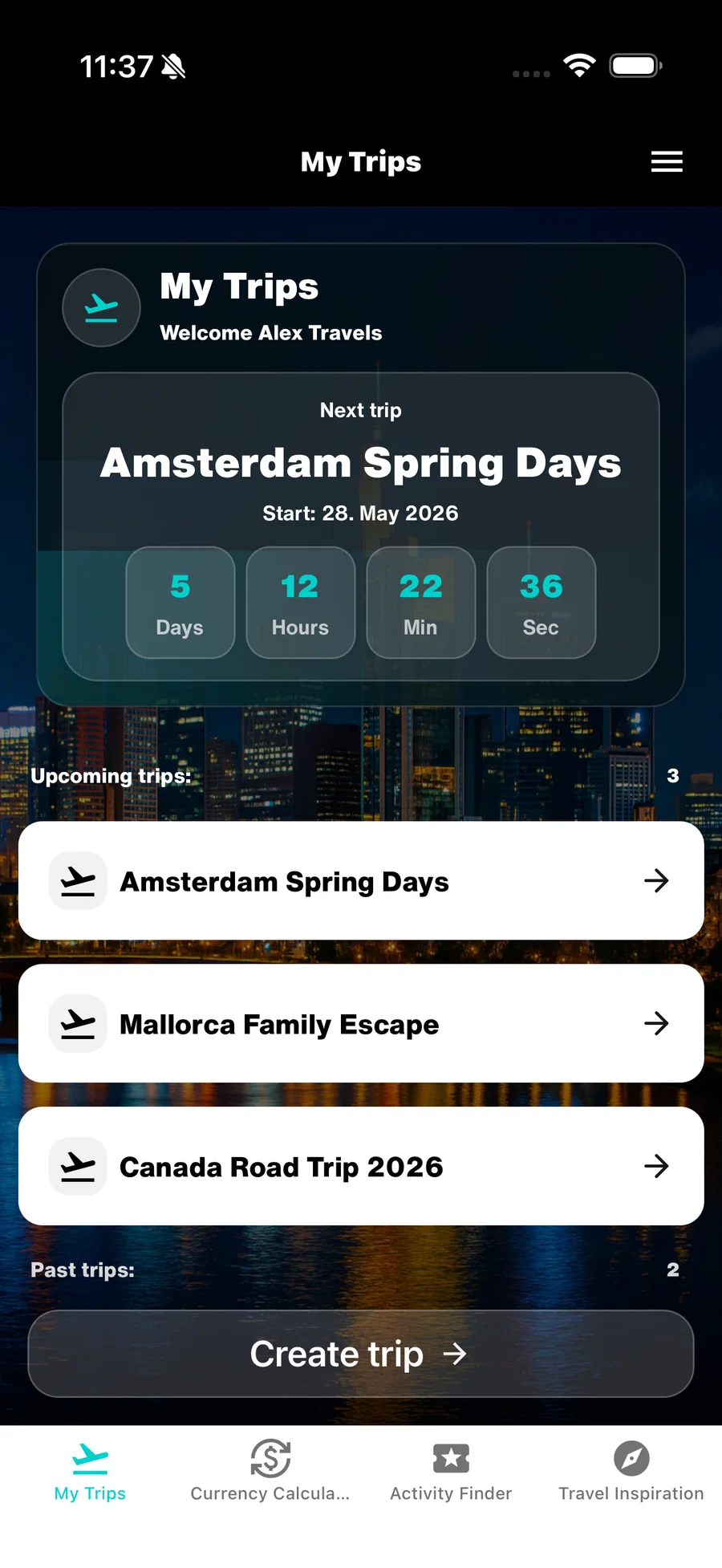
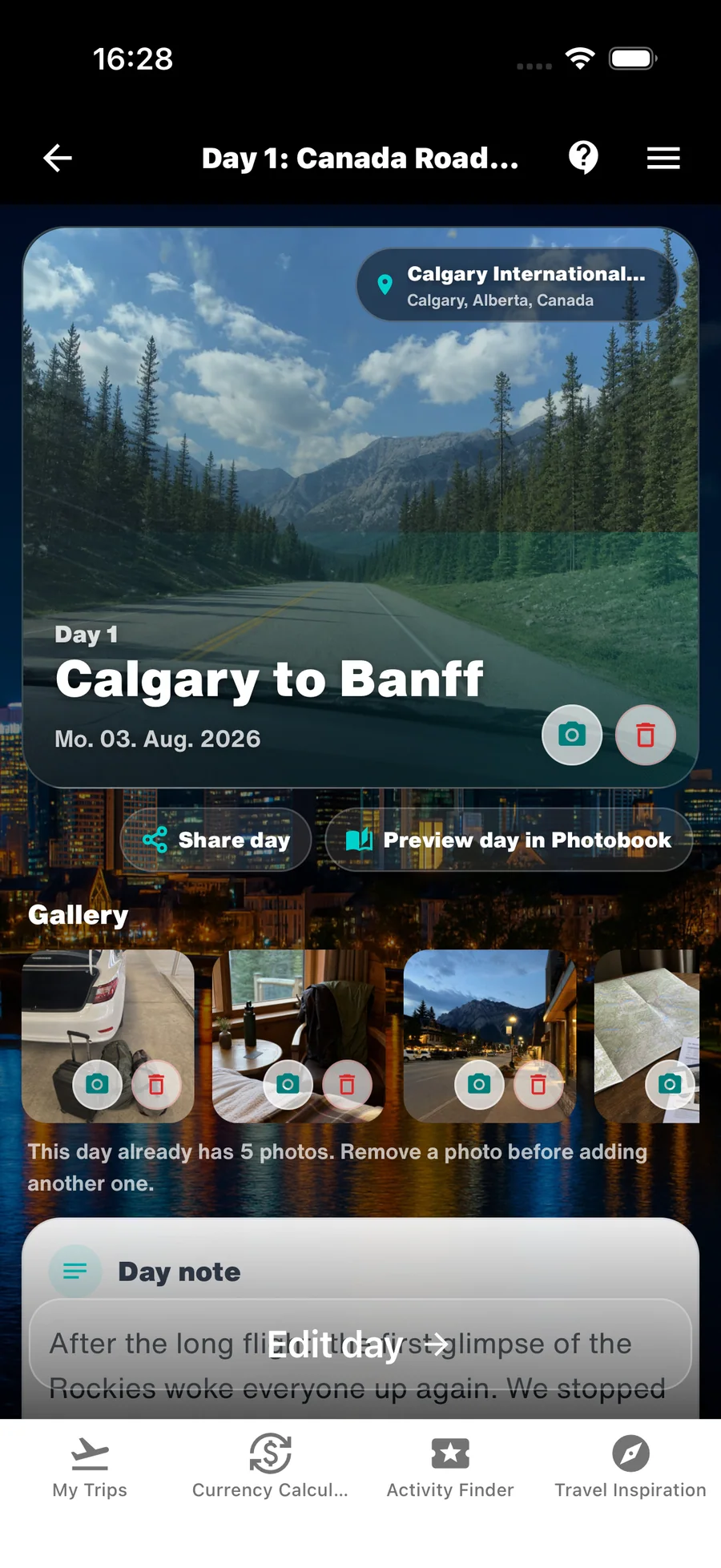
Il Photobook nasce dalla Trip Timeline. Prima di iniziare, controlla titoli giornalieri, luoghi e immagini selezionate.
Non tutti i giorni richiedono lo stesso dettaglio. Conta che le tappe e i ricordi principali rimangano riconoscibili.
- Completa titoli e luoghi mancanti.
- Scegli le foto importanti per il racconto del viaggio.

2. Personalizza copertina, mappa e pagine
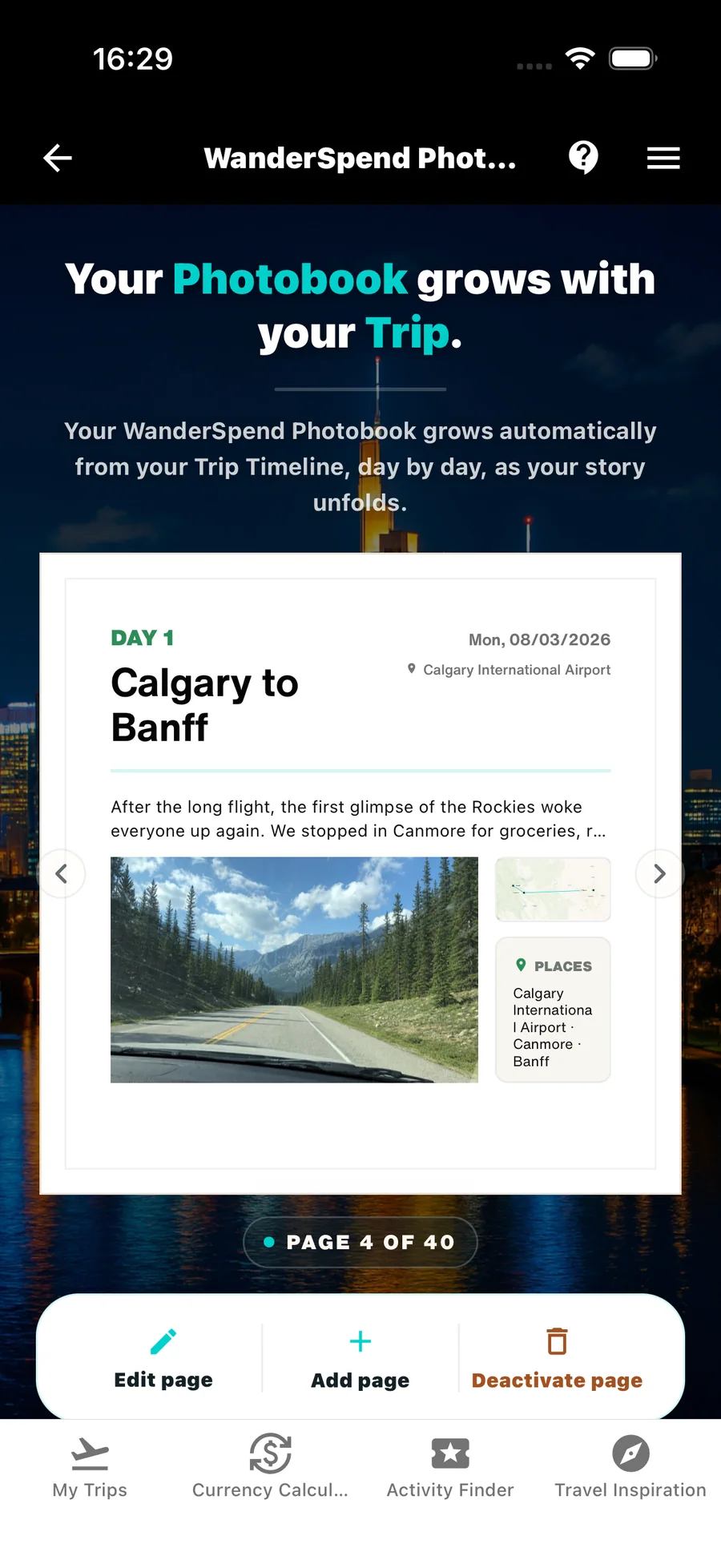
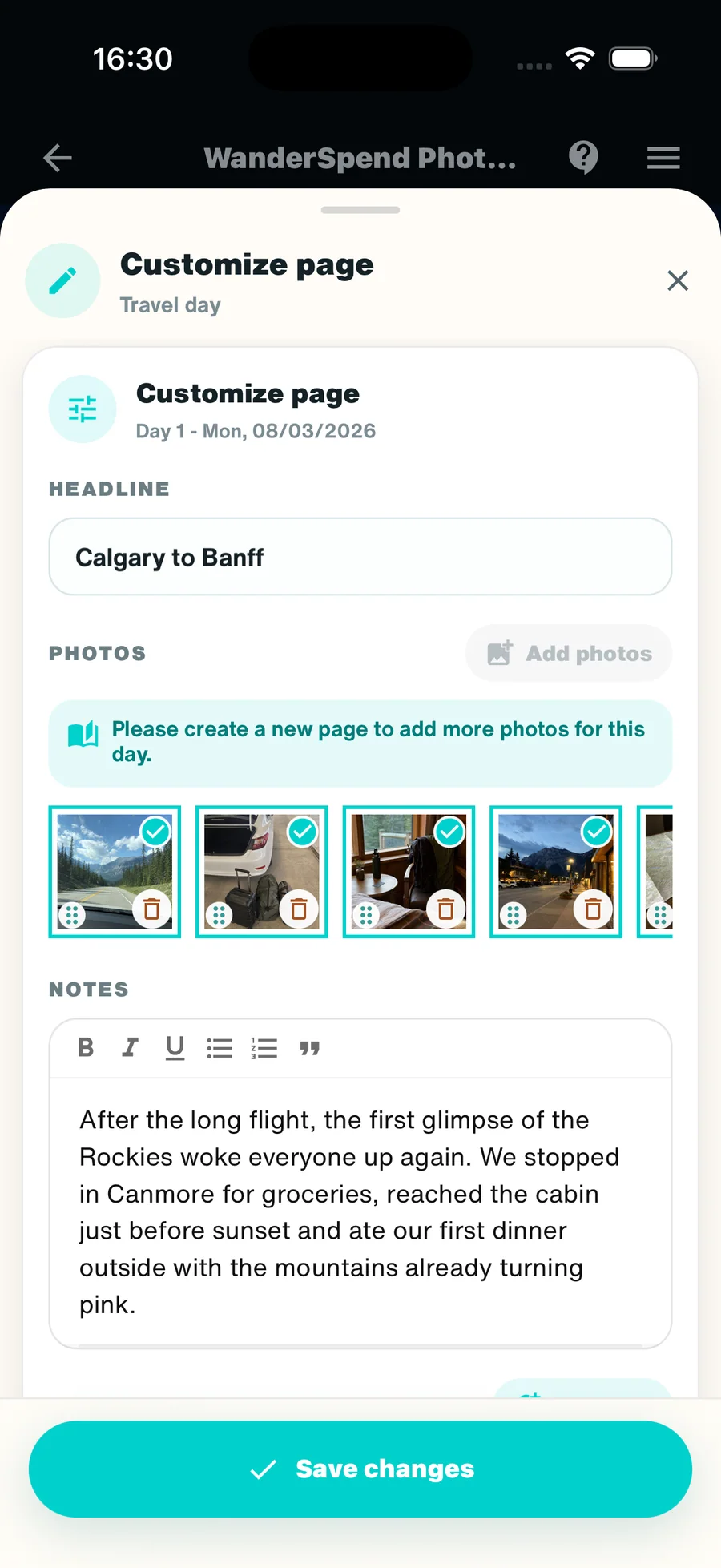
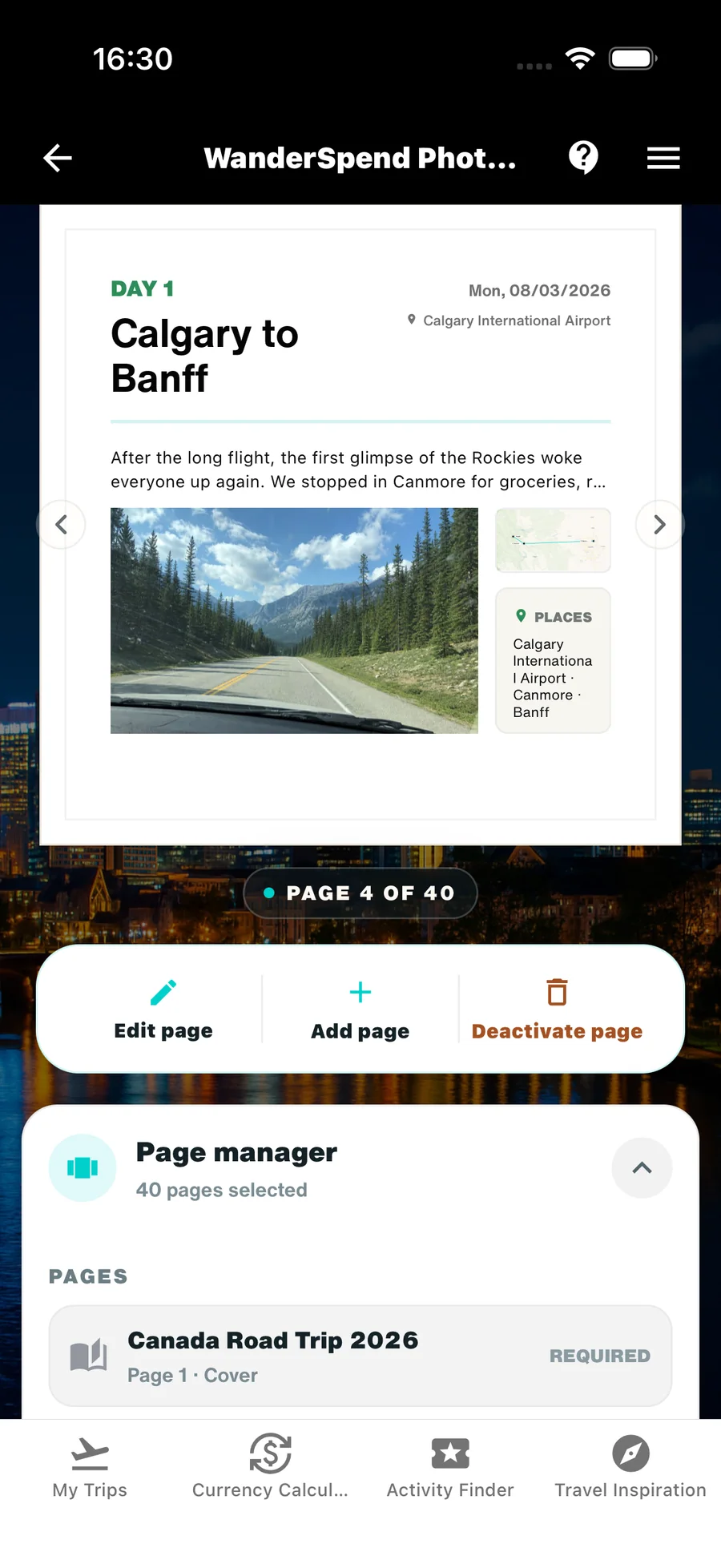
Nell’anteprima puoi modificare copertina, mappa del percorso, pagine giornaliere e foto. Puoi includere anche pagine facoltative di budget e statistiche.
Mantieni solo pagine e immagini che contribuiscono al racconto. Un libro calmo e ben selezionato è spesso più forte di una raccolta completa.
- Adatta copertina e mappa al viaggio.
- Controlla immagini e contenuto di ogni pagina giornaliera.
3. I dati del Photobook restano locali durante la modifica
Mentre modifichi il Photobook, l’anteprima rimane sul dispositivo. Puoi controllare e adattare con calma contenuti e selezione.
Solo quando crei espressamente l’anteprima di stampa, le foto e le impostazioni selezionate vengono trasferite per il rendering sicuro.
- Prenditi il tempo per controllare selezione e ordine.
- Crea l’anteprima di stampa solo quando il libro ti soddisfa.
4. Crea l’anteprima di stampa con una connessione stabile
WanderSpend richiede una connessione stabile per creare l’anteprima di stampa. Controlla prima pagine, immagini e opzioni selezionate.
L’anteprima è l’ultimo passaggio prima che il libro venga preparato per la stampa.
- Crea l’anteprima tramite Wi-Fi o rete mobile stabile.
- Controlla attentamente il libro prima dell’ordine finale.
Assistenza per funzione
- Usare WanderSpend prima, durante e dopo il viaggioIstruzioni passo dopo passo dalla creazione del viaggio ai ricordi e al Photobook.Apri il tutorial
- Documenti di viaggioRiunisci prenotazioni, biglietti, voucher e documenti importanti.Apri il tutorial
- Trip Map e luoghiCrea un itinerario visivo e collega i luoghi ai giorni.Apri il tutorial
- Trip TimelineTrasforma date, luoghi, note e foto in un racconto quotidiano.Apri il tutorial
- Budget e speseTieni sotto controllo i costi senza metterli al centro del viaggio.Apri il tutorial