Budget & Ausgaben
Reisebudget und Ausgaben verwalten
Dieser Guide zeigt dir, wie du mit WanderSpend deine Reisekosten erfasst, einordnest und auswertest – vor der Reise und unterwegs. Als dauerhaft kostenloser Travel Budget Tracker verbindet die App geplante Budgets mit den tatsächlichen Ausgaben deines Trips.
Nach diesem Guide
Du kennst die Budget-Karte, kannst Ausgaben erfassen und aufteilen und weißt, wie die Trip-Salden zeigen, wer wem wie viel schuldet.
1. Die Budget-Karte als Überblick für deine Reise nutzen
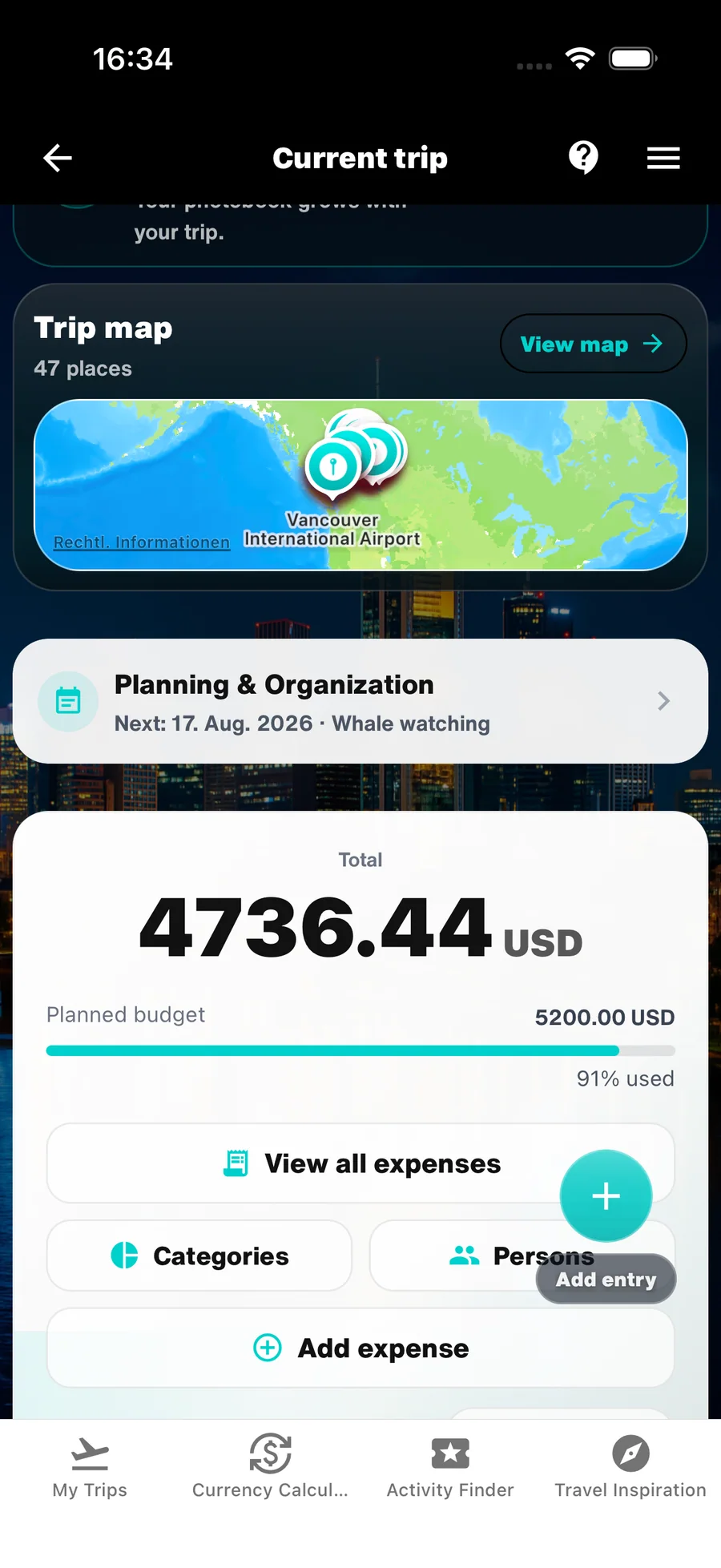
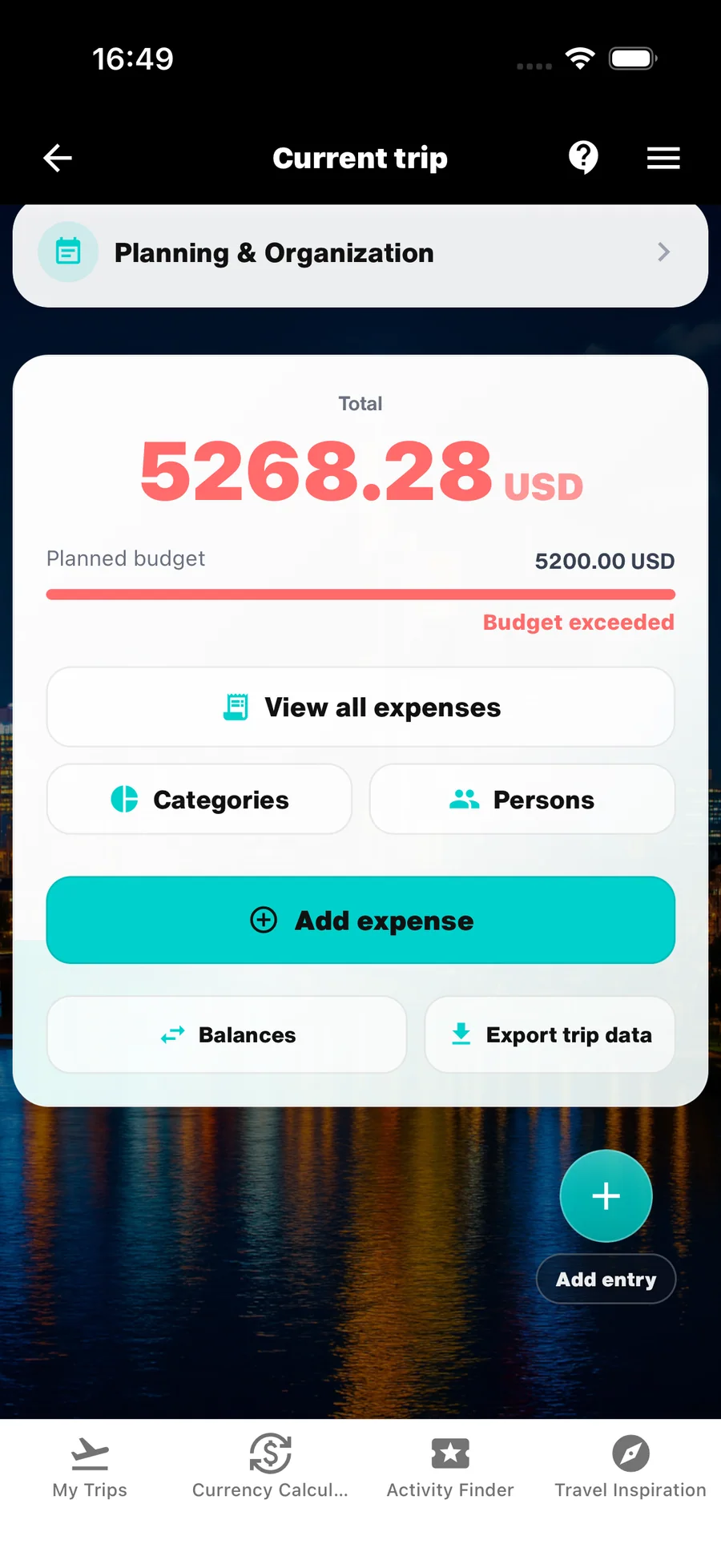
Die Budget-Karte ist dein zentraler Überblick für geplante und tatsächliche Reisekosten. Hier siehst du die Ausgaben deiner Reise und erkennst, welche Kategorien den größten Anteil ausmachen.
Nutze die Budget-Karte als Orientierung, nicht als tägliche Bewertung. Sie hilft dir, Kosten zu verstehen und bei Bedarf frühzeitig nachzujustieren.
- Behalte geplante Budgets und tatsächliche Ausgaben an einem Ort im Blick.
- Öffne die passende Kategorie, wenn du genauer verstehen möchtest, wofür Geld ausgegeben wurde.

2. Ausgaben im Urlaub erfassen, bearbeiten und korrigieren
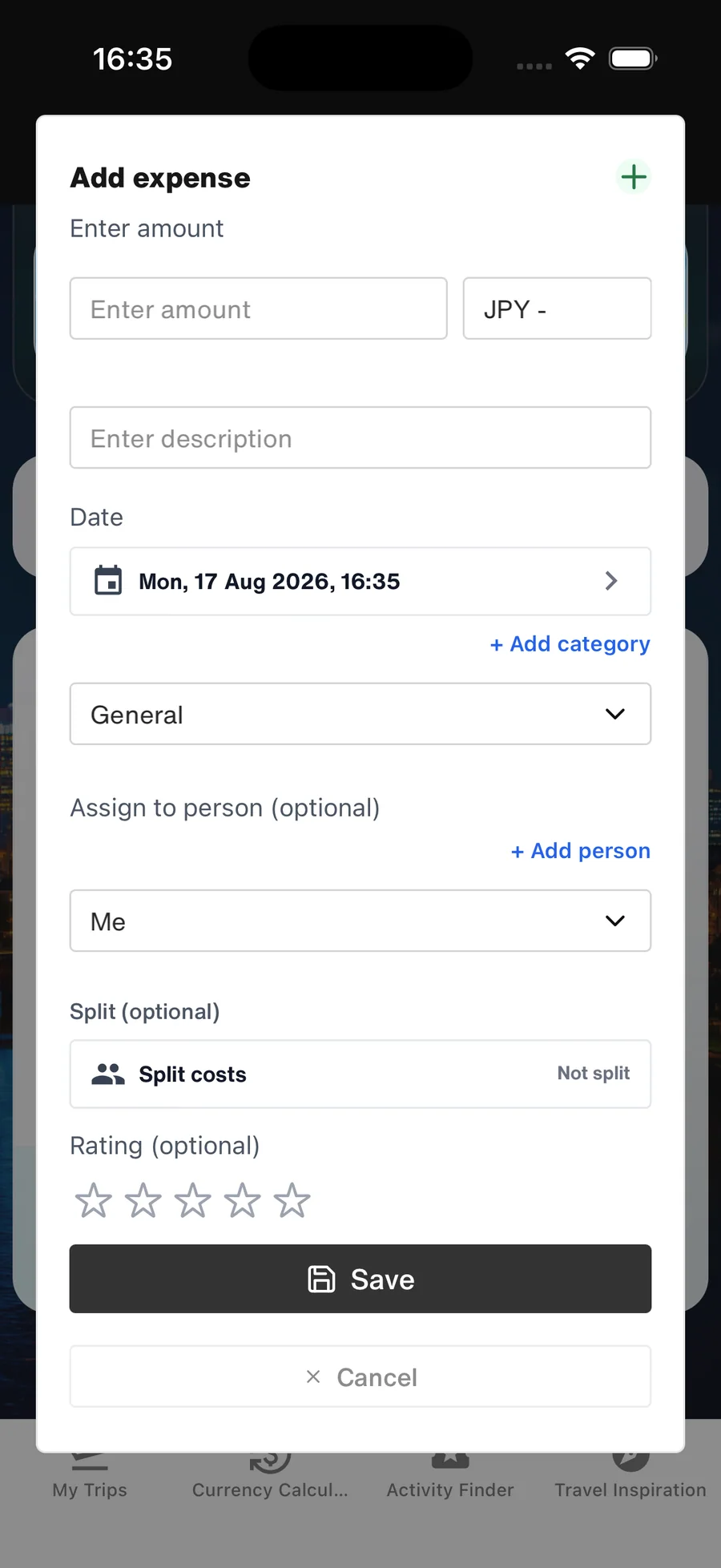
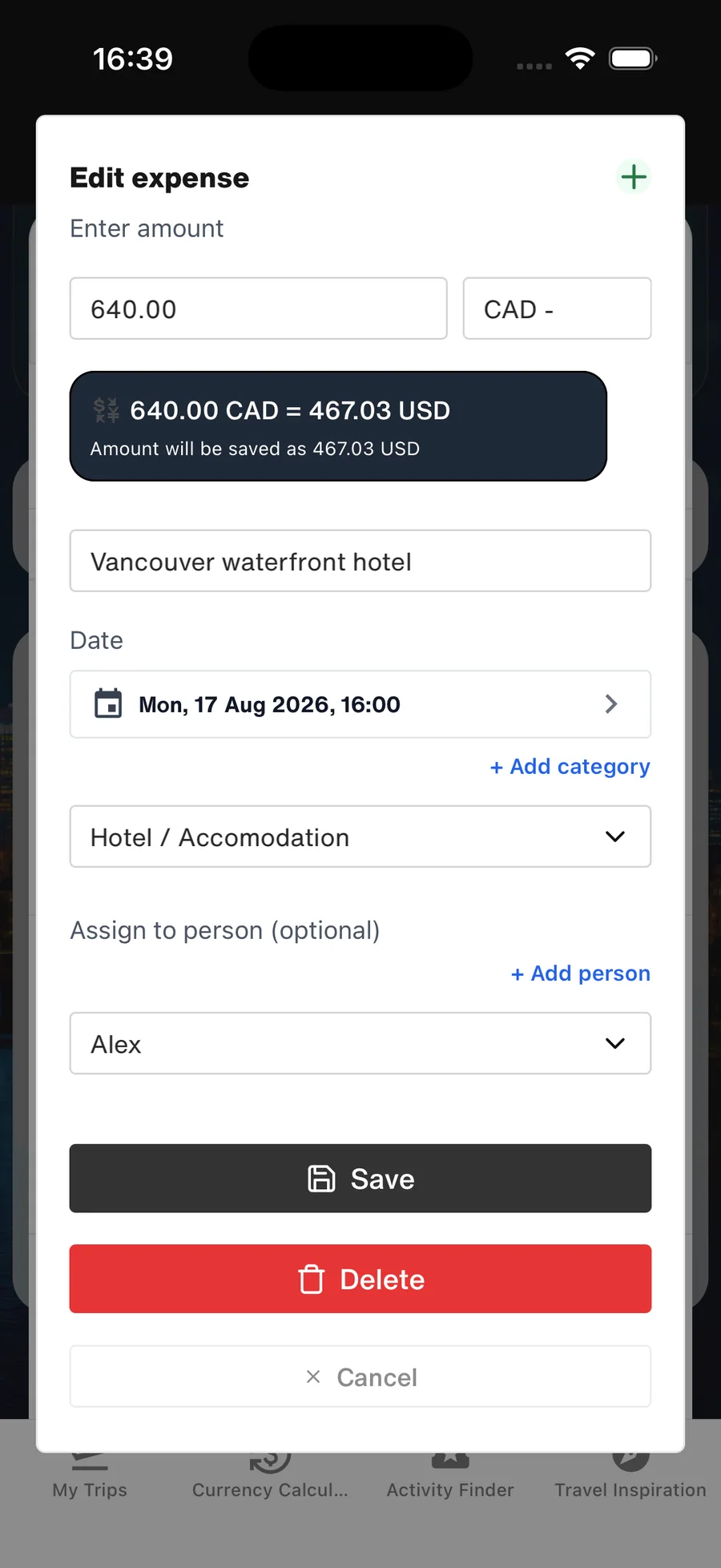
Erfasse für eine Ausgabe Betrag und Währung, eine kurze Beschreibung und die passende Kategorie. WanderSpend rechnet den Betrag automatisch in deine Heimatwährung um, damit deine Reiseausgaben vergleichbar bleiben.
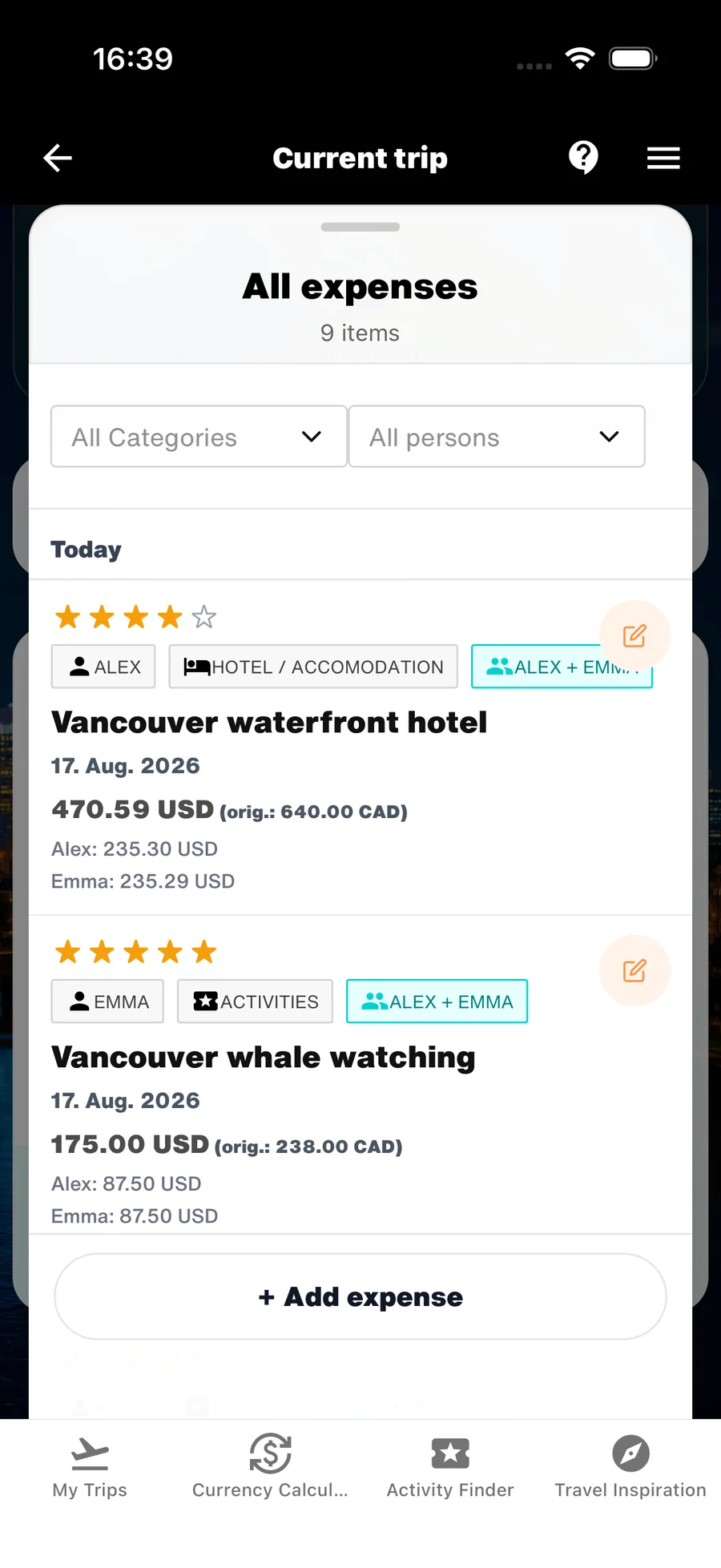
Ausgaben lassen sich jederzeit anpassen, korrigieren oder löschen. Öffne dazu die entsprechende Ausgabe und tippe auf das Stift-Symbol.
- Nutze eine kurze Beschreibung, damit du die Ausgabe später wiedererkennst.
- Prüfe Betrag, Währung und Kategorie direkt nach dem Erfassen.
- Korrigiere oder entferne versehentliche Einträge über das Stift-Symbol.
3. Kategorien und geplante Budgets einrichten
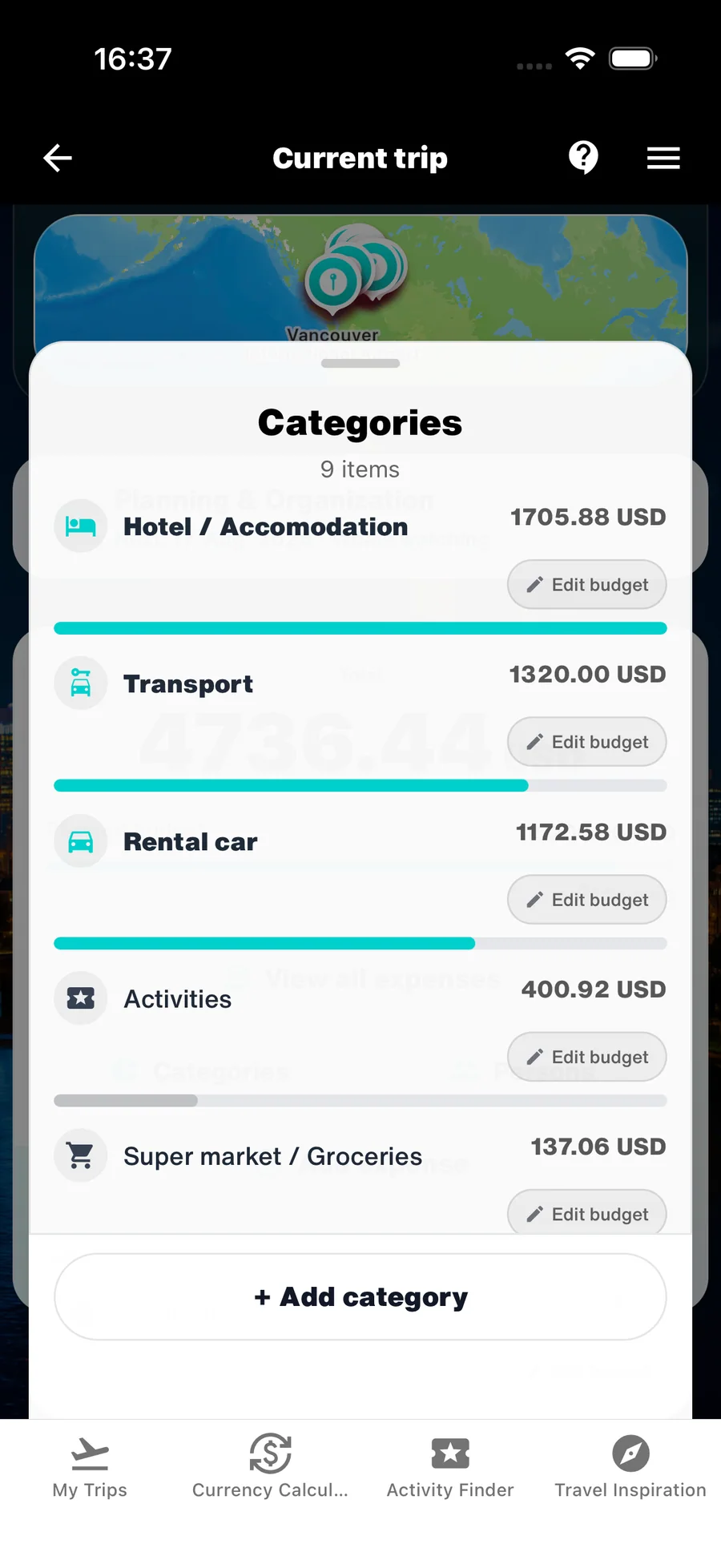
WanderSpend bietet neun Standard-Kategorien für typische Reisekosten. Du kannst zusätzlich eigene Kategorien anlegen, wenn deine Reise eine feinere Aufteilung braucht.
Wenn du keine Kategorie auswählst, wird „Allgemein“ als Standard verwendet. Für jede Kategorie kannst du außerdem ein geplantes Budget festlegen und später mit den tatsächlichen Ausgaben vergleichen.
- Nutze Standard-Kategorien für Unterkunft, Transport, Essen und weitere typische Kosten.
- Lege eigene Kategorien nur an, wenn sie dir bei der Auswertung wirklich helfen.
- Hinterlege ein geplantes Budget pro Kategorie, wenn du deine Reise im Voraus strukturieren möchtest.
4. Personen anlegen und Kosten eindeutig zuordnen
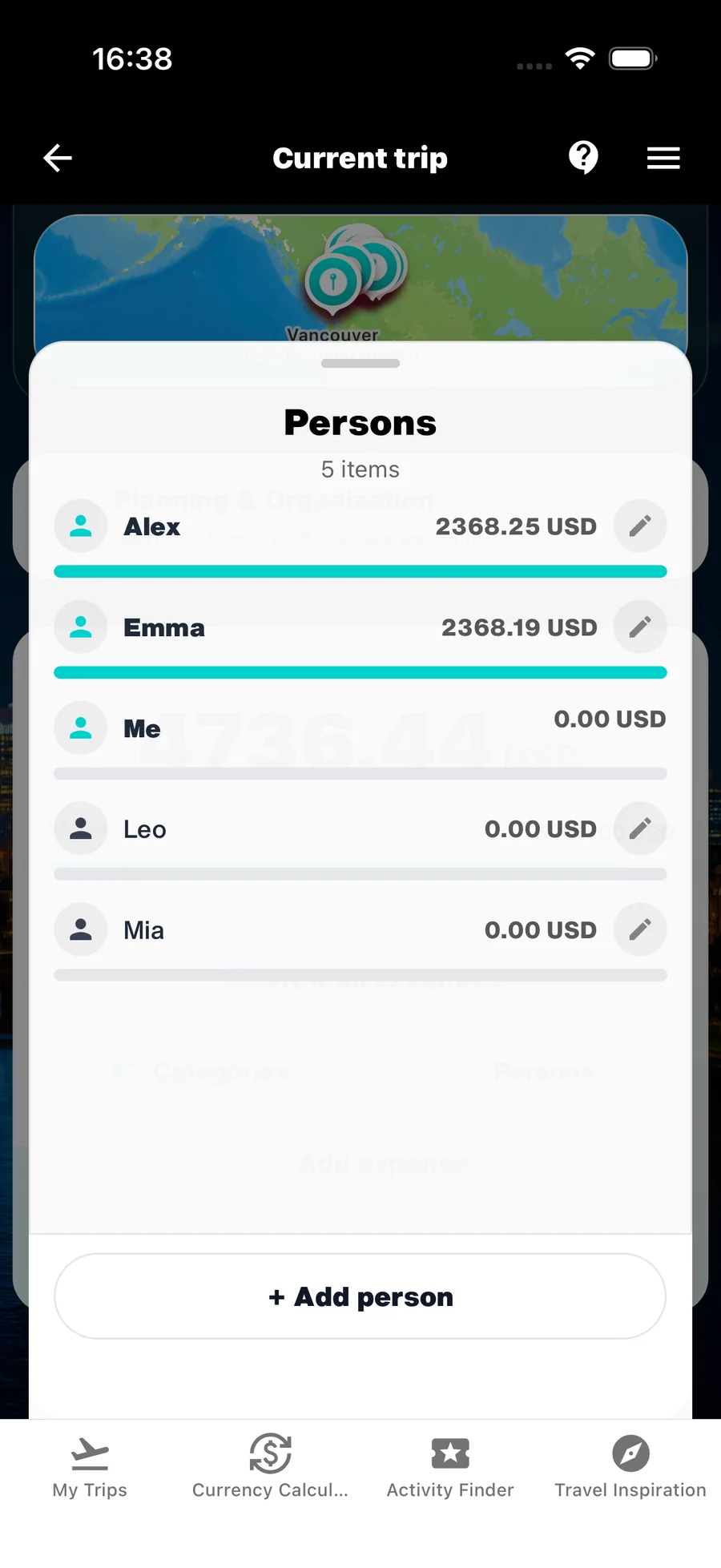
Lege Personen an, wenn du Reisekosten mit anderen abrechnen möchtest. Solange nur „Ich“ vorhanden ist, blendet WanderSpend Zahler und Kostenzuordnung aus und rechnet jede Ausgabe automatisch vollständig dir zu.
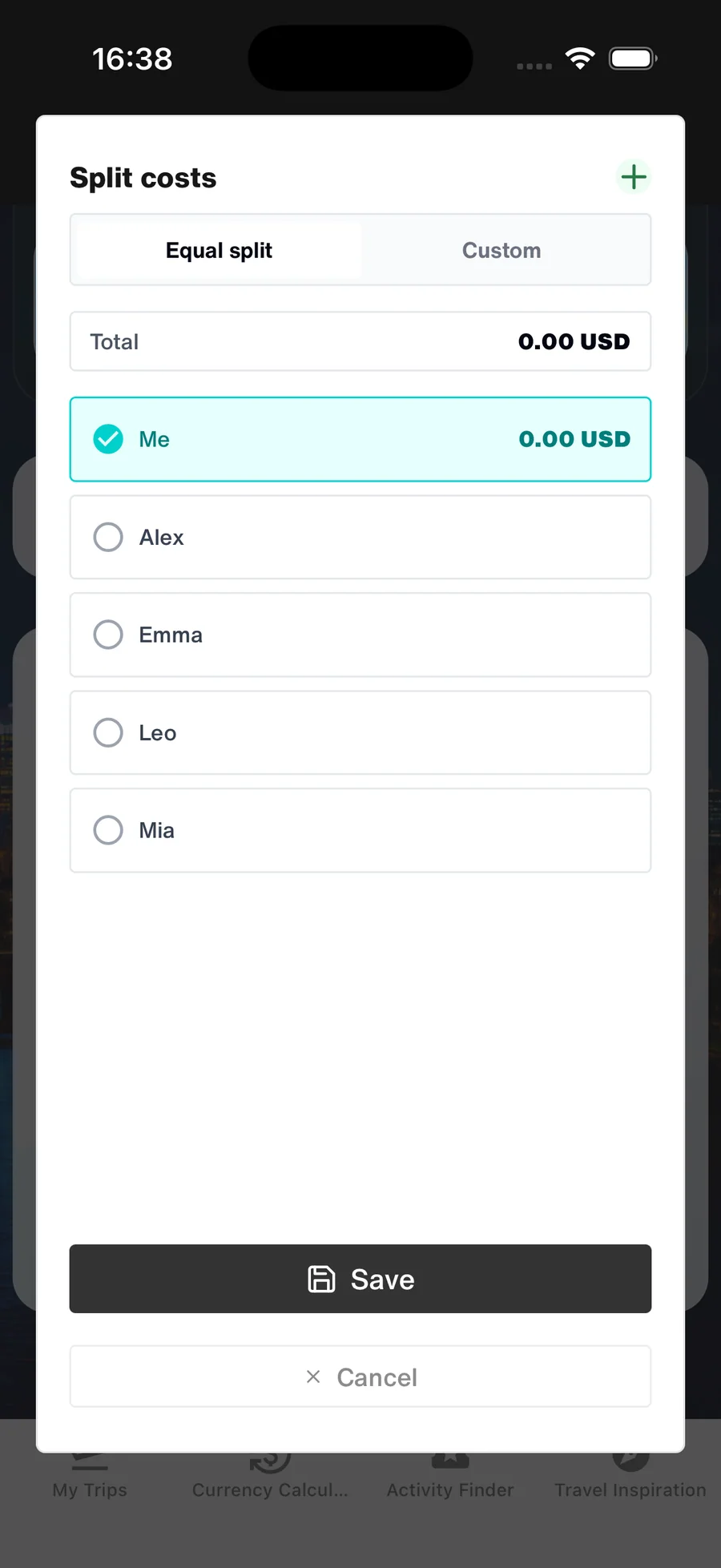
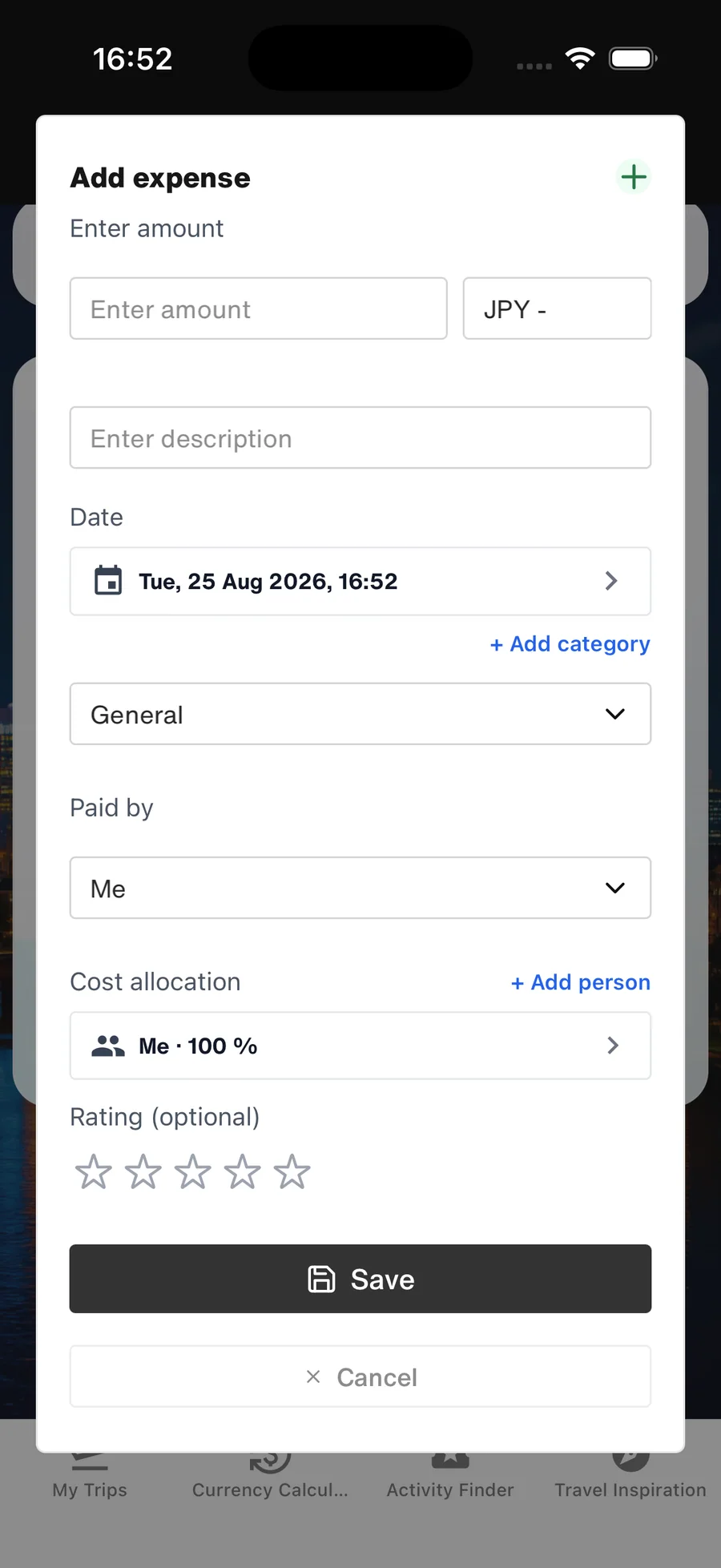
Sobald mindestens eine weitere Person zum Trip gehört, zeigt das Ausgabenformular „Bezahlt von“ und eine gemeinsame Kostenzuordnung. Öffne sie, um die Ausgabe gleichmäßig oder mit individuellen Beträgen auf die beteiligten Personen aufzuteilen.
- Ohne weitere Person ist keine zusätzliche Auswahl nötig: 100 % werden „Ich“ zugeordnet.
- Bei Gruppenreisen startet die Kostenzuordnung mit 100 % bei der zahlenden Person.
- Wähle eine gleichmäßige Aufteilung für einfache gemeinsame Kosten.
- Nutze die individuelle Aufteilung, wenn Personen unterschiedliche Beträge übernehmen.
5. Unterscheiden, wer bezahlt und wer die Kosten trägt
Das Ausgabenformular trennt zwei Angaben klar: „Bezahlt von“ hält fest, wer die Rechnung zunächst übernommen hat. Die Kostenzuordnung darunter legt fest, wer die Kosten am Ende trägt. Eine separate Personenzuordnung neben Cost Split gibt es deshalb nicht mehr.
Initial liegen 100 % der Kosten bei der zahlenden Person. Erst wenn du die Kostenzuordnung öffnest, wählst du weitere Personen und verteilst den Betrag gleichmäßig oder individuell.
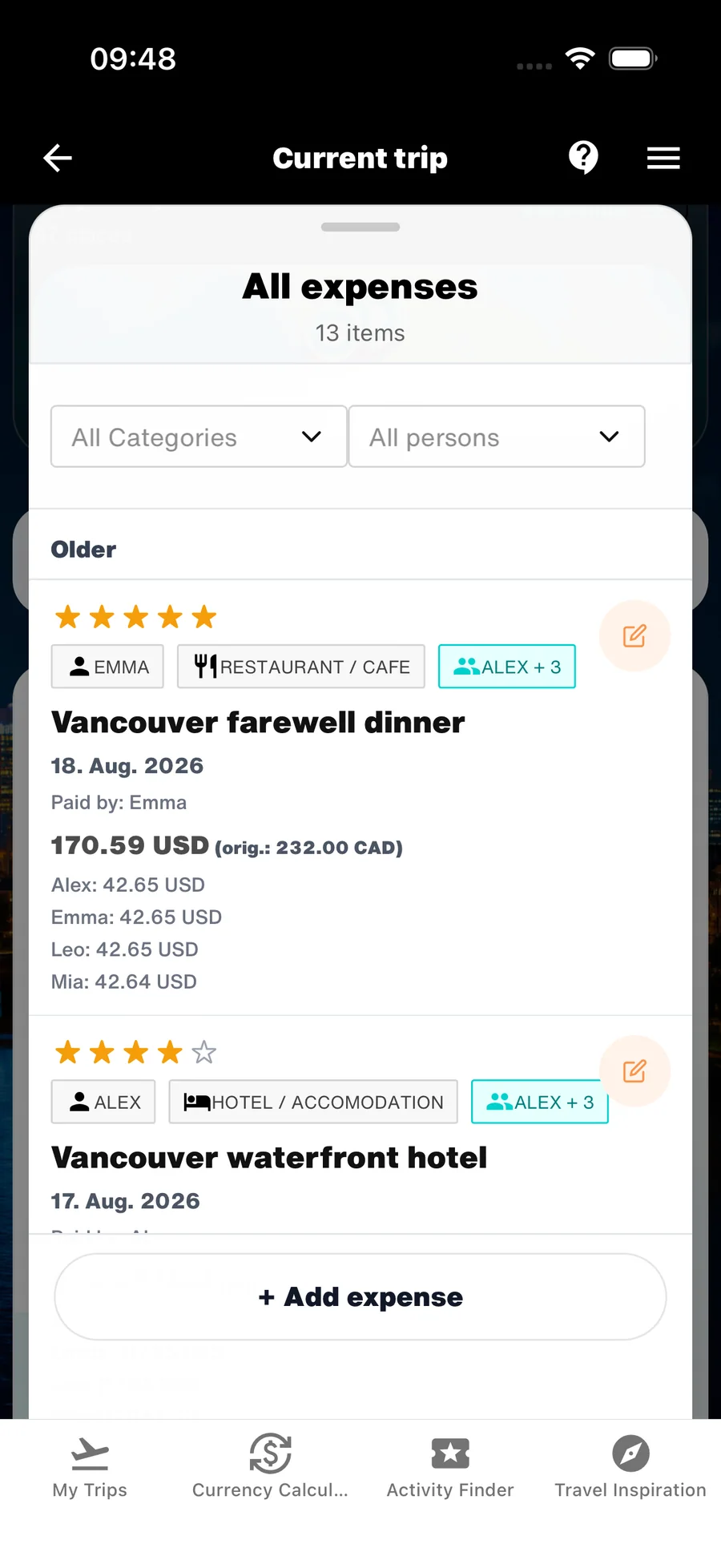
Beispiel: Alex bezahlt 120 USD für ein Abendessen, das gleichmäßig auf Alex, Emma und Leo verteilt wird. Alex hat die gesamte Rechnung bezahlt, trägt selbst aber nur 40 USD. Emma und Leo schulden Alex jeweils 40 USD.
Bestehende Kostenaufteilungen bleiben erhalten. Eine ältere Ausgabe ohne Zahler wird lediglich nicht im Trip-Saldo berücksichtigt, bis du ergänzt, wer bezahlt hat. Wenn du eine Person aktiv aus dem Trip löschst, ordnet WanderSpend deren bisherigen Kostenanteil „Ich“ zu, damit der Gesamtbetrag vollständig bleibt.
- Wähle für jede neue gemeinsame Ausgabe genau eine zahlende Person.
- Öffne die gemeinsame Kostenzuordnung nur, wenn die Kosten nicht vollständig beim Zahler bleiben.
- Verteile gemeinsame Kosten gleichmäßig oder mit individuellen Beträgen.
- Bearbeite die Ausgabe, wenn Zahler oder Kostenanteile korrigiert werden müssen.
6. In den Trip-Salden sehen, wer wem etwas schuldet
Der Eintrag „Salden“ erscheint nur, wenn mindestens zwei Personen zum Trip gehören. Bei einer Solo-Reise bleibt die Budget-Karte bewusst auf Ausgaben, Kategorien und Budget fokussiert.
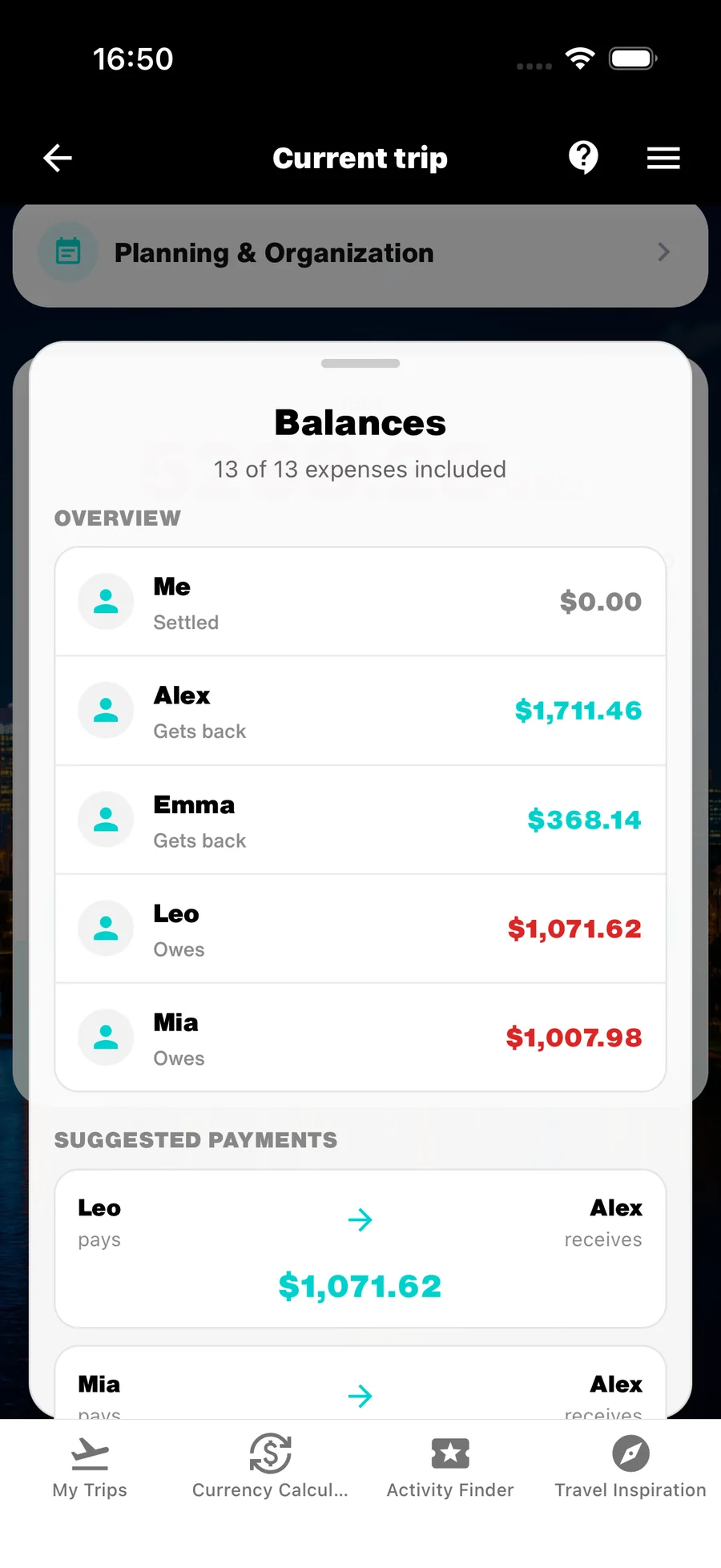
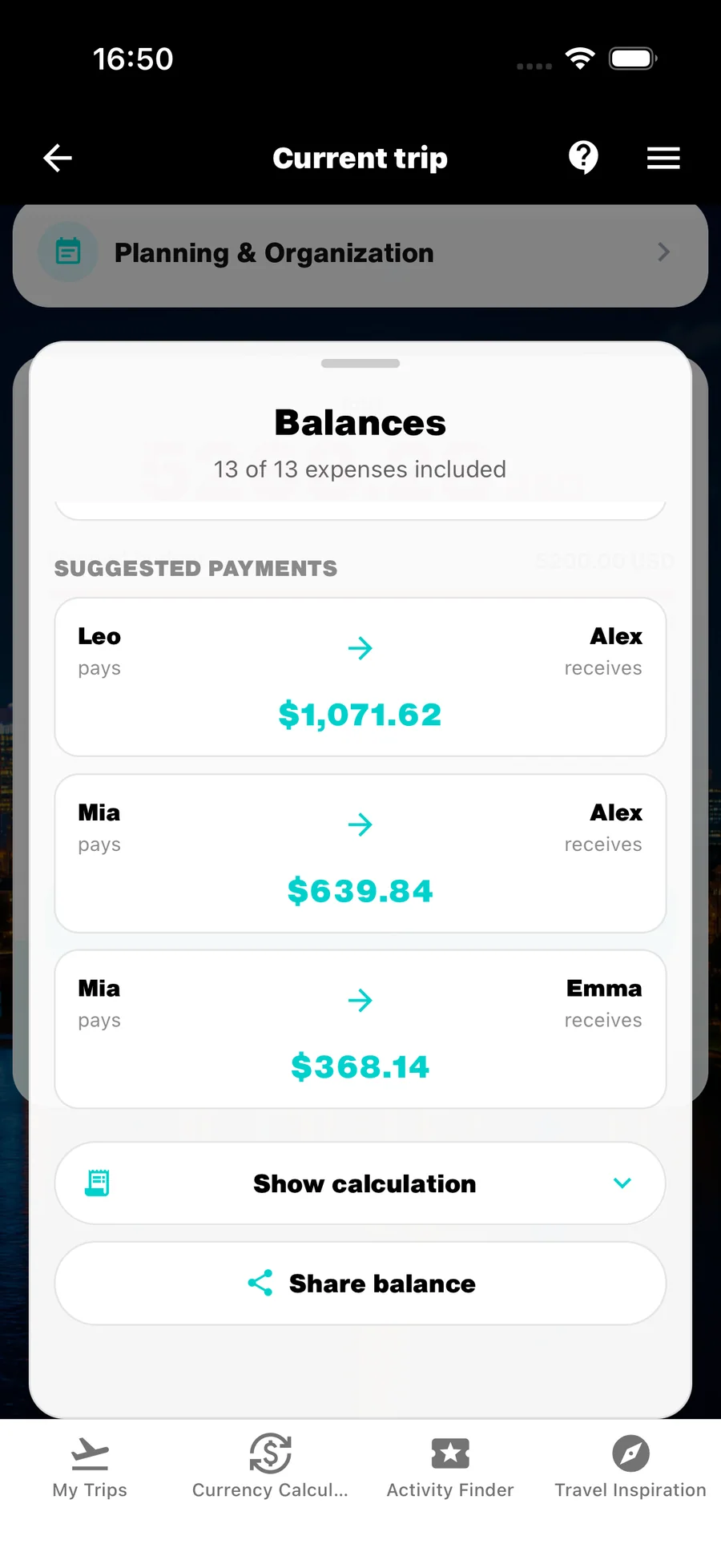
Die Übersicht addiert für jede Person die bezahlten Beträge und zieht ihre eigenen Kostenanteile aus allen gültigen Ausgaben ab. Ein positiver Saldo bedeutet, dass die Person Geld zurückbekommt; ein negativer Saldo bedeutet, dass sie Geld schuldet. WanderSpend schlägt anschließend möglichst wenige Zahlungen vor, die alle offenen Beträge in der Reisewährung ausgleichen.
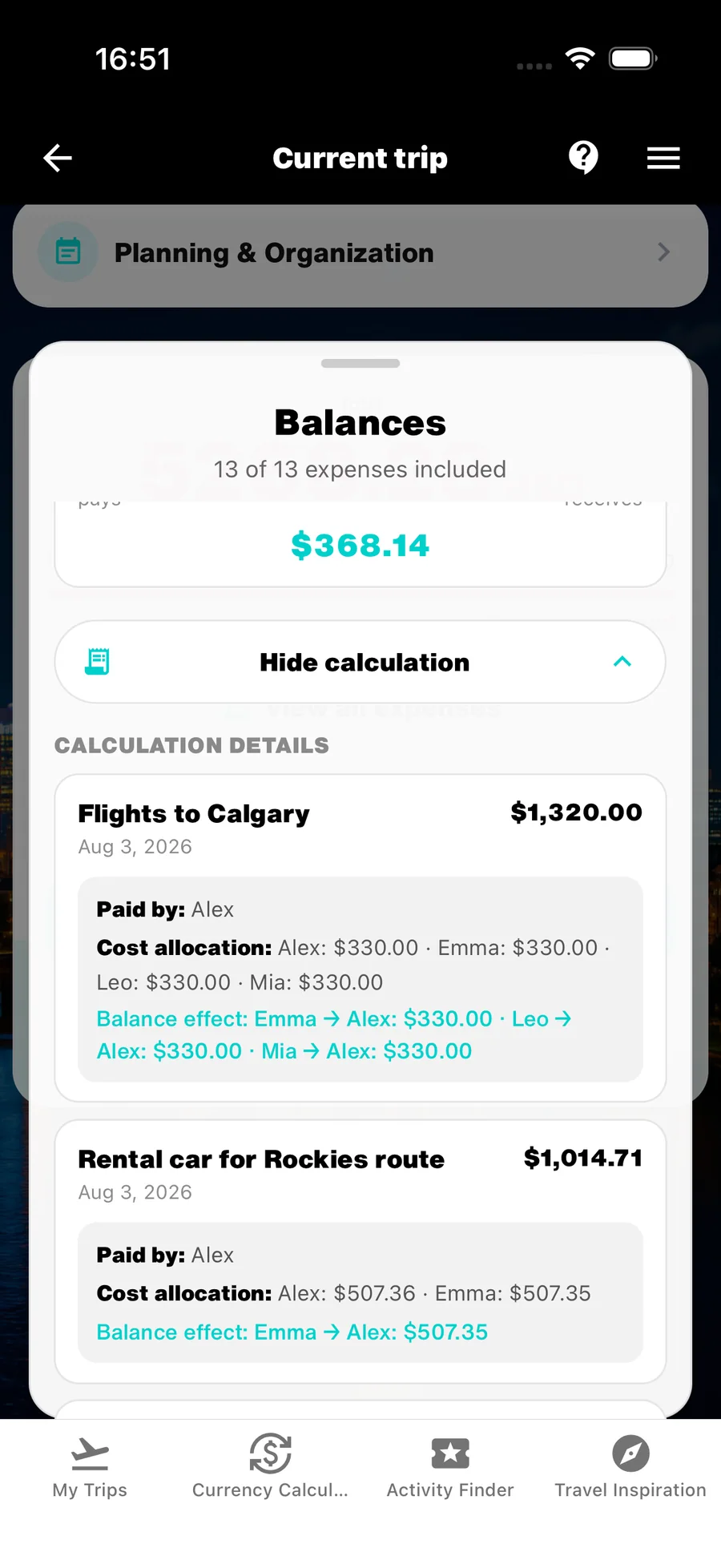
Über „Berechnung anzeigen“ kannst du jede berücksichtigte Buchung prüfen. Pro Ausgabe siehst du Betrag und Datum, den Zahler, die Kostenzuordnung sowie den daraus entstehenden Saldeneffekt. Trägt der Zahler die Ausgabe allein, entsteht kein Saldeneffekt. Eine nicht berücksichtigte Ausgabe bleibt sichtbar und nennt den Grund, etwa einen fehlenden Zahler.
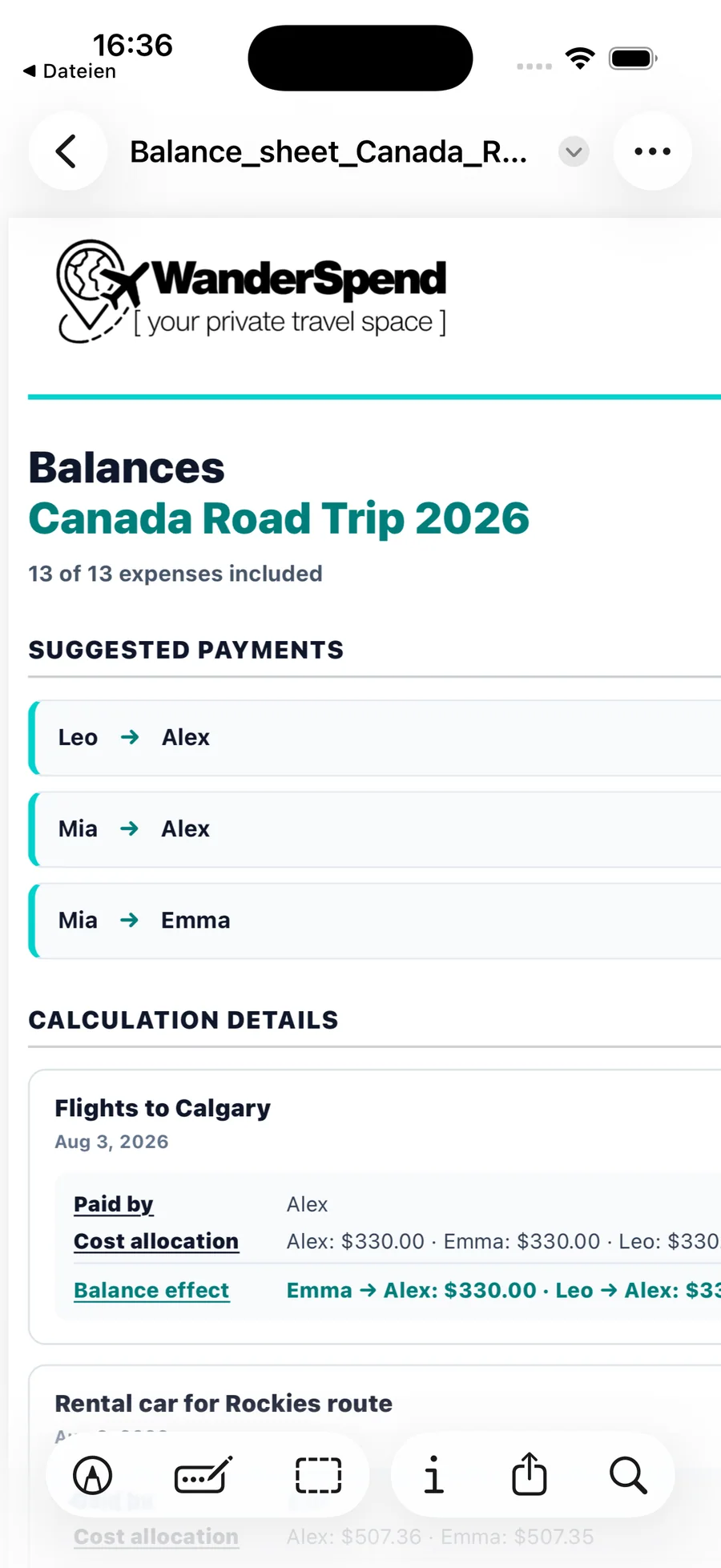
„Saldo teilen“ erstellt ein gebrandetes PDF mit den vorgeschlagenen Zahlungen und den vollständigen Berechnungsdetails und öffnet anschließend das Teilen-Menü. Das klar formatierte Dokument lässt sich an die Gruppe senden oder für die eigene Ablage sichern, sodass alle sowohl das Ergebnis als auch dessen Herleitung nachvollziehen können.
Version 1 bleibt bewusst eine reine Berechnung. Du kannst die vorgeschlagenen Zahlungen teilen, aber WanderSpend speichert keine Rückzahlungen und bietet kein „Als bezahlt markieren“ an.
- Öffne die Salden aus der Budget-Karte eines Trips mit mehreren Personen.
- Prüfe, wie viele Ausgaben in der Berechnung berücksichtigt werden.
- Öffne die Berechnungsdetails, um Zahler, Kostenanteile und Saldeneffekt jeder Ausgabe nachzuvollziehen.
- Ergänze fehlende Zahler, wenn eine Ausgabe als nicht berücksichtigt markiert ist.
- Teile Zahlungsvorschläge und Berechnungsdetails am Reiseende mit der Gruppe.
Die Salden verwenden die bereits in die Reisewährung umgerechneten Beträge. WanderSpend rechnet centgenau, damit gleichmäßige und individuelle Aufteilungen exakt bleiben.
7. Ausgaben als CSV-Datei exportieren
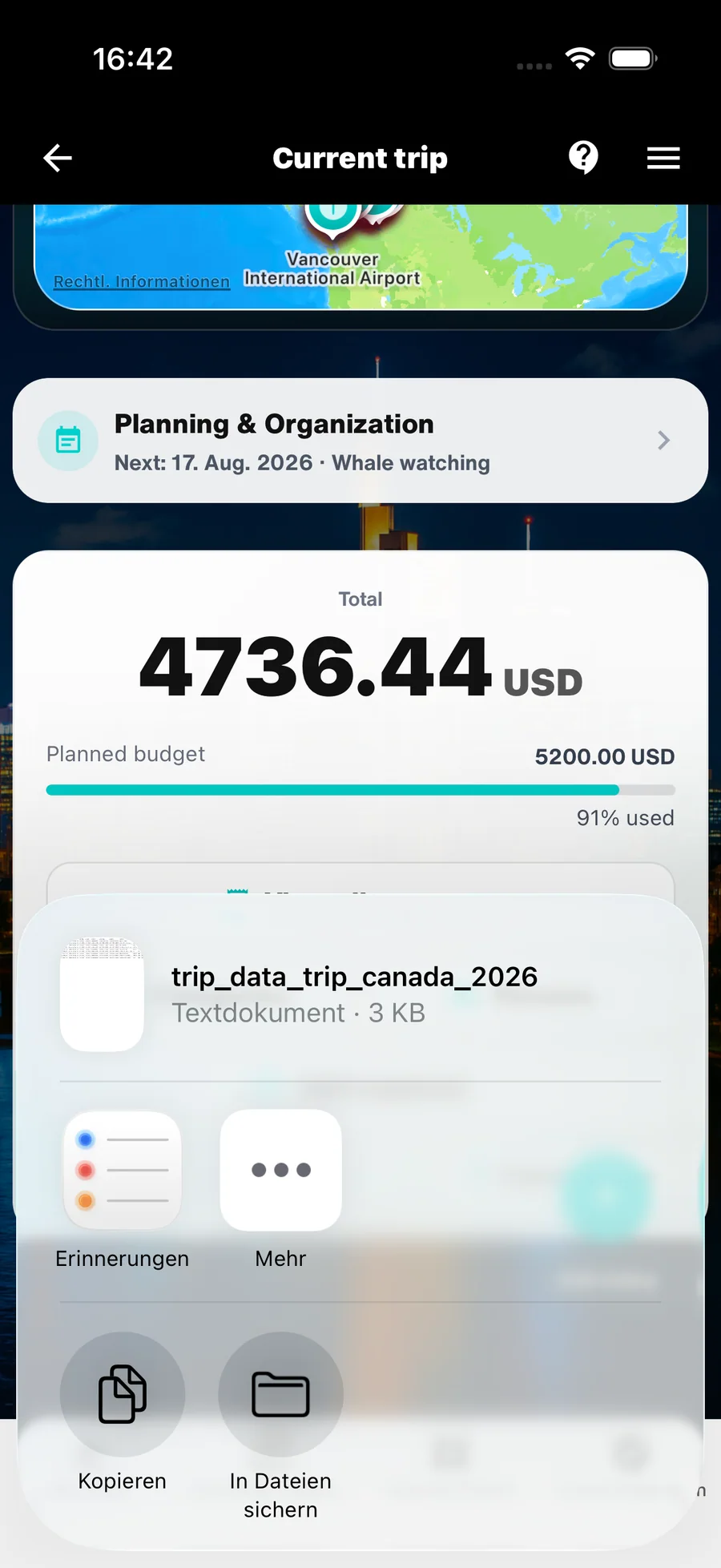
Du kannst die Ausgaben eines Trips als CSV-Datei exportieren. Damit lassen sich die Daten in Excel, Numbers oder einer anderen Tabellenkalkulation weiterverwenden.
Der Export eignet sich besonders, wenn du Ausgaben detaillierter auswerten, mit anderen Personen teilen oder für deine private Ablage sichern möchtest.
- Exportiere den aktuellen Stand, bevor du eine eigene Auswertung beginnst.
- Bewahre exportierte Dateien bei Bedarf zusammen mit deinen Reiseunterlagen auf.
Hilfe nach Funktion
- WanderSpend vor, während und nach der Reise nutzenSchritt-für-Schritt-Anleitung von der Reiseanlage bis zu Erinnerungen und Photobook.Anleitung öffnen
- Reisedokumente organisierenBuchungen, Tickets, Voucher und Einreiseunterlagen griffbereit halten.Anleitung öffnen
- Trip Map und OrteEine visuelle Route aufbauen und Orte mit Reisetagen verbinden.Anleitung öffnen
- Trip TimelineAus Daten, Orten, Notizen und Fotos eine Tagesgeschichte machen.Anleitung öffnen
- WanderSpend PhotobookSehen, wie aus der Timeline ein bearbeitbares gedrucktes Reisebuch wächst.Anleitung öffnen