Reise-Workflow
WanderSpend vor, während und nach der Reise nutzen
Dieser Guide zeigt dir, wie du WanderSpend vor der Reise einrichtest, deine Reisetage unterwegs in der DayCard festhältst und aus deinen Erinnerungen nach der Reise ein Photobook erstellst.
Nach diesem Guide
Du hast einen einfachen Ablauf für die Zeit vor der Abreise, unterwegs und nach der Reise – ohne aus der Reiseorganisation ein eigenes Projekt zu machen.
Vor der Reise
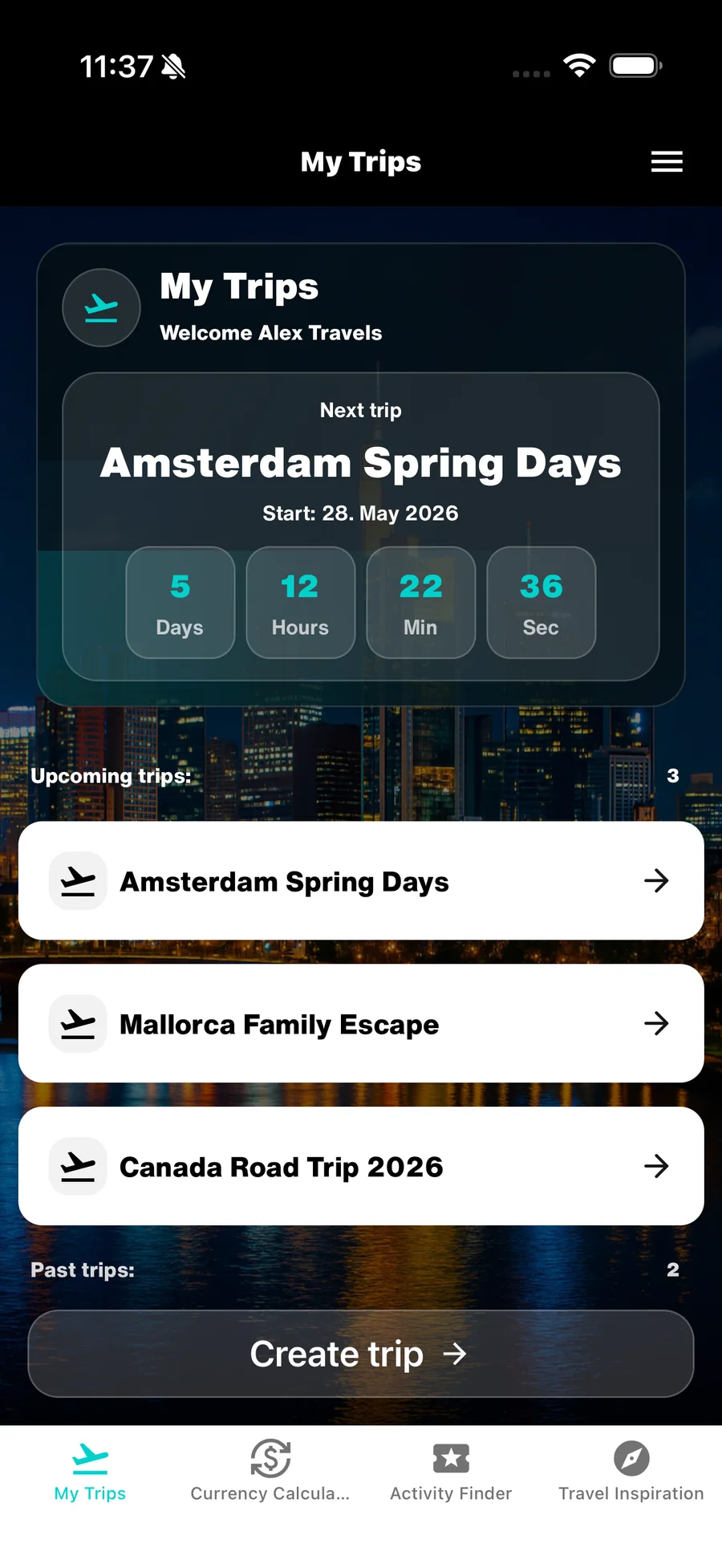
1. Die Reise als gemeinsamen Ausgangspunkt anlegen
Trage Reiseziel, Start- und Enddatum, Reisewährung und dein geplantes Budget ein. Die Reisedaten sind wichtig, weil WanderSpend daraus die Tage für die Trip Timeline vorbereitet.
Du kannst alle Reisedaten – Titel, Start- und Enddatum sowie dein geplantes Budget – jederzeit anpassen. Tippe dafür auf das Stift-Symbol im Header.
- Wähle einen Namen, den du auch später sofort erkennst.
- Nutze dein geplantes Budget als Planungsrahmen, nicht als Versprechen.
- Nutze eine WanderSpend-Reise als verlässlichen Ort für diese Reise.
Bei einem Roadtrip helfen Route und Jahr im Namen, zum Beispiel „Canada Road Trip 2026“.

2. Vor Deiner Reise: Die ersten Ausgaben, Dokumente und Termine für Deine Reise erfassen
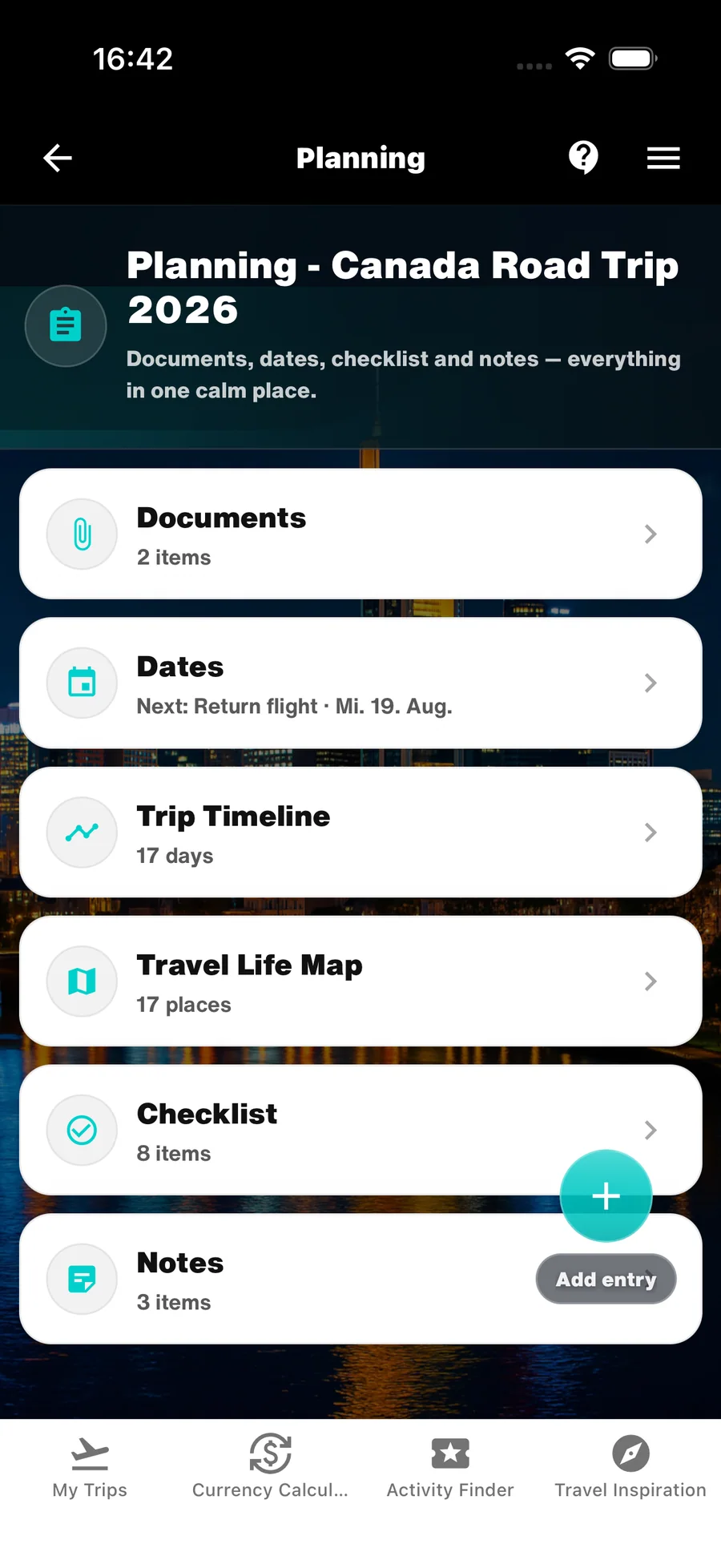
Vor deiner Reise hast du bereits viele Informationen und Dokumente, die du organisieren möchtest: Flugbuchungen, Einreiseunterlagen, Unterlagen zum Parken am Flughafen, Voucher für Hotels und Aktivitäten oder Termine für einen Freizeitpark. Es ist sehr praktisch, diese Informationen in WanderSpend griffbereit zu haben – auch wenn das Einpflegen etwas Zeit braucht.
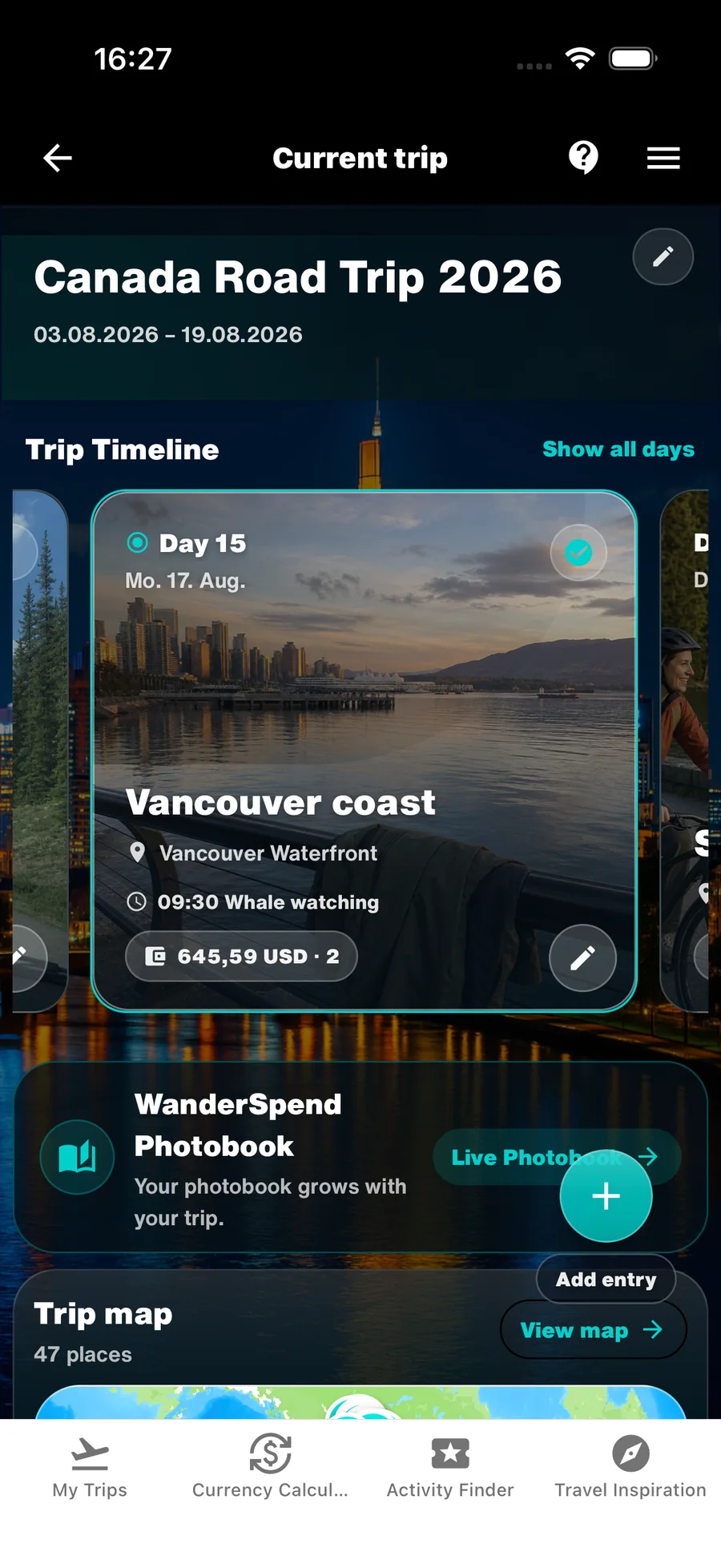
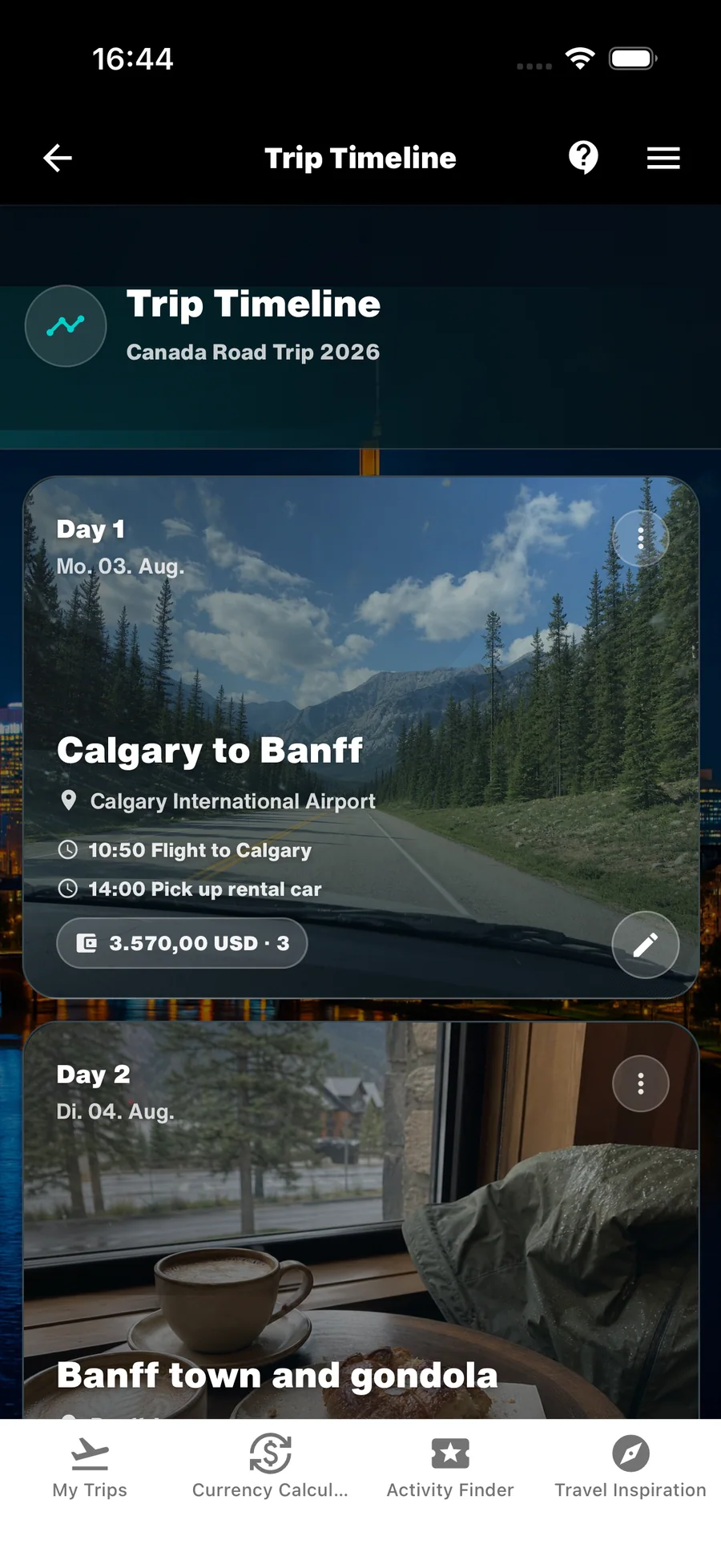
Ordne die Informationen direkt dem Reisetag zu, an dem sie relevant sind. Flugbuchungsdokumente hinterlegst du zum Beispiel am ersten und letzten Tag in deiner Trip Timeline.
Einen geplanten Besuch im Freizeitpark kannst du als Termin am jeweiligen Tag anlegen und dort mit Dokument oder Voucher verbinden. Auch die dazugehörige Ausgabe kannst du bereits erfassen. So ist die Reise schon vor der Abfahrt strukturiert vorbereitet.
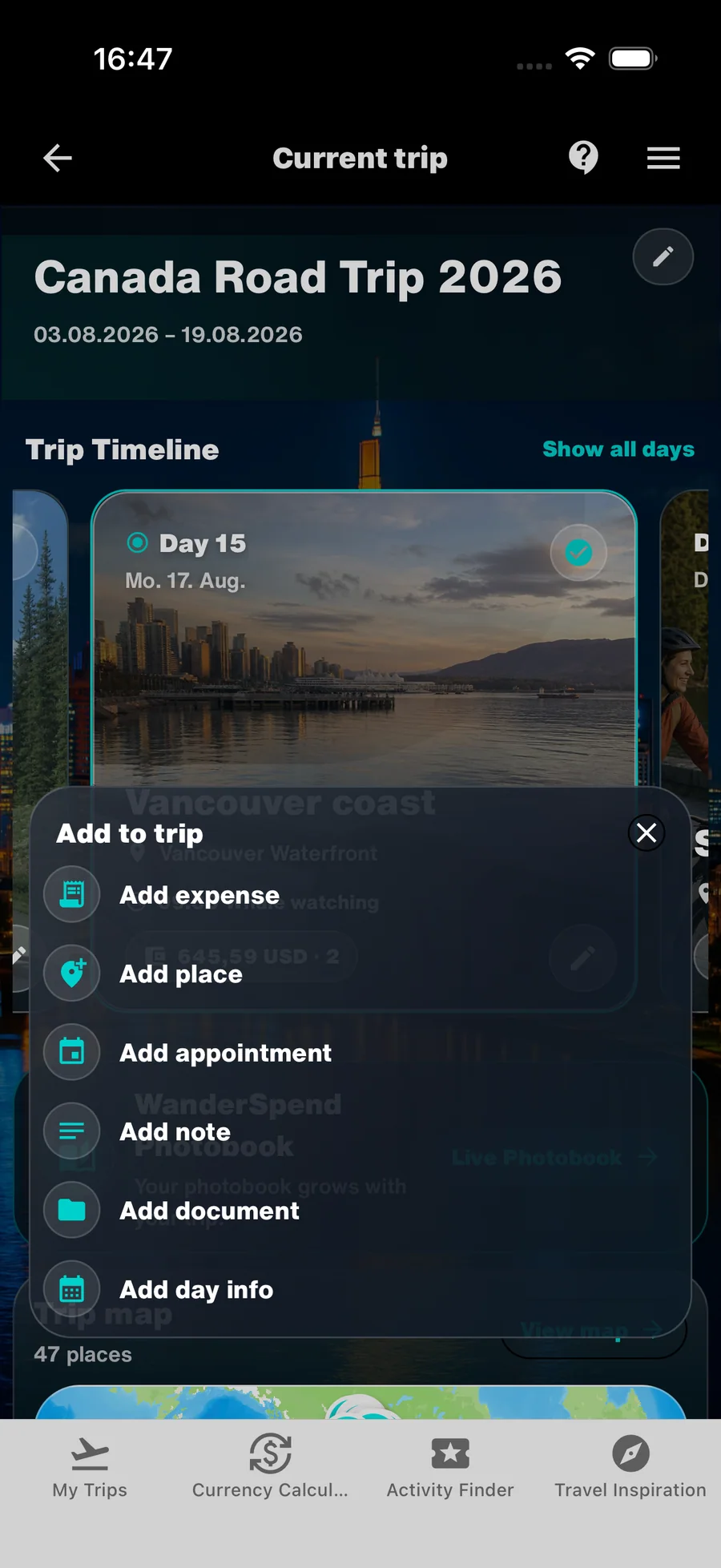
Zum Hinzufügen öffnest du unten rechts den runden Plus-Button. Im anschließend geöffneten Menü wählst du aus, was du erfassen möchtest – zum Beispiel eine Ausgabe, einen Ort, ein Dokument, einen Termin oder eine Notiz. Weitere Informationen zu den einzelnen Bereichen findest du in den jeweiligen Guides.
- Dokumente: Buchungen, Tickets, Unterlagen und Voucher.
- Termine: geplante Aktivitäten und feste Zeitpunkte am passenden Reisetag.
- Ausgaben: vorab bezahlte oder erwartete Kosten direkt der Reise zuordnen.
Nicht jede Information aus einem anderen Anbieter-Portal musst du erneut in WanderSpend erfassen. Oft reicht eine Notiz mit dem Link zum Portal und einem Hinweis darauf, wo du die Zugangsdaten sicher aufbewahrst.
Alle Informationen und Dokumente in WanderSpend bleiben lokal auf deinem Gerät und werden nicht auf einen Server übertragen oder synchronisiert. Halte wichtige Unterlagen deshalb zusätzlich ausgedruckt oder auf anderem Weg als Backup verfügbar.
Während der Reise
3. Den vollständigen Reisetag in der DayCard festhalten
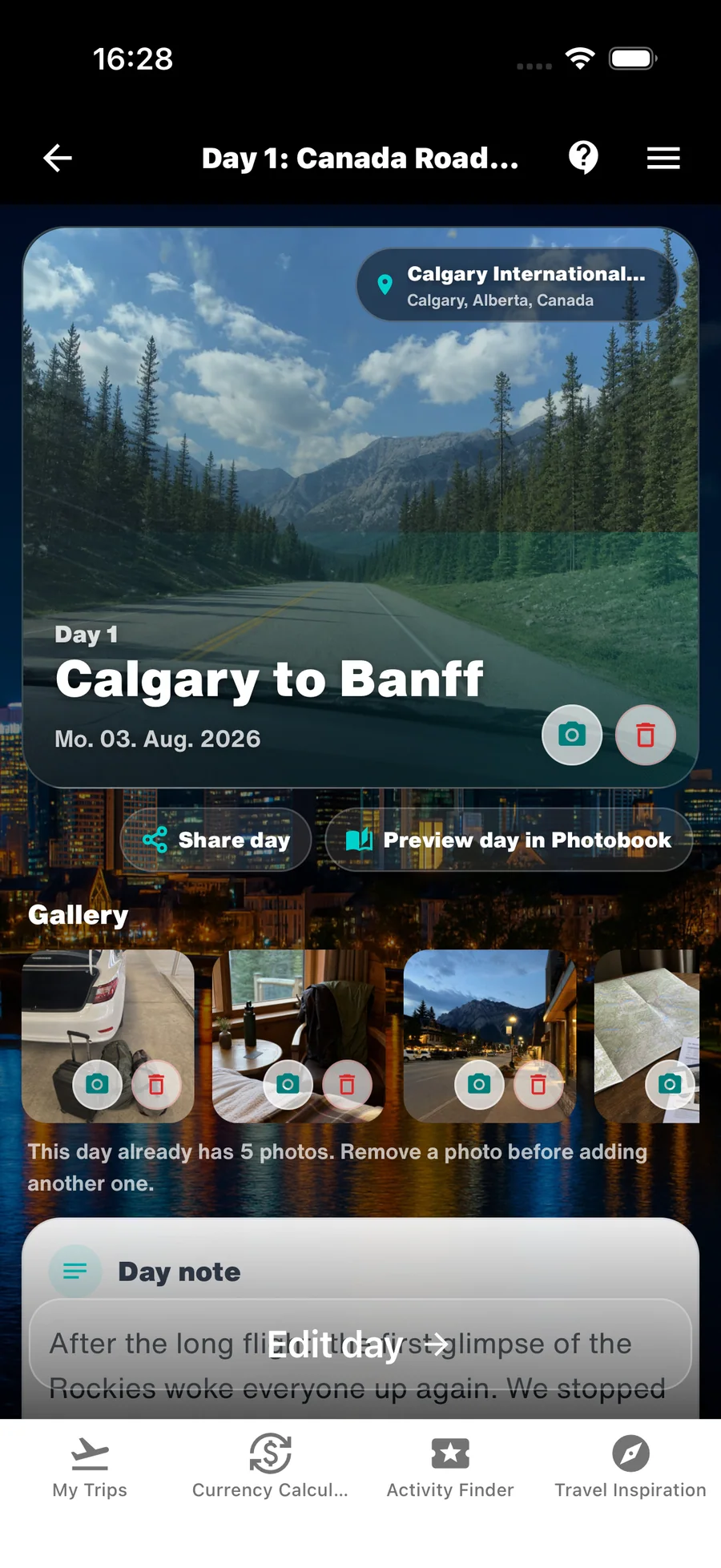
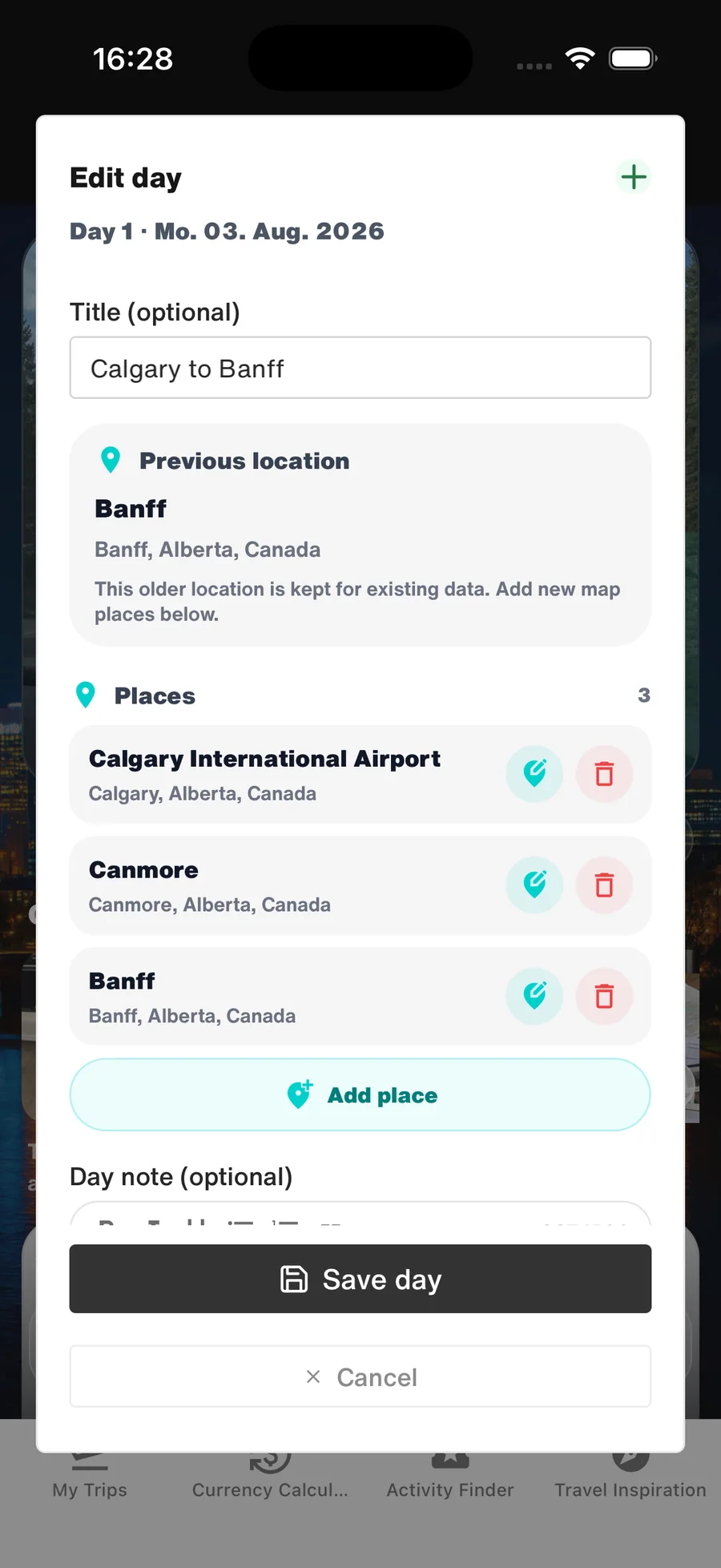
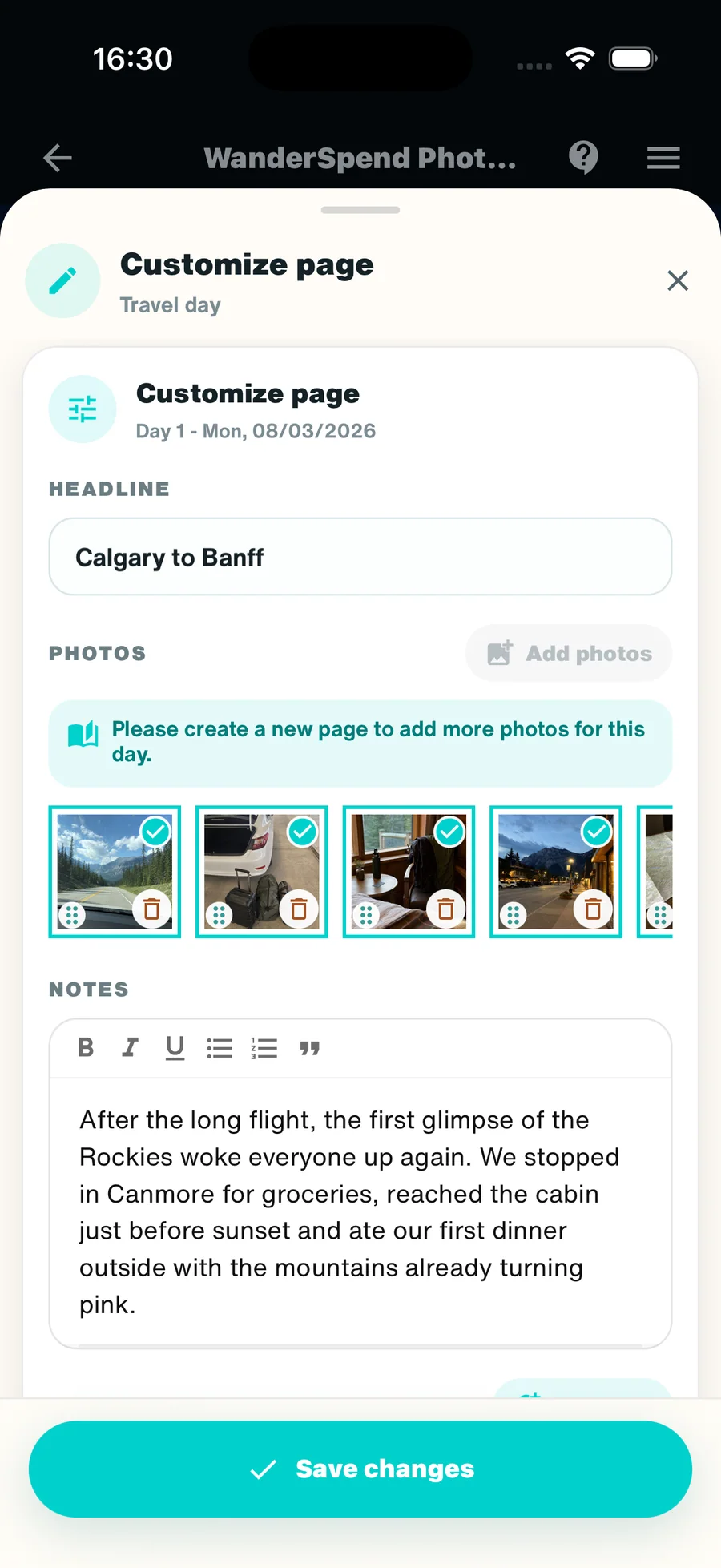
Halte in der DayCard den vollständigen Reisetag fest – nicht nur die besuchten Orte. Ergänze eine Tages-Headline und eine kurze Notiz, ordne die relevanten Orte zu, erfasse die Ausgaben des Tages und wähle bis zu fünf Fotos aus.
Ausgaben kannst du direkt unterwegs eintragen. Orte, Tagesnotiz und Fotos lassen sich gut am Abend in einem kurzen Durchgang ergänzen, solange die kleinen Details des Tages noch frisch sind.
Tippe in der DayCard auf „Preview day in Photobook“ („Tag im Photobook ansehen“), um die daraus erzeugte Tagesseite zu öffnen. Die Live-Vorschau wächst während der Reise Tag für Tag mit. Du siehst sofort, wie Notiz, Orte und Bilder im Photobook zusammenwirken, und kannst deine Auswahl noch am selben Tag anpassen.
- Nutze eine klare Tages-Headline und eine kurze Notiz, damit der Tag erkennbar bleibt.
- Ordne die besuchten Orte und Ausgaben dem passenden Reisetag zu.
- Wähle bis zu fünf Fotos aus, die den Tag wirklich erzählen.
- Öffne die Photobook-Vorschau direkt über den Button in der DayCard.
Ein paar Minuten am Abend reichen meist aus. Die DayCard muss nicht perfekt sein – sie soll die Details bewahren, die diesen Tag zu deinem Reisetag gemacht haben.
4. Das Budget als ruhigen Check nutzen, nicht als Tageswertung
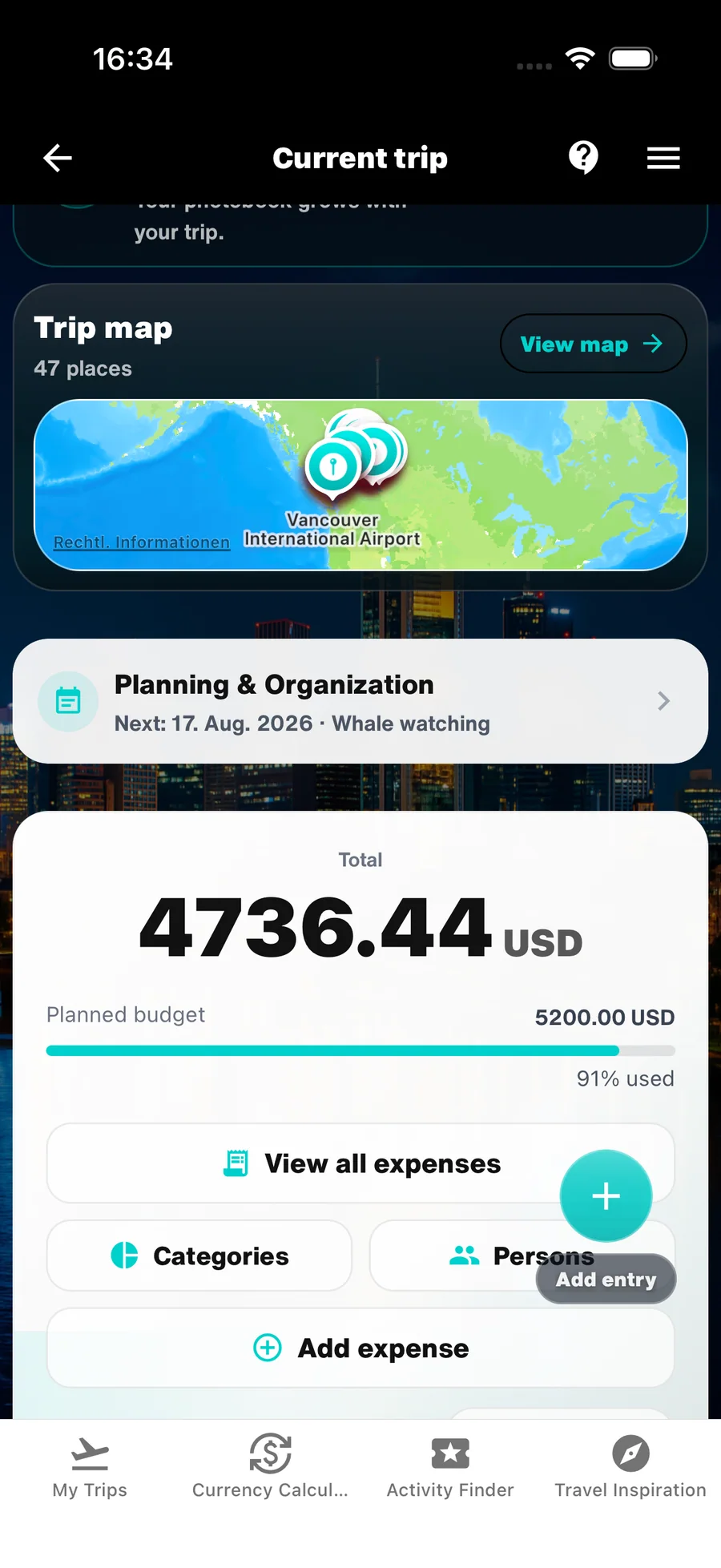
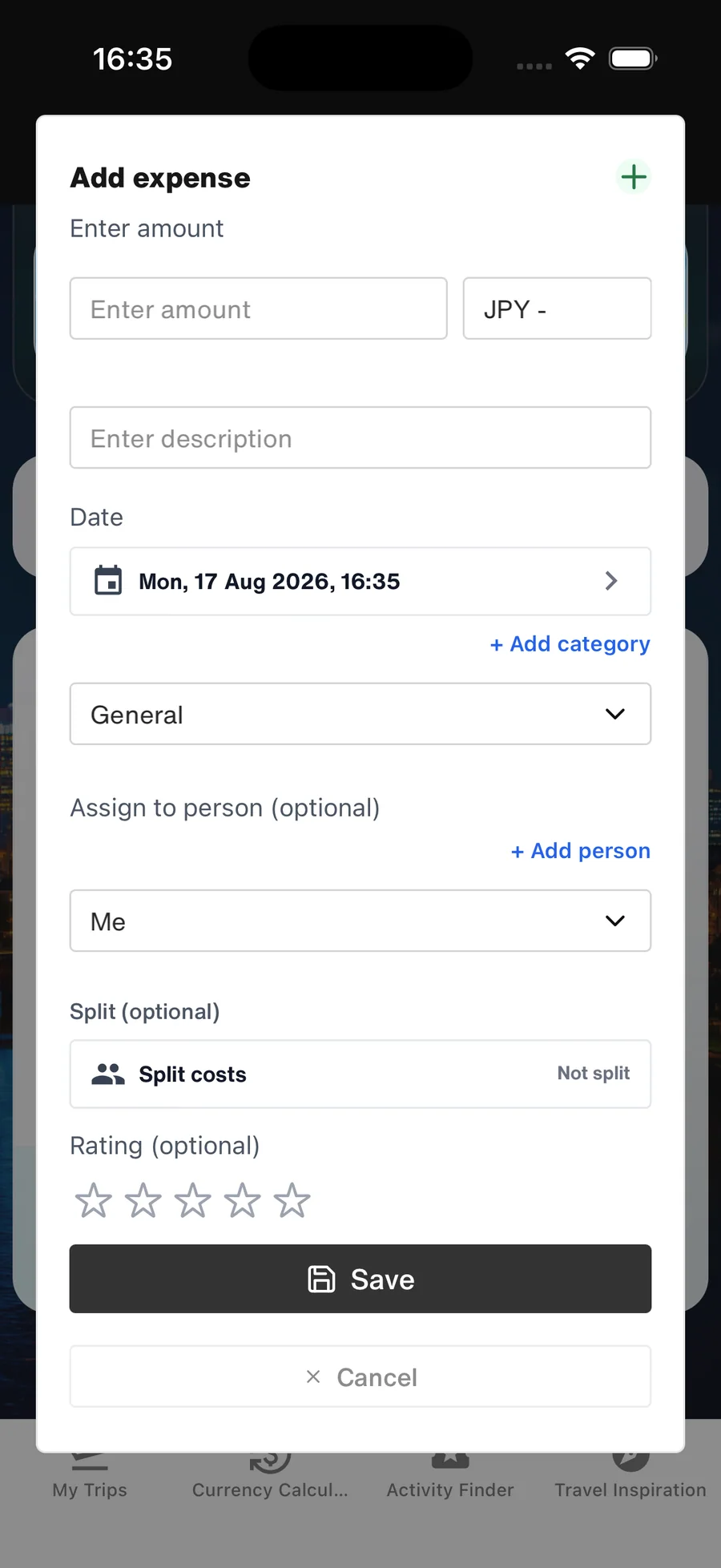
Erfasse Ausgaben, die dir helfen, die Reise zu verstehen: Unterkunft, Transport, Essen, Aktivitäten und gemeinsame Käufe. WanderSpend hält Originalwährungen und Reiseübersicht zusammen.
Wenn du die Funktion „Kosten auf Personen aufteilen“ nutzen möchtest und Ausgaben während der Reise auf verschiedene Personen aufteilen willst, lege die Personen in der Budget-Karte unter „Personen“ über „Person hinzufügen“ an.
Du kannst außerdem ein geplantes Budget pro Kategorie festlegen und eigene Kategorien anlegen. Achte bei längeren Reisen auf Muster, statt einzelne Tage zu bewerten: Ein langer Fahrtag und ein ruhiger Wandertag werden selten dasselbe kosten.
- Trage Ausgaben direkt oder gesammelt am Abend ein.
- Nutze Kategorien konsequent, damit die Auswertung hilfreich bleibt.
- Ordne Personen zu, wenn eine Ausgabe später geteilt werden soll.
Vergleiche bei längeren Reisen Routensegmente oder Kategorien statt jeden Tag in dasselbe Ziel zu pressen.
5. Währungsrechner und Activity Finder unterwegs nutzen
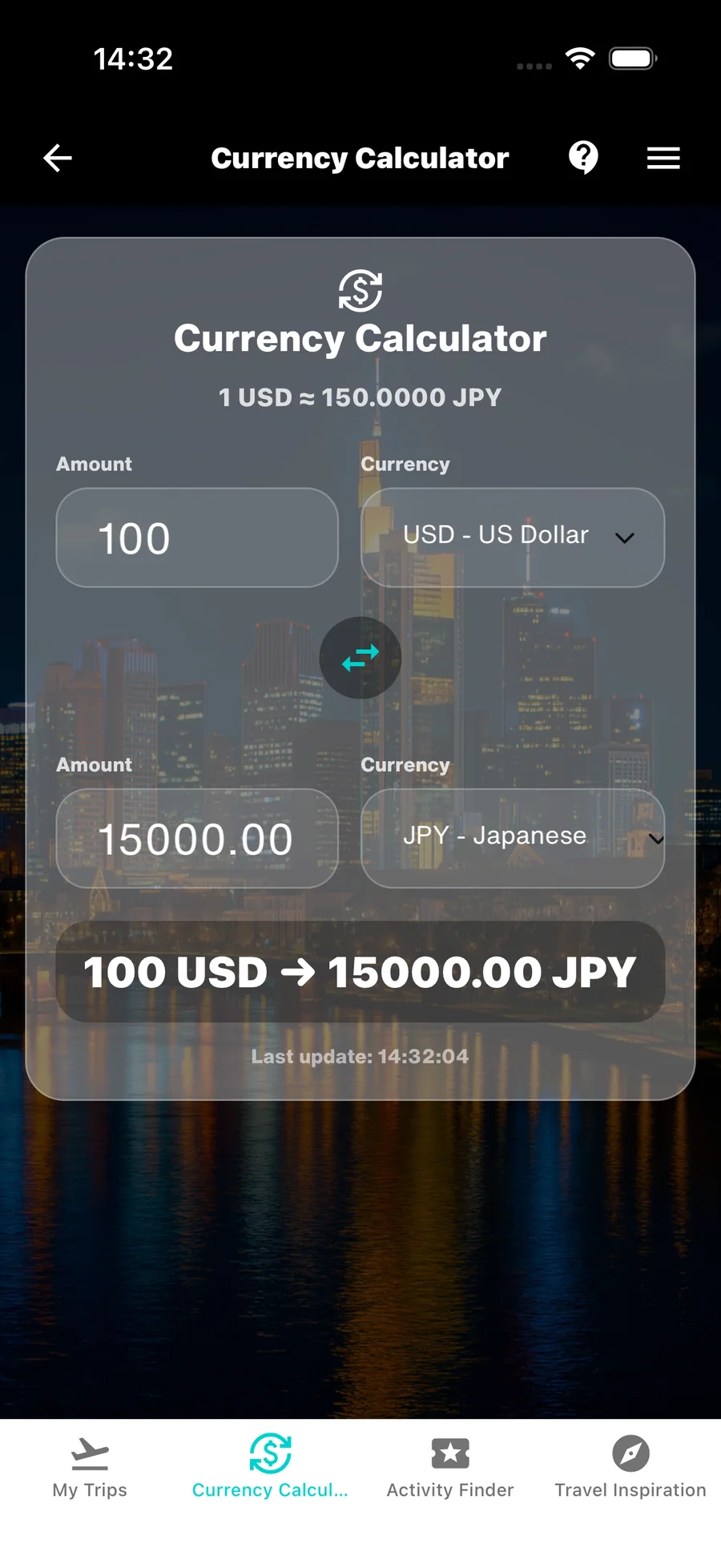
Mit dem Currency Calculator rechnest du Preise um, ohne dafür eine Ausgabe anzulegen. Sobald eine Internetverbindung besteht, lädt WanderSpend aktuelle Wechselkurse und speichert die zuletzt geladenen Kurse auf deinem Gerät. Dadurch kannst du Währungen auch offline mit dem letzten verfügbaren Kurs umrechnen – praktisch, wenn das Netz unterwegs unzuverlässig ist.
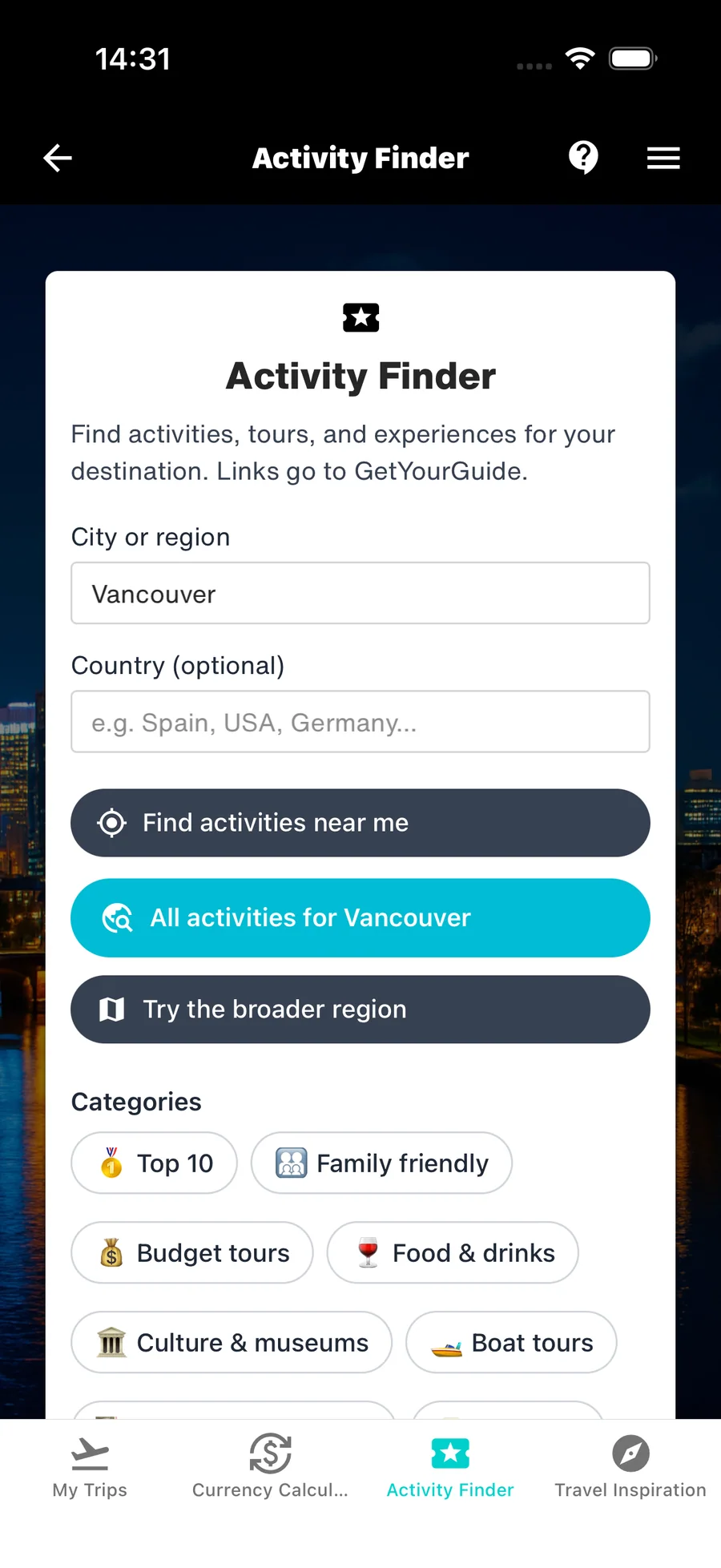
Mit dem Activity Finder findest du Aktivitäten, Touren und Erlebnisse für eine Stadt oder Region. Du kannst nach dem gesamten Reiseziel oder nach Angeboten in deiner Nähe suchen und die Auswahl über Kategorien wie familienfreundliche Aktivitäten, Kultur, Essen, Bootstouren oder Tagesausflüge eingrenzen.
Die Ergebnisse werden über unseren Partner GetYourGuide geöffnet. Dabei handelt es sich um Affiliate-Links: Wenn du darüber eine Aktivität buchst, kann dies die Weiterentwicklung von WanderSpend unterstützen. Details, Verfügbarkeit und Buchung werden bei GetYourGuide geprüft und abgeschlossen – nicht direkt in WanderSpend.
- Öffne den Currency Calculator einmal mit Internet, bevor du in eine Region mit schlechtem Empfang fährst.
- Am angezeigten Aktualisierungszeitpunkt erkennst du, wann die Wechselkurse zuletzt geladen wurden.
- Suche im Activity Finder nach Reiseziel, aktueller Umgebung oder Kategorie.
- Prüfe die endgültigen Aktivitätsdetails und Buchungsbedingungen bei GetYourGuide.
Der Currency Calculator funktioniert mit den zuletzt geladenen Kursen auch offline. Der Activity Finder benötigt eine Internetverbindung, weil er aktuelle externe Angebote öffnet.
Nach der Reise
6. Die Reise abschließen und das Photobook gestalten
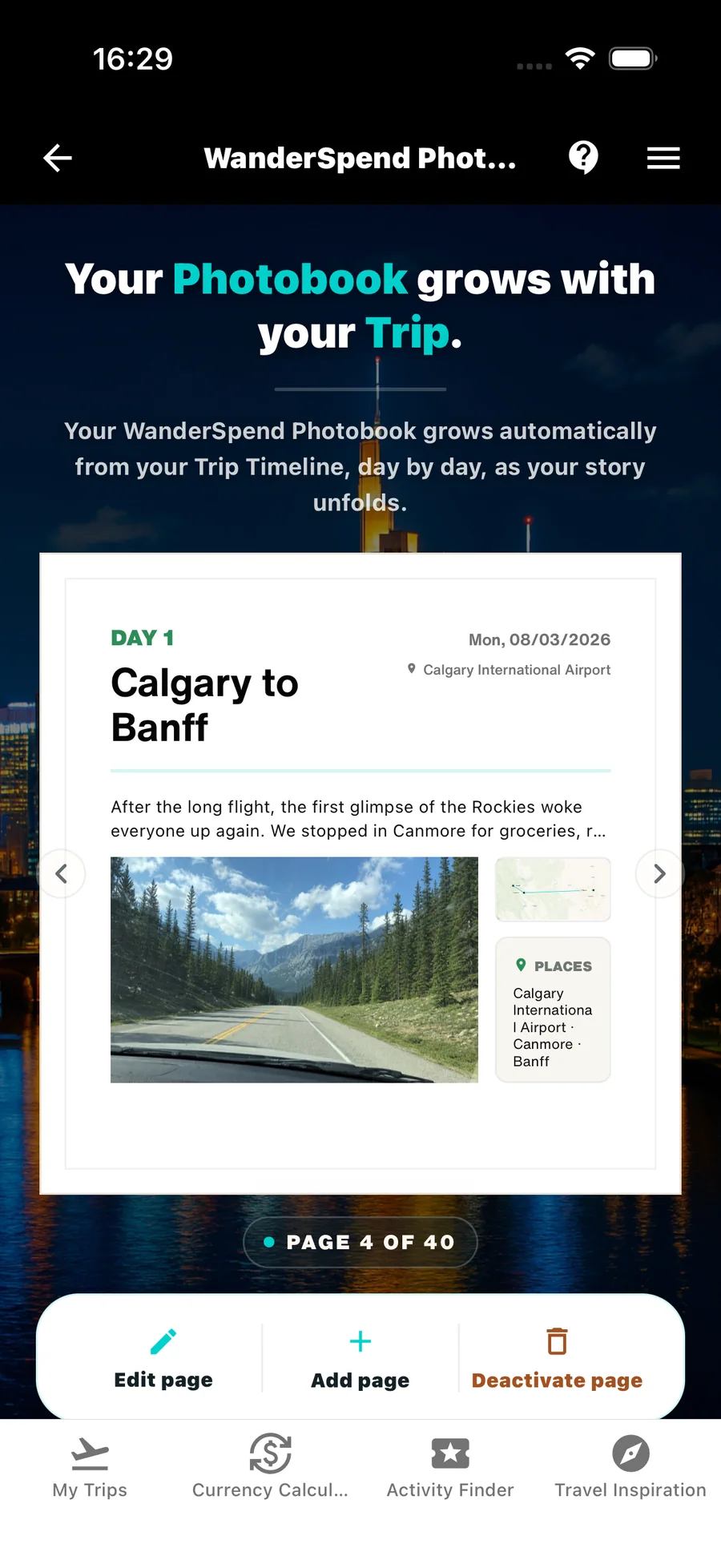
Nach der Reise prüfst du die Photobook-Vorschau, die bereits unterwegs mit deinen DayCards gewachsen ist. Gehe Timeline, Lieblingsfotos, Orte und Reisestatistiken noch einmal durch und verfeinere anschließend das Buch auf deinem Gerät.
Du kannst Cover, Routenkarte, Tagesseiten, Fotoauswahl sowie optionale Budget- und Statistikseiten anpassen. Erst wenn du ausdrücklich die Druckvorschau erstellst, werden die ausgewählten Photobook-Fotos und Seiteneinstellungen zum sicheren Rendern übertragen.
- Ergänze fehlende Tagesüberschriften und Fotos vor der Buchbearbeitung.
- Behalte nur Seiten und Bilder, die zur Geschichte beitragen.
- Erstelle die Druckvorschau mit einer stabilen Internetverbindung.
Das stärkste Photobook entsteht meist, wenn du es unterwegs gelegentlich pflegst und nicht erst nach der Rückkehr auf leeren Seiten beginnst.
Hilfe nach Funktion
- Reisedokumente organisierenBuchungen, Tickets, Voucher und Einreiseunterlagen griffbereit halten.Anleitung öffnen
- Trip Map und OrteEine visuelle Route aufbauen und Orte mit Reisetagen verbinden.Anleitung öffnen
- Trip TimelineAus Daten, Orten, Notizen und Fotos eine Tagesgeschichte machen.Anleitung öffnen
- Reisebudget und AusgabenKosten im Blick behalten, ohne die Reise auf Zahlen zu reduzieren.Anleitung öffnen
- WanderSpend PhotobookSehen, wie aus der Timeline ein bearbeitbares gedrucktes Reisebuch wächst.Anleitung öffnen